
PIXTAへのクリエイター登録が完了したら、いよいよ作品をアップロードして登録申請を行い、販売を始める段階です。
このステップでは、実際にLeonardo.Aiで作成した画像をPIXTAへ登録申請し、審査を経て販売を開始するまでの流れについて解説します。
初心者でも迷わないよう、アップロード方法から登録申請時の販売設定の注意点まで、順番に見ていきましょう。
※当ブログ内で使用している専門用語の意味については、「AI副業でよく使われる用語集(初心者向け)」のページをご参照ください。
画像を拡大しPIXTAにアップロードする
PIXTAでは、長辺と短辺の合計が1301ピクセル以上、かつ35000ピクセル以下の画像を登録申請することができます。
Leonardo.Ai無料版で画像を生成する際に、サイズ設定を「Medium(中)」にした場合の出力サイズは以下のとおりで、PIXTAの登録基準(最小サイズ)を満たしています。
正方形:960×960ピクセル(合計1920ピクセル)
横長:1280×720ピクセル(合計2000ピクセル)
ただし、販売用としてはより大きなサイズにしておくのがおすすめです。
PIXTAの審査では、画像のピクセル数が少ないと「解像度が足りない」と判断されることがあります。
サイズを大きくしておけば、十分なピクセル数を確保できるため、審査で落とされにくくなります。
画像を拡大するには、無料で使えるオンラインツール『Bigjpg』を利用すると簡単です。
まず、Bigjpg(https://bigjpg.com/)を開きます。
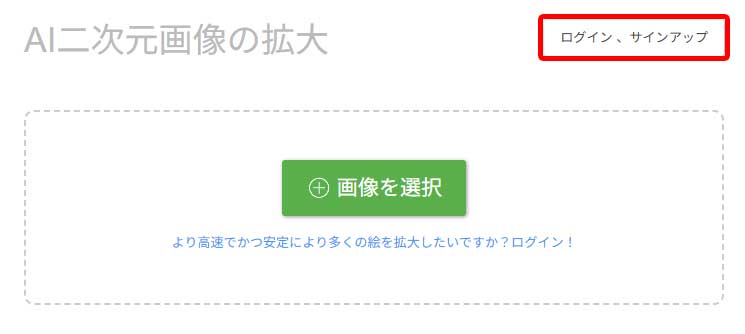
以下の画面が開いたら、「ログイン、サインアップ」ボタンをクリックします。
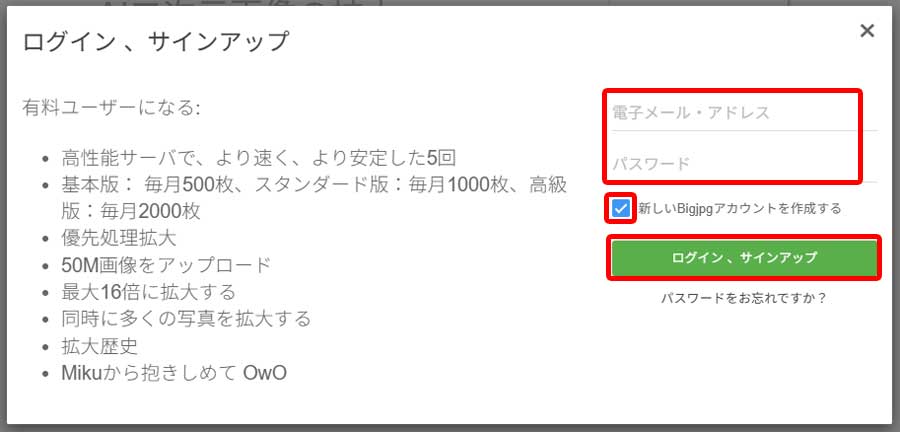
下の画面でメールアドレスとパスワードを入力し、「新しいBigjpgアカウントを作成する」にチェックを入れてから「ログイン、サインアップ」ボタンをクリックします。
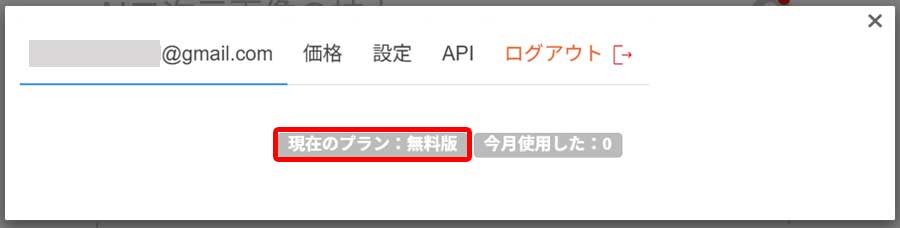
以下の画面が表示されたらサインアップ(ユーザー登録)は完了です。
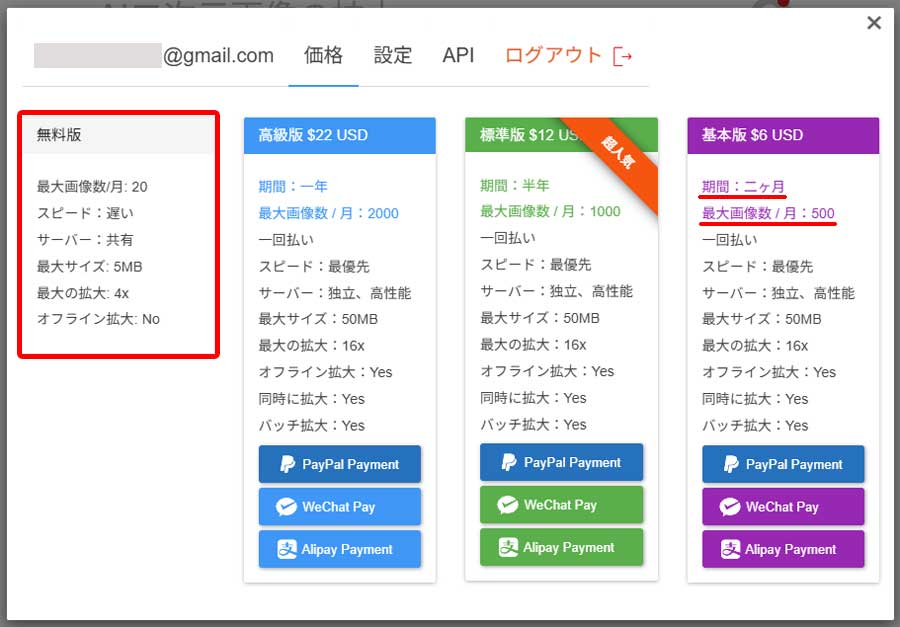
ちなみに無料版では以下のように月20枚しか処理できませんので、PIXTAへの登録枚数が増えてきたら、基本版(月450円程度、処理枚数月500枚)へ切り替えましょう。
上の価格一覧表示を×で消すと、以下の初期画面に戻りますので、「画像を選択」ボタンをクリックして画像ファイルを選択するか、直接このエリアへ画像ファイルをドラックします。

すると、以下のように選択したファイルが下の部分に表示されますので「開始」ボタンをクリックします。

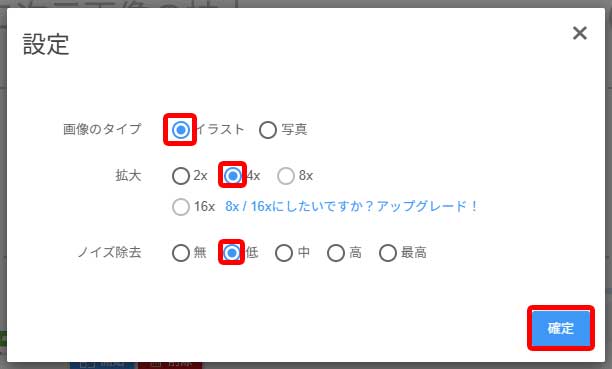
下の画面で「イラスト」「4×」「低」をクリックした後「確定」ボタンをクリックします。
拡大処理が始まると、以下のように進行状況が表示されます。

処理が完了したら「ダウンロード」ボタンが表示されますので、それをクリックして拡大処理された画像を保存します。
ダウロードした拡大済みの画像は、「Downloads」フォルダに保存されていますので、画像サイズを確認しておきましょう。

拡大処理が終わったら、PIXTAへその画像をアップロードしていきますが、その前に登録予定画像のファイル名を変更します。
Leonardo.Aiで生成した画像のファイル名は以下のように長ったらしいものが自動的に付与されていますので、今後の管理のことも考えたファイル名にしておきましょう。
私の場合は、「シリーズ名_生成年月日_通し番号」の形で統一しています。
(例:minimalist_workspace_20251030_01)
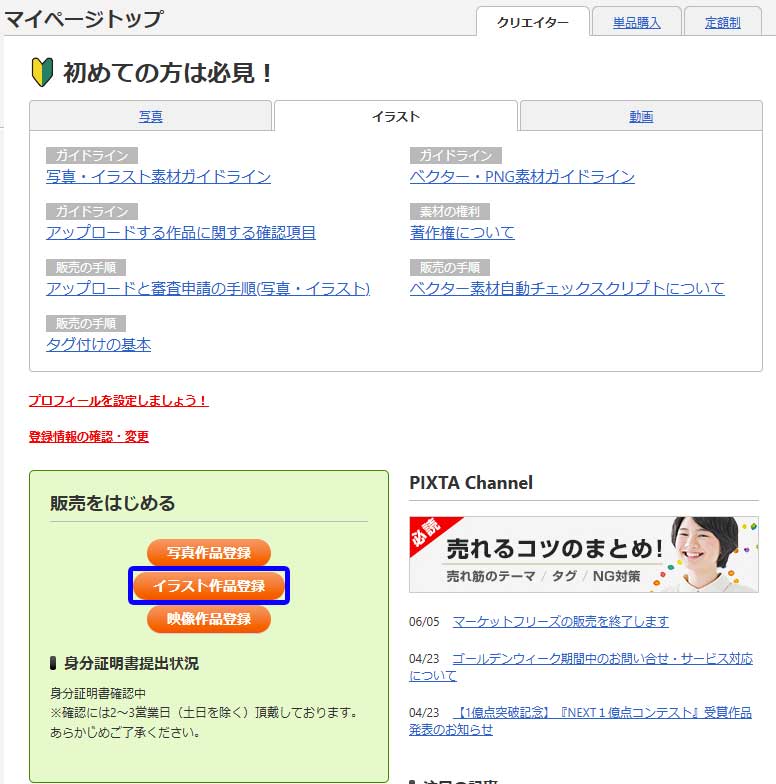
ファイル名を変更したら、PIXTAのマイページにログインし、「イラスト作品登録」ボタンをクリックします。
注)この際、AI生成した画像がフォトリアル(写真のようなリアル画像)であっても必ず「イラスト作品登録」から登録申請を行ってください。
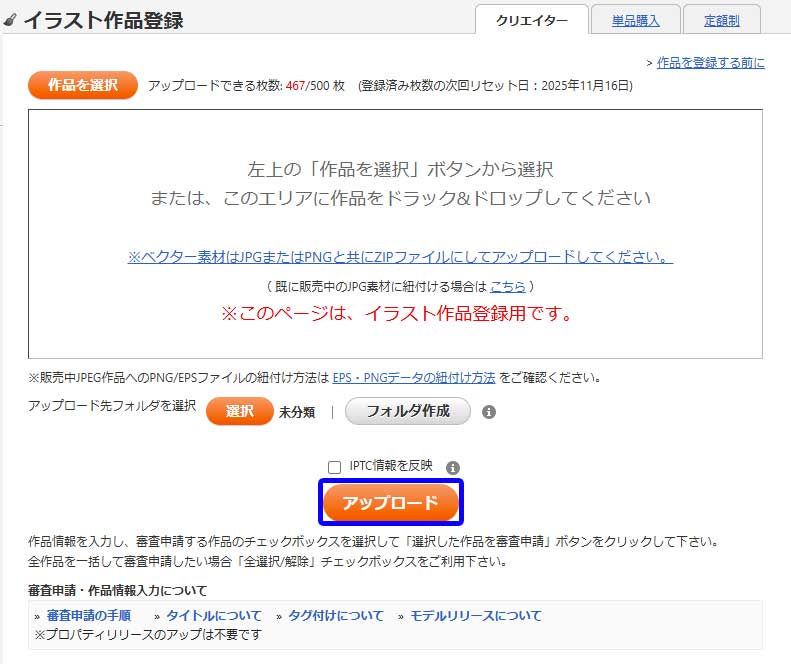
下のアップロード画面が開いたら、枠内に拡大済みの画像をドラッグし、枠内に画像が表示されてから「アップロード」ボタンをクリックします。
ここまででPIXTAへの画像アップロード作業は完了です。
複数枚の画像を登録申請する場合は、ドラッグ&ドロップでまとめてアップロードすることも可能です。
作品情報を入力して登録申請する
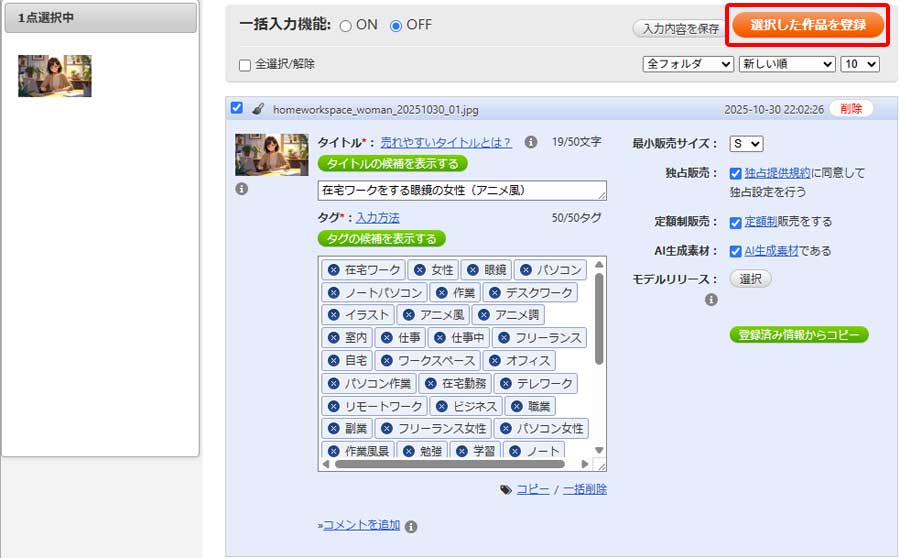
アップロードが完了したら、同じ画面を下の方へスクロールすると、以下のような作品情報の登録画面が表示されています。
赤枠内にタイトル及びタグを入力し、必要な情報を設定します。
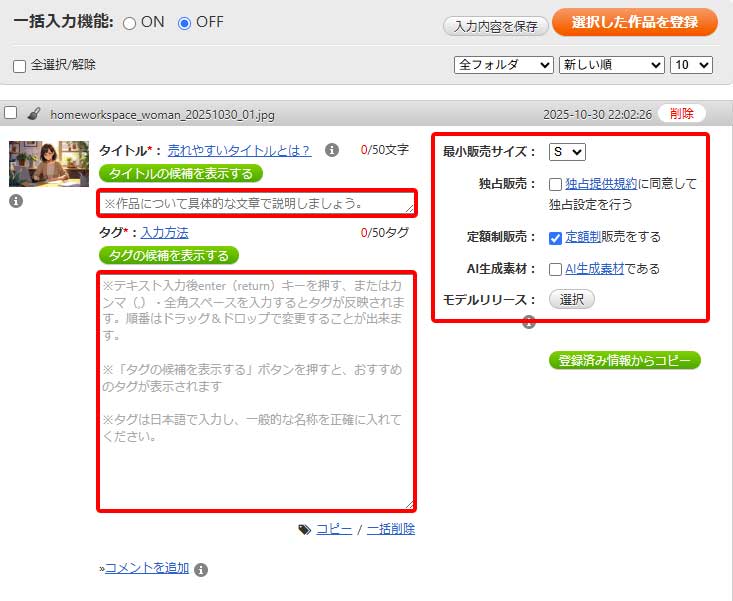
タイトルは、購入者が作品を検索したときに最初に目にする部分です。
どんな内容の画像なのかが一目で分かるように、短く具体的な言葉でまとめましょう。
たとえば「オフィスでパソコン作業をする女性」や「白いデスクに置かれたノートパソコンとコーヒー」など、構図や雰囲気がすぐに伝わる表現が効果的です。
タイトルはSEOにも関係しますので特に重要となる部分です。
PIXTA内検索で上位に表示されるためには、画像のテーマに沿った主要なキーワードを自然に含めることが大切です。
ただし、キーワードを詰め込みすぎると不自然になるため、文章として読みやすい形で1~2個を入れる程度に抑えましょう。
次にタグの設定です。
タグとは、購入者が画像を探す際に入力する検索キーワードのことです。
タグを入力する際は、テキストを入力する都度エンターキーを押すか、カンマ又は全角スペースを入力することで反映されます。
作品の内容や色、人物構成、背景の特徴などをできるだけ具体的に登録します。
たとえば「在宅ワーク」「デスク」「ノートパソコン」「コーヒー」「観葉植物」「白背景」など、目に見える要素を中心にタグ化していくと効果的です。
タグは最大50件まで登録できます。
最初は10件程度から始め、徐々に増やしていくのがおすすめです。
関連語や同義語(例:「オフィス」+「職場」など)を入れると、さらに検索の幅が広がります。
また、季節や雰囲気を表す語(例:「春」「明るい」「ナチュラル」など)も有効です。
右側の赤枠内(画像の情報)は以下のように設定していきます。
■最小販売サイズ:「S」のままで問題ありません。
■独占販売: PIXTA以外で販売する予定がない場合は「独占提供規約に同意して独占設定を行う」にチェックを入れます。独占設定にしておくと、PIXTA内の検索結果で優先的に表示されやすくなり、購入される機会が増えやすくなります。
■定額制販売:「定額制販売をする」にチェックを入れます。PIXTAでは、定額プランを利用して素材をまとめて購入する利用者が多く、ここにチェックを入れておくことで、より多くの購入者の目に触れる機会が増えます。
■AI生成素材:「AI生成作品である」に必ずチェックを入れます。Leonardo.Aiなどで生成した画像を登録する際にこの設定を忘れると、審査でリジェクトされることがあります。
■モデルリリース:設定不要です。AIで生成した人物画像の場合でも、実在の人物を撮影したものではないため、モデルリリース(肖像権使用許諾書)は提出不要です。
全ての設定が完了したら、登録申請する画像のファイル名にチェックを入れ(チェックを入れると左側に選択された画像が表示されます)、その後「選択した作品を登録」ボタンをクリックします。
すると以下の画面が表示されますので、設定内容に間違いがないことを確認し「確認の上審査申請」ボタンをクリックします。

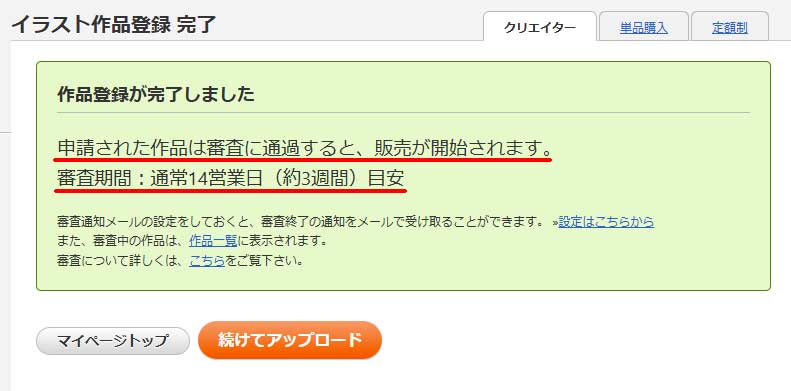
以下の画面が表示されたら、作品の登録申請作業は完了です。
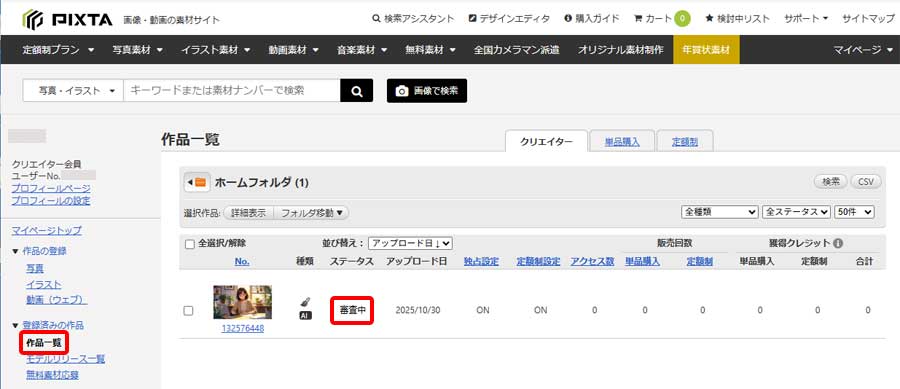
左サイドメニューの「作品一覧」をクリックすると、以下のように今登録申請した画像が「審査中」として表示されていました。
審査が完了すると「審査中」が「販売中」に変わり、PIXTAでの販売が開始されます。
ここまでで画像の登録申請作業は完了です。
PIXTAで販売が開始された後の確認
PIXTAの審査が完了すると、作品は「販売中」として表示されます。
この表示が確認できた時点で、正式に販売が始まっています。
審査結果は通常14営業日(約3週間)ほどで通知され、マイページで「作品一覧」をクリックすると、申請した画像のステータス欄で確認できます。
しかし実際の審査期間は画像や混雑状況によって変動します。
私の経験では、早い場合は申請から数時間〜1日ほどで「販売中」に変わり、ほとんどの作品も3日前後で販売が開始されています。
もし申請から3週間以上経過しても「審査中」のままの場合は、登録内容に不備がないかを確認してみましょう。
販売開始の通知はメールでも届きますが、どの画像が販売されたかなどの詳細はマイページでのみ確認できます。
複数の作品を登録している場合は、定期的に販売状況をチェックしておくと安心です。

なお、販売を開始した直後は、1か月間に登録申請できる作品数が30枚に制限されています。
その後は、審査通過率や販売実績などに応じて、月に1回のタイミングで上限枚数が自動的に増えていきます。
上の画像では「アップロード可能枚数:29」となっていますが、これは既に1件アップロード(登録申請)されているためです。
販売中の作品は、以下のようにマイページの「作品一覧」から各画像の「販売回数」を確認できます。
ここで販売状況を把握し、人気のあるテーマや構図を分析して次の作品作りに活かしましょう。
ちなみに昨日登録申請した画像がすでに「販売中」に変わっていました!

初回の販売成立時には通知メールが届きます。
販売実績や獲得クレジット(報酬)は、マイページ左メニューの「販売・獲得クレジット」→「獲得クレジット履歴」で確認します。

獲得クレジットが10クレジット以上になると、「換金申請」を行うことで報酬の振込が可能になります。1獲得クレジット=100円(税抜)
換金申請を行うと、申請日の翌々月の10日(休日の場合は翌営業日)に振り込みが行われます。
あらかじめ振込先口座の登録を済ませておきましょう。
販売を続けるには、定期的に新しい作品を追加していくことが大切です。
最初は思うように売れなくても、作品数が増えるほど販売のチャンスも広がります。
また、売れた作品のテーマやタグを分析して、似た構図やジャンルの作品を追加していくと効率的です。
少しずつでも継続することで、PIXTAでの収益化につながります。
まとめ
ここまでの手順で、Leonardo.Aiで作成した画像をPIXTAに登録し、販売を開始するまでの流れが理解できたと思います。
販売が開始されたあとは、売上状況を定期的に確認し、次の作品を登録する際の参考にしましょう。
次のステップでは、PIXTAで販売を継続しながら売上を伸ばすための戦略について解説します。
詳しくは『AI画像生成副業の始め方・完全ガイド』のステップ5「PIXTAで売上を伸ばすための戦略」をご覧ください。
コメント