本ページにはプロモーションが含まれています
あなたがブログを開設しようとしている場合、最初の一歩となるのがレンタルサーバーの契約です。
この記事では、XServer の申し込み方法についてブログ初心者でも迷わず進められるように、画像つきで分かりやすく解説していきます。
ここで紹介する手順に沿って進めるだけで、専門的な知識がなくても確実にレンタルサーバーの契約を完了できます。
※当ブログ内で使用している専門用語の意味については、「AI副業でよく使われる用語集(初心者向け)」のページをご参照ください。
レンタルサーバーとは
レンタルサーバーとは、あなたが作るブログやホームページのデータを保存し、世界中の人がアクセスできるようにするための「土地」のようなものです。
ブログを家に例えるなら、レンタルサーバーはその家を建てるための土地にあたります。
無料ブログサービス(例:はてなブログやAmebaブログなど)を利用してブログを作ることも可能ですが、その会社の運営方針が変わると不要な広告が強制的に表示されたり、アフィリエイトが禁止されたり、最悪の場合はサービス自体が終了するリスクもあります。
したがって、収益化を目的とするブログでは、安定した運用ができる「自分専用の土地=レンタルサーバー」を契約しておくことがとても重要です。
おすすめのレンタルサーバーは
では実際にどのレンタルサーバーを選べばよいのかということになりますが、初心者でも扱いやすいことから多くの方に利用されており、当ブログでも安心しておすすめできるのが エックスサーバー
 (XServer)です。
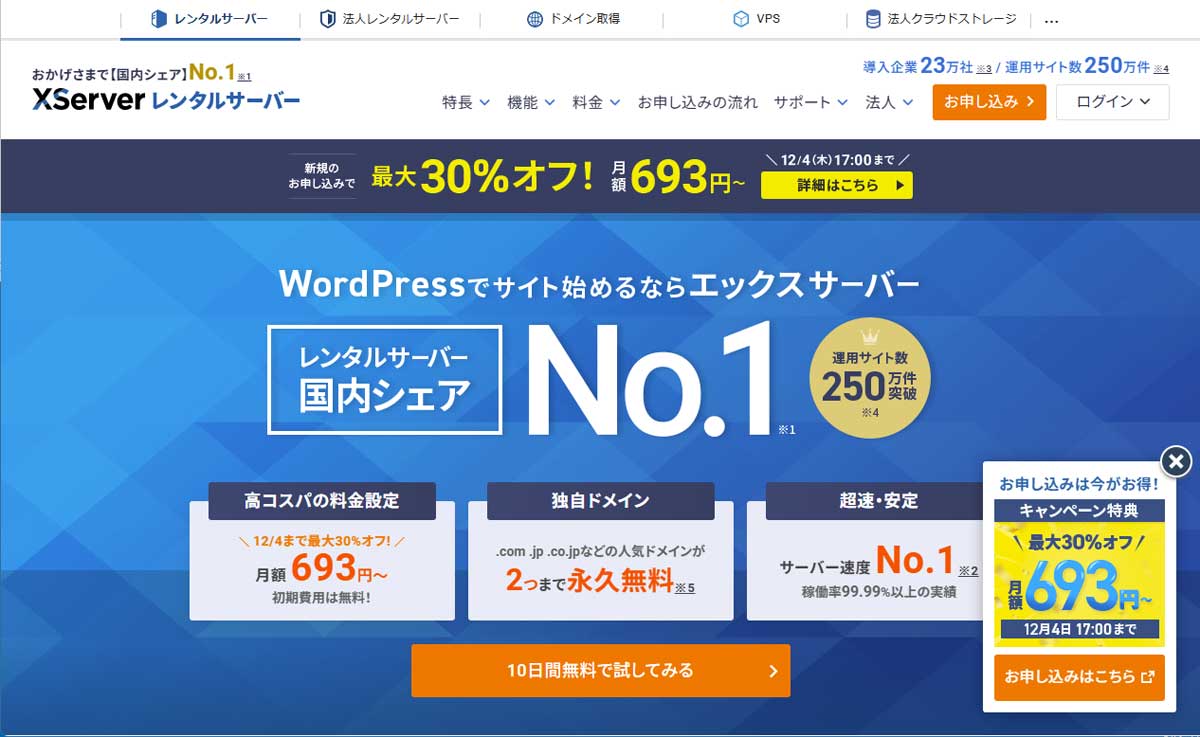
まず、エックスサーバーの強みとして「国内シェア No.1」を掲げており、公式サイトにも「レンタルサーバー 国内シェア No.1」と明記されています。
また、WordPress サイトの3 分の 1以上がエックスサーバーを利用しているという調査結果も報じられています。
一方で、他社のレンタルサーバーを見てみると、例えば「さくらのレンタルサーバ
 」などは月額料金がエックスサーバーよりも安価であるため、コスト重視なら選択肢として十分検討できます。
また、「ロリポップ!
 」は価格の安さと気軽に始められる点で人気があり、初めての個人ブログや趣味サイトを作りたい方には適しています。
ただし、ブログを“収益化”まで見据えるなら、アクセスが急増した時の対応力・安定性・WordPress運用における利便性なども重要です。
エックスサーバーは運用年数・サイト数ともに豊富な実績があり、ハイスペックなサーバー環境、WordPress専用機能、手厚いサポートなどが揃っています。
そこで当ブログでは、初めてブログを開設し「稼ぐ構え」で進めるあなたには、コストと機能のバランスや将来の安心感などを総合した上でエックスサーバーを推奨しています。
以下の表は、上記3社のレンタルサーバーを参考として比較したものです。
| 項目 | エックスサーバー(XServer) | ロリポップ! | さくらのレンタルサーバ |
|---|---|---|---|
| 運営会社 | エックスサーバー株式会社 | GMOペパボ株式会社 | さくらインターネット株式会社 |
| 国内シェア(推定) | 約32%(国内1位) | 約10%(国内2位) | 約9%(国内3位) |
| 初期費用 | 無料(キャンペーン時) | 無料または1,650円(プランによる) | 1,048円(スタンダード) |
| 月額料金(目安) | 約990円(スタンダード) | 約550円(スタンダード) | 約524円(スタンダード) |
| WordPress簡単インストール | 〇(対応) | 〇(対応) | 〇(対応) |
| サーバー速度 | 非常に高速(NVMe+LiteSpeed) | 高速(LiteSpeed) | 標準的(ストレージSSD化) |
| バックアップ機能 | 自動バックアップ無料(14日間) | 自動バックアップ無料(7日間) | 有料オプション(550円/月) |
| サポート体制 | メール・電話・チャット対応 | メール・チャット対応 | メール対応中心 |
| 独自ドメイン無料特典 | あり(永年無料) | あり(契約中無料) | あり(1年間無料) |
| WordPress利用者満足度 | ★★★★★(総合評価 4.8) | ★★★★☆(総合評価 4.2) | ★★★★☆(総合評価 4.0) |
| おすすめ対象 | 収益化を目指す初心者〜中級者 | 手軽に始めたい初心者 | 趣味・個人用途中心 |
エックスサーバーの契約手順
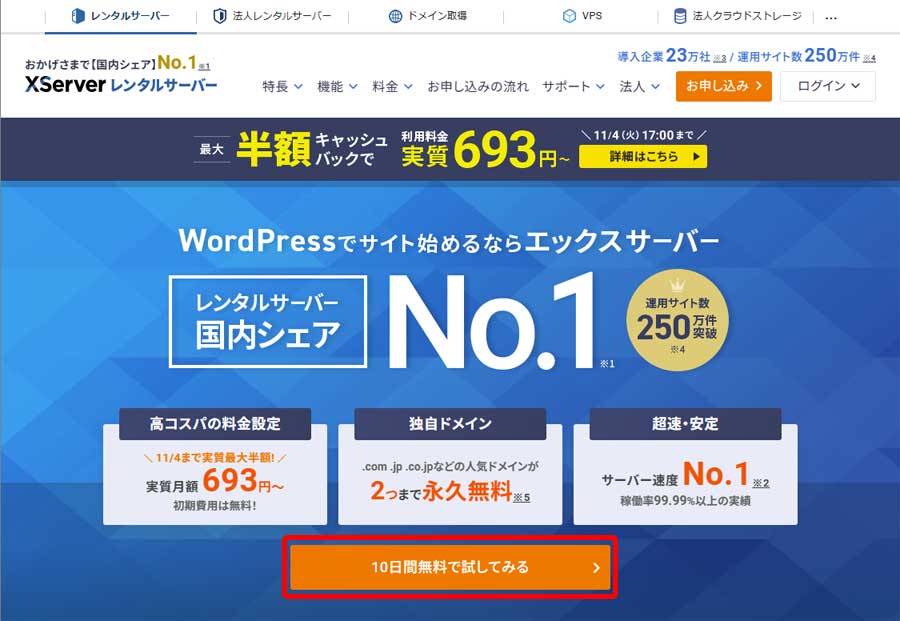
まず以下のリンクからエックスサーバーの公式サイトを開いたら、「10日間無料で試してみる」をクリックします。
→ エックスサーバー
 公式サイト
公式サイト
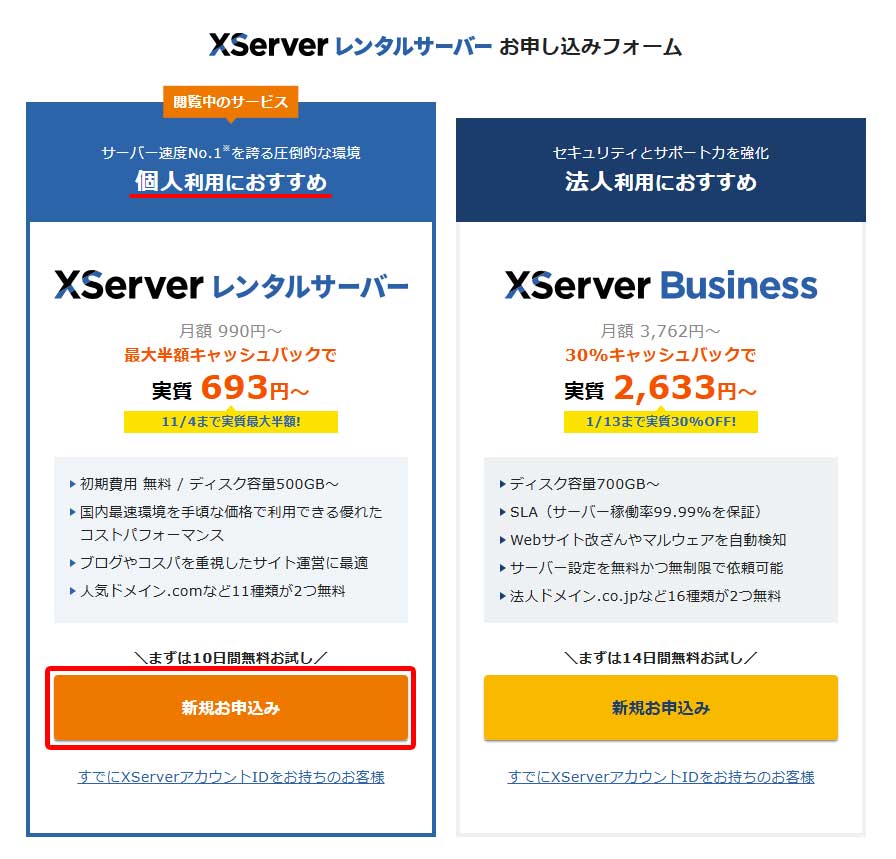
以下のページで、左側(個人利用におすすめXServerレンタルサーバー)の「新規お申込み」をクリックします。
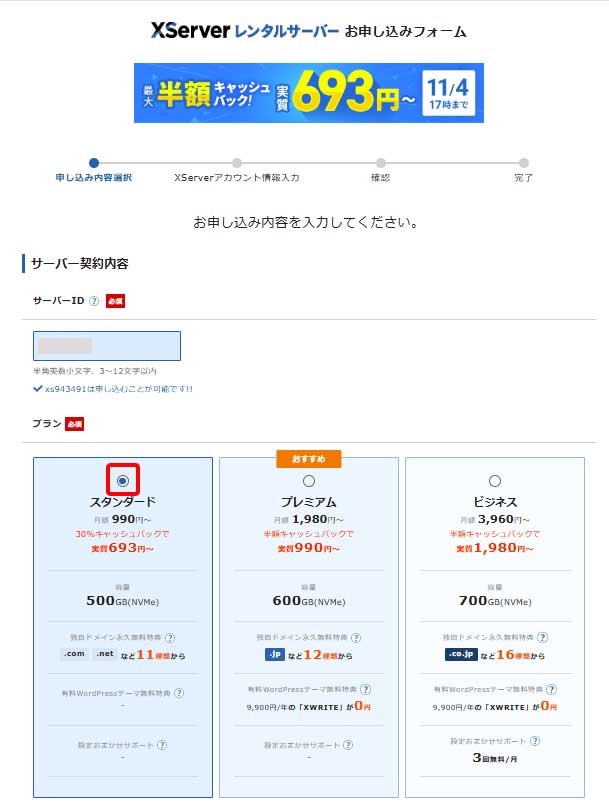
以下のお申し込みフォームが表示されたら、プランの項目で「スタンダード」にチェックを入れます。*サーバーIDはそのままで問題ありません。
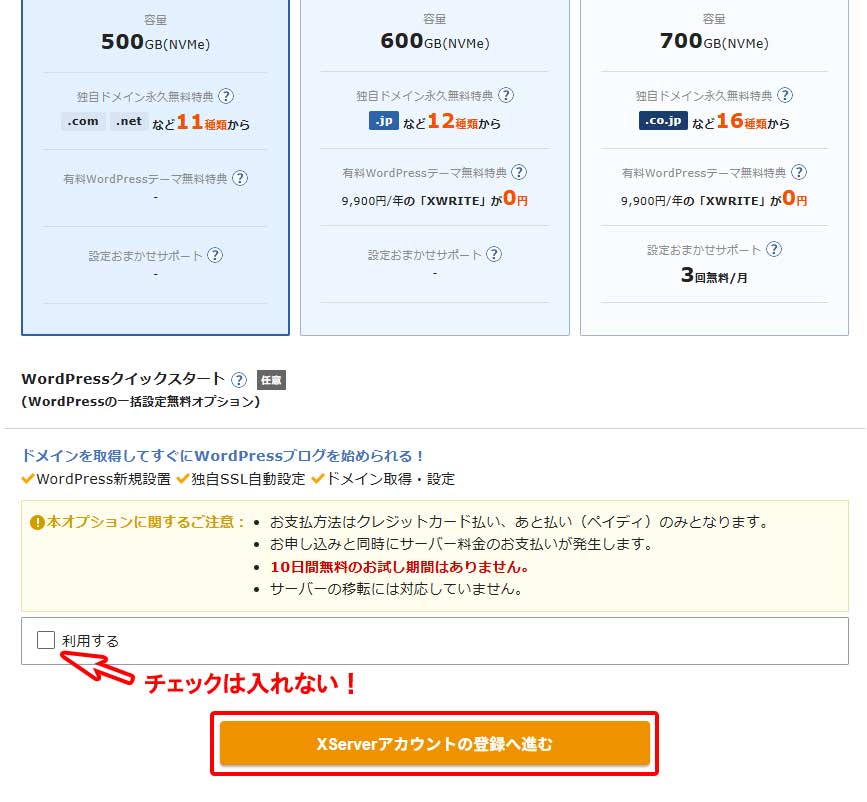
同じページを下の方へスクロールして、□利用するにはチェックを入れずに「XServerアカウントの登録へ進む」をクリックします。
*□利用するにチェックを入れると、申し込み完了後すぐに支払いが発生してしまいます!
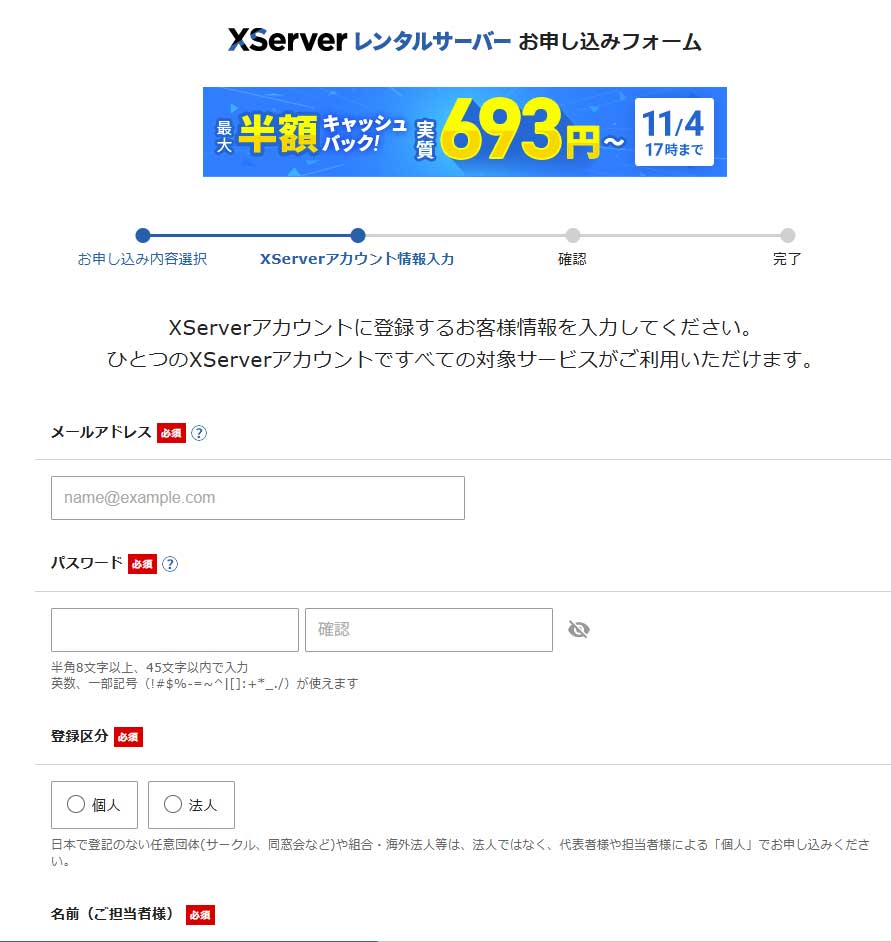
次のページでメールアドレス、パスワード、氏名、住所などの必須項目を全て入力し、ページの一番下にある「サービス利用規約」「個人情報の取り扱いについて」に同意するにチェックを入れて、「次へ進む」をクリックします。
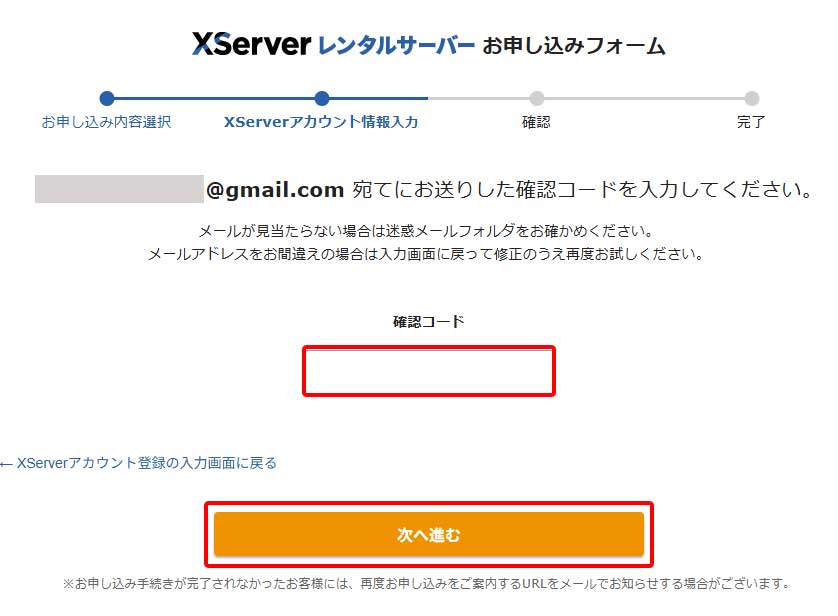
すると先ほど登録したメールアドレスに「【XServerアカウント】ご登録メールアドレス確認のご案内」という件名のメールが届いていますので、その中に書かれている6桁の【認証コード】を以下のページの確認コード欄へ入力し、「次へ進む」をクリックします。
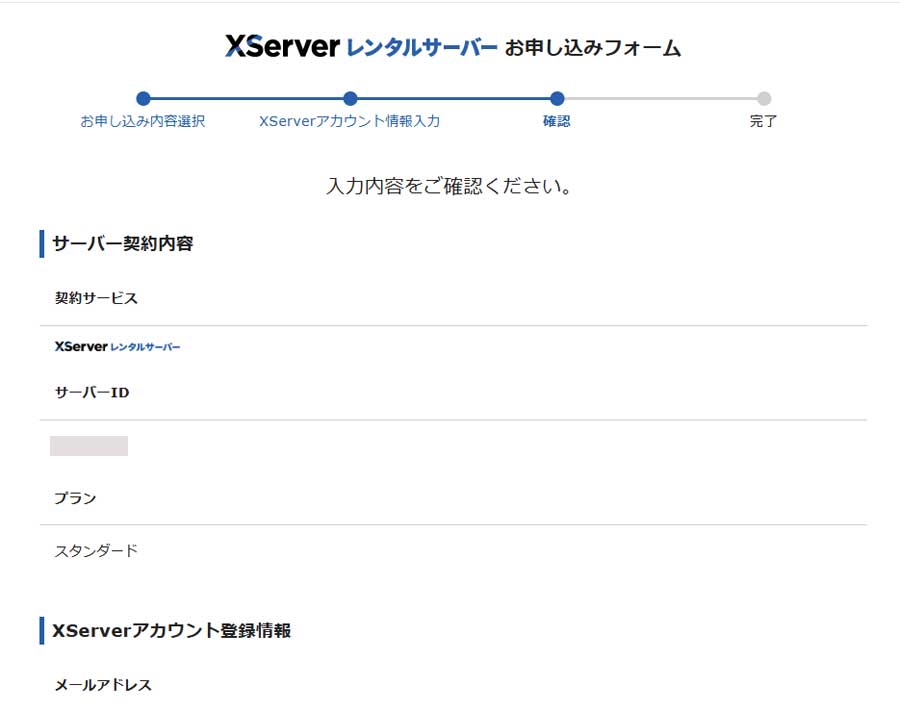
次のページで入力内容に間違いないか確認した後、ページ最下部にある「SMS・電話認証へ進む」をクリックします。
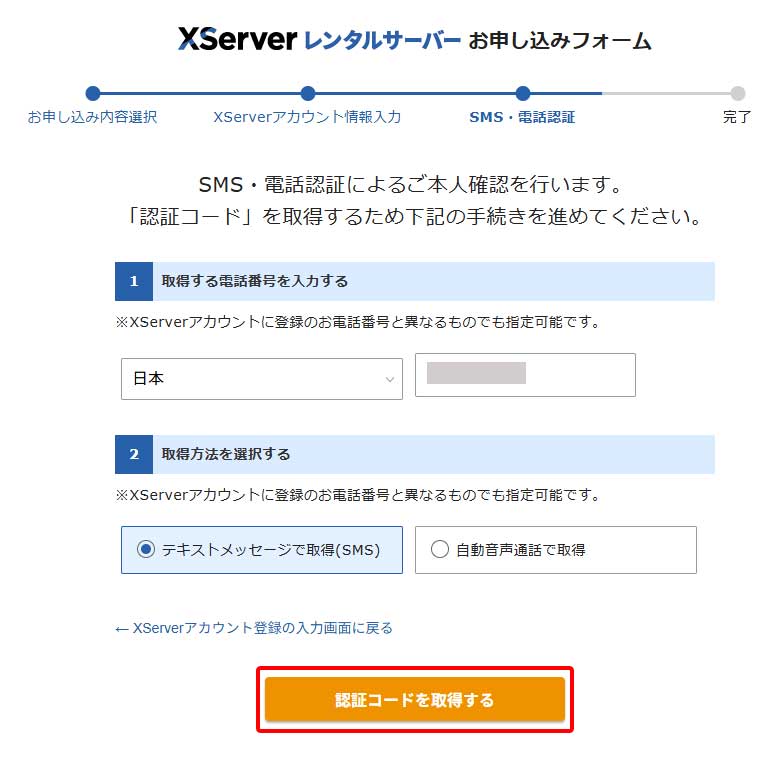
以下のページが表示されたら、あなたの電話番号が正しいことを確認し、取得方法を選択した上で「認証コードを取得する」をクリックします。
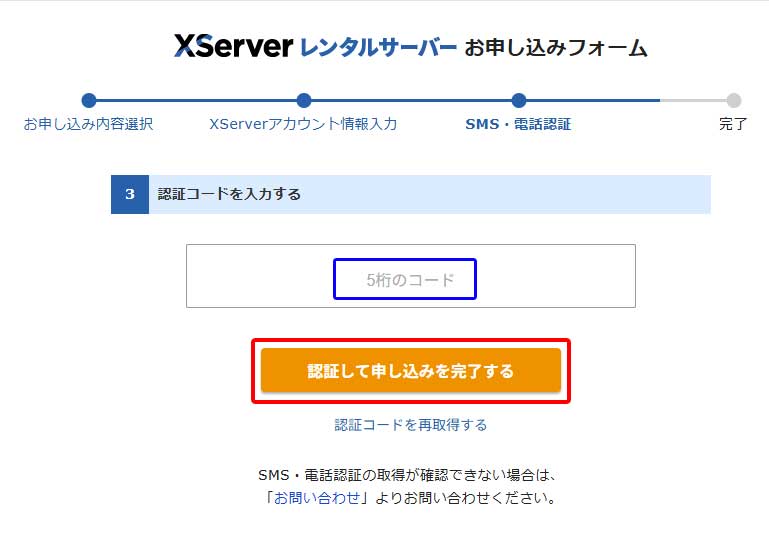
届いた5桁のコードを以下に入力し、「認証して申し込みを完了する」をクリックします。
下の画面が表示されたら、申し込み手続きは完了です。
無料お試し期間にいろいろ使ってみて、特に問題なければお試し期間が終わる前までに料金の支払い手続きを行ってください。
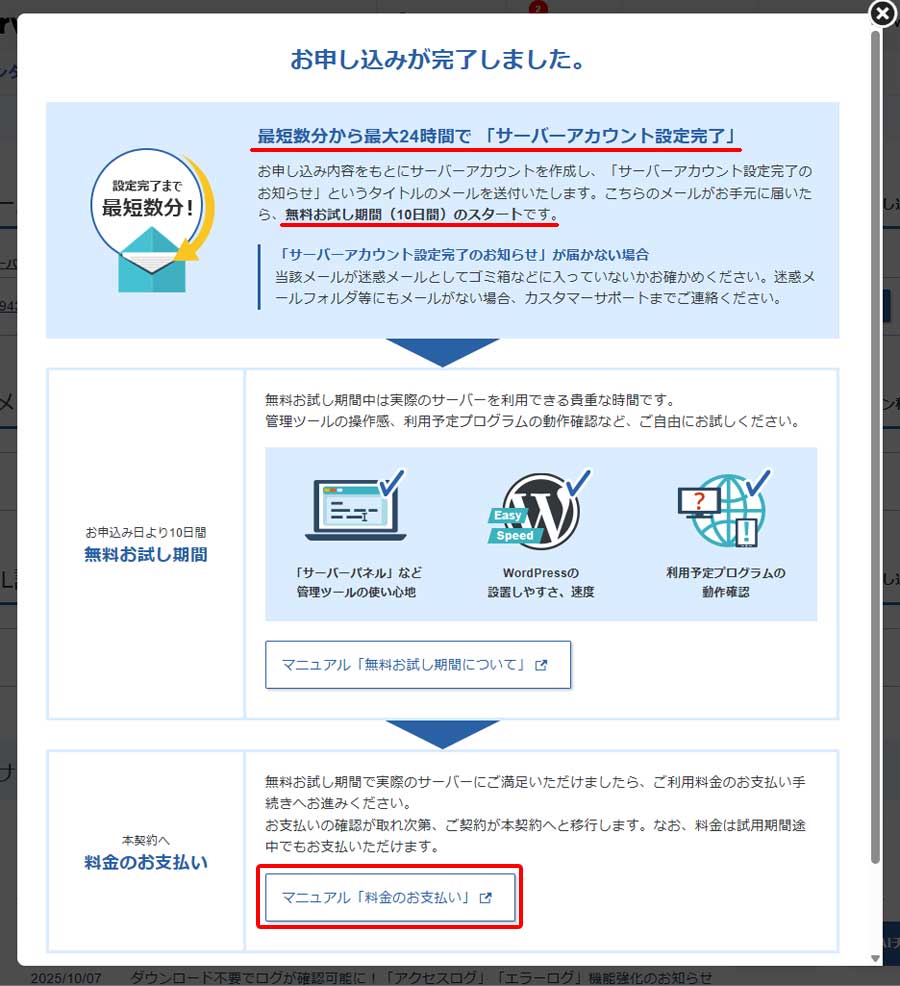
あなた専用のサーバーアカウントの設定が完了すると、「サーバーアカウント設定完了のお知らせ」というメールが届きます。
そのメールの中に、ログインURLやログイン情報などの重要な内容が含まれていますので、無くさないように保管しておいてください。
*ログインURLは、ブラウザでお気に入り登録をしておきましょう。
まとめ
エックスサーバー(XServer) の契約手順は、一見むずかしそうに感じるかもしれませんが、実際には決められた項目を順番に入力していくだけで完了できるシンプルな流れになっています。
ブログ初心者のあなたにとって最初につまずきやすいサーバー契約を確実に進めるためには、今回紹介した画面どおりの手順で確認しながら進めることが大切です。
申込みフォームの入力やプラン選択、アカウント作成など、ひとつひとつの操作は短時間で完了できる内容のため、焦らず順番に実行していけば問題なく契約を終えられます。
エックスサーバーは表示速度や安定性に優れており、初心者でも安心して使えるサーバーとして評価されています。
これから WordPress の設定やブログのデザイン調整を進めていくための土台となる部分なので、まずは確実にサーバー契約を済ませておきましょう。