
AIツールの進化により、ブログ運営のスタイルは大きく変わりました。
記事作成や画像作りをAIがサポートしてくれることで、初心者でも短期間で成果を出すことが可能になってきています。
これまで記事の追加が負担で続けられなかったシニアの方でも、AI を使えば作業の手間が大きく減り、無理なく継続できるようになります。
この記事では、AIを活用してブログで収益化を目指すための具体的な全ステップについて、順番にわかりやすく紹介していきます。
※当ブログ内で使用している専門用語の意味については、「AI副業でよく使われる用語集(初心者向け)」のページをご参照ください。
AIとブログを組み合わせるメリット
AIをブログ運営に取り入れる最大のメリットは、「時間の効率化」です。
これまで数時間かかっていた記事構成や文章の作成を、AIが数十秒程度で提案してくれます。
その結果、記事の質を保ちながら投稿頻度を上げることができ、アクセス増加のスピードも早まります。
また、AIは膨大なデータをもとに文章を作成するため、読者が求める情報を的確に盛り込むことができます。
特にSEOにおいては、キーワードの自然な挿入や構成バランスをAIがサポートすることで、検索上位を狙いやすくなります。
一方で、AIが生成した文章はどこか無機質になりやすい面もあります。
そのため、最終的な文章の調整や体験談の追加など、「人間らしさ」を加えることが重要です。
AIの提案をそのまま使うのではなく、あなたの言葉で補足することで、読者の信頼を得やすくなります。
さらに、AIは画像作成や投稿管理にも活用できます。
記事に合ったアイキャッチ画像を自動生成したり、更新のタイミングを提案したりと、ブログ全体の運営を支える強力なツールにもなります。
SNSを使わなくても十分に運営できるため、パソコンだけで完結させたい初心者にも安心です。
AIを使いこなすことで、「時間をかけずに成果を上げる」ブログ運営が可能になるという訳です。
ブログを開設する
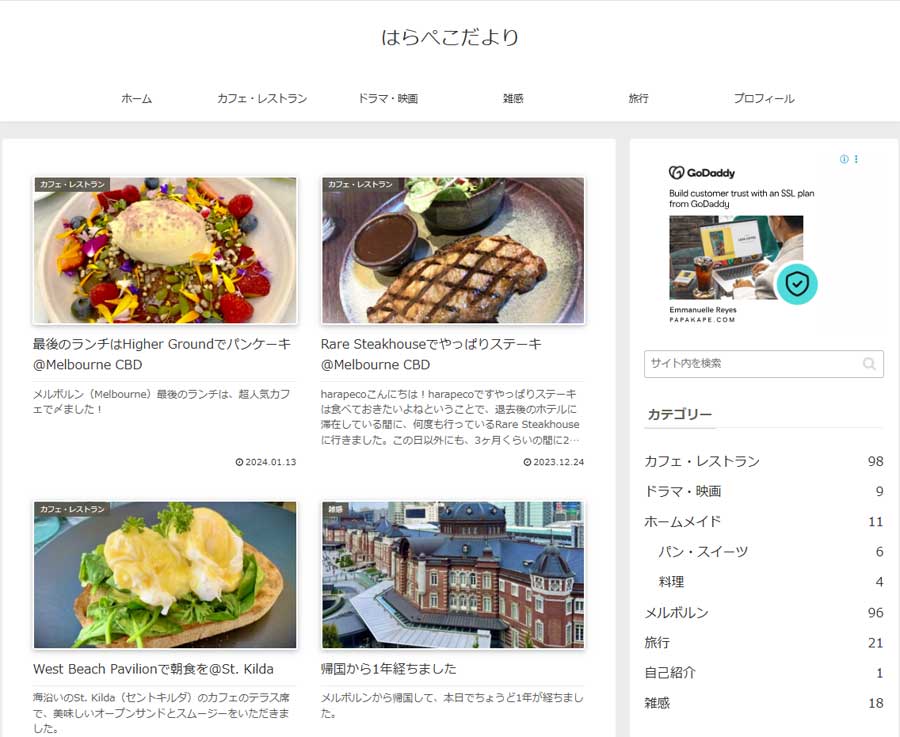
出典:はらぺこだより(https://harapecodayori.com/)
ブログを本格的に始めるにあたって、まず決める必要があるのが「どのサービスでブログを作るか」という点です。
無料ブログで気軽に始める方法もありますが、将来的に収益化したい場合は WordPress(ワードプレス)でのブログ運用が最も適しています。
WordPress が選ばれる理由としては、広告の自由度が高く、デザインや機能を自分の好みに合わせて柔軟にカスタマイズできるためです。
無料ブログのように突然サービス終了のリスクに左右されることもなく、あなた自身の「資産」として長く育てていける点も大きなメリットになります。
この記事では、WordPress を使ってブログを開設する流れを、全部で 17 のステップに分けて解説しています。
17ステップという数字だけを見ると多く感じるかもしれませんが、手順書どおりに一つずつ進めていけば、どなたでも問題なくブログを開設できますので安心して取り組んでみてください。
ステップ1. レンタルサーバーを契約する
ブログを運営するための「土地」にあたるのがレンタルサーバーです。
当ブログでは、レンタルサーバーとして エックスサーバー
 (XServer) を推奨しています。
→ レンタルサーバーの詳しい手順については『レンタルサーバーの契約手順【エックスサーバー】』の記事をご覧ください。
ステップ2. ブログのテーマと収益性を調査する
ブログで安定した収益を得るためには、まず「どんなテーマで発信するか」を決めることが重要です。
テーマを選ぶ際は、需要の有無や競合の状況、さらにアフィリエイト商材の有無を確認し、収益化につながる分野を見極めましょう。
→ テーマ選定の詳しい方法については『【WordPress】ブログのテーマを決定する方法』の記事をご覧ください。
ステップ3. ブログのサイトタイトルを決定する
サイトタイトルは、あなたのブログの印象を左右する重要な要素です。
テーマやターゲットに合わせて、覚えやすい名前を付けましょう。
→ サイトタイトルの詳しい決め方については『【WordPress】ブログのタイトル(サイトタイトル)を決定する方法』の記事をご覧ください。
ステップ4. 新規独自ドメインを取得する
ドメインはブログの住所のようなものです。
あなた専用のドメインを取得して、信頼感のあるサイトに仕上げましょう。
→ 独自ドメイン取得の詳しい手順については『【エックスサーバー】新規独自ドメイン取得手順』の記事をご覧ください。
ステップ5. 新規ドメインの追加設定を行う
取得したドメインをレンタルサーバーに紐づけることで、インターネット上にあなたのブログを公開できるようになります。
→ ドメイン追加設定の詳しい手順については『【エックスサーバー】新規ドメインの追加設定手順』の記事をご覧ください。
ステップ6. WordPressをインストールする
レンタルサーバーの管理画面からWordPressをインストールします。
ほとんどのサーバーでは自動インストール機能が用意されていますので全くの初心者の方でも簡単にインストールすることが出来ます。
→ WordPress インストールの詳しい手順については『WordPress のインストール手順(エックスサーバー限定)』の記事をご覧ください。
ステップ7. WordPressの初期設定を行う
サイトのURLや表示設定など、最初に行っておくべき基本項目を整えておきましょう。
ここでの設定が今後の運営の基盤になります。
→ WordPress 初期設定の詳しい手順については『WordPress の初期設定手順』の記事をご覧ください。
ステップ8. Cocoonの初期設定を行う
無料テーマ「Cocoon」は操作性が高く、シニア初心者にも使いやすいデザインです。
インストール後にデザインやレイアウトを整えます。
→ Cocoon 初期設定の詳しい手順については『WordPressテーマ「Cocoon」の初期設定手順』の記事をご覧ください。
ステップ9. プラグインを追加する
プラグインとは、WordPressに新しい機能を追加するための小さなプログラムのことです。
WordPressでは「プラグイン」を追加することで、問い合わせフォームの設置やSEO対策の強化など、必要な機能を後から簡単に加えられます。
→ プラグイン追加の詳しい手順については『WordPress にプラグインを追加する』の記事をご覧ください。
ステップ10. カテゴリーの作成と初期設定を行う
記事を整理しやすくするために、ブログのカテゴリーをあらかじめ設定しておきます。
読者が目的の記事を見つけやすくなる効果があります。
→ カテゴリー作成の詳しい手順については『WordPress カテゴリーの作成手順』の記事をご覧ください。
ステップ11. メニューを作成する
ナビゲーションメニューを設定して、読者が各ページへスムーズに移動できるようにします。
トップページやカテゴリーへの導線を整理します。
→ メニュー設定の詳しい手順については『WordPress ブログのメニューを作成する』の記事をご覧ください。
ステップ12. サイドバーを設定する
サイドバーにはプロフィールや人気記事などを設置し、読者にあなたのブログを知ってもらうきっかけを作ります。
→ サイドバー設定の詳しい手順については『WordPress ブログのサイドバーを設定する方法』の記事をご覧ください。
ステップ13. サイトアイコンを設定する
ブラウザのタブやスマホのホーム画面に表示されるアイコンを設定して、ブログ全体の印象を統一しましょう。
→ サイトアイコン設定の詳しい手順については『WordPress サイトアイコンの設定手順を徹底解説』の記事をご覧ください。
ステップ14. Search Console へ登録する
Google Search Console に登録すると、あなたのブログが検索結果でどう表示されているかや、どんなキーワードで検索されているかなどを確認できます。
これらのデータを分析することで検索順位の改善につなげられるため、Search Console はブログ運営に欠かせない重要なSEOツールです。
→ Search Console への登録方法については『Search Console への登録手順』の記事をご覧ください。
ステップ15. Google アナリティクスへ登録する
Google アナリティクスを導入すると、あなたのブログにどれくらいの人が訪れているか、どのページが読まれているか、どの地域からアクセスされているかなどを確認することができます。
これらの情報を活用することで、ブログの改善点や読者の傾向が分かるため、運営の質を高めるための重要な指標になります。
→ Google アナリティクス登録の詳しい手順については『Google アナリティクスへの登録手順』の記事をご覧ください。
ステップ16. 記事を投稿していく
基本設定が整ったら、いよいよ記事投稿を始めます。
最初は短い内容でも構いませんので、少しずつ更新して慣れていきましょう。
→ 記事投稿の詳しい手順については『WordPressの記事作成手順を徹底解説』の記事をご覧ください。
ステップ17. sitemap.xmlを送付する
sitemap.xml(サイトマップ)は、あなたのブログ内のページを一覧にまとめたファイルです。
これを Google に送信すると、ブログの構成が正確に伝わり、新しい記事も素早くインデックスされやすくなります。
→ sitemap.xml 送付の詳しい手順については『Search Console で「sitemap.xml」を Google へ送付する手順』の記事をご覧ください。
以上がブログを開設するために必要なすべてのステップとなります。
特に初めての方はこれを見ただけで「私には無理!」と思うかもしれませんが、当ブログで紹介している手順に沿って1ステップずつこなしていけば、意外と簡単だったと思うでしょう。
なお上記のブログ開設のためのステップは、新規ブログを立ち上げる際に1回だけ行えばよく、あとは記事を追加していくだけですので、心配する必要は全くありません。
ChatGPTで記事を作成する
ChatGPTを使った記事作成は、ブログ運営の中でも特に効率を高めてくれる重要なステップです。
従来は、自分自身で記事構成を考え、文章をまとめ、推敲を重ねる作業に多くの時間がかかっていましたが、ChatGPTを活用すればその大部分を短時間で進めることができます。
ChatGPTは文章生成を得意とするAIツールで、あなたが指示したテーマやキーワードをもとに、構成案や見出し案、本文の下書きまで自動で提案してくれます。
さらに、指示の出し方を工夫することで、記事の文体やトーン、内容の深さを自由に調整できるのも大きな魅力です。
使い方に慣れてくると、記事の方向性を決める段階から、本文の完成までを一貫してChatGPTにサポートしてもらうことが可能になります。
ただし、ChatGPTが生成した文章をそのまま使うのではなく、あなた自身の言葉で自然に整えることが大切です。
ChatGPTが提案する文は読みやすく整っていますが、あなたの経験や考えを加えることで初めて、読者に共感を与える記事になります。
ChatGPTの提案文をベースに、実際に試した体験や感じたことを少しずつ差し込むことで、説得力と信頼感のある記事に仕上げることができます。
また、ChatGPTはテーマに応じて複数のパターンを提示できるため、文章に行き詰まったときにも新しい視点を得ることができます。
「もっとやさしく説明して」「箇条書きでまとめて」「タイトル案を出して」など、具体的な指示を出すことで、思い通りの文章を引き出せます。
このように、ChatGPTは単なる文章作成ツールではなく、あなたの「考えを整理し、形にしてくれる相棒」として活用できます。
初心者のうちは、まず1記事をChatGPTに作らせてみて、どんな流れで文章が組み立てられるのかを体験してみましょう。
全体の構成や見出しの付け方、段落ごとのまとめ方など、ブログ記事を書くうえでの基礎を自然に学ぶことができます。
慣れてきたら、ChatGPTにタイトル案を考えさせたり、本文を要約させたりと、応用的な使い方にも挑戦してみてください。
ChatGPTを上手に活用すれば、文章作成にかかる時間を大幅に短縮できるだけでなく、安定して質の高い記事を継続的に生み出すことが可能になります。
記事の具体的な作成手順については、『WordPressの記事作成手順を徹底解説』の記事をご覧ください。
ChatGPTの詳しい使い方については、『AIライティング副業の始め方・完全ガイド:ゼロから収益化までの全ステップ』の記事をご覧ください。
AI画像で記事を魅力的に見せる
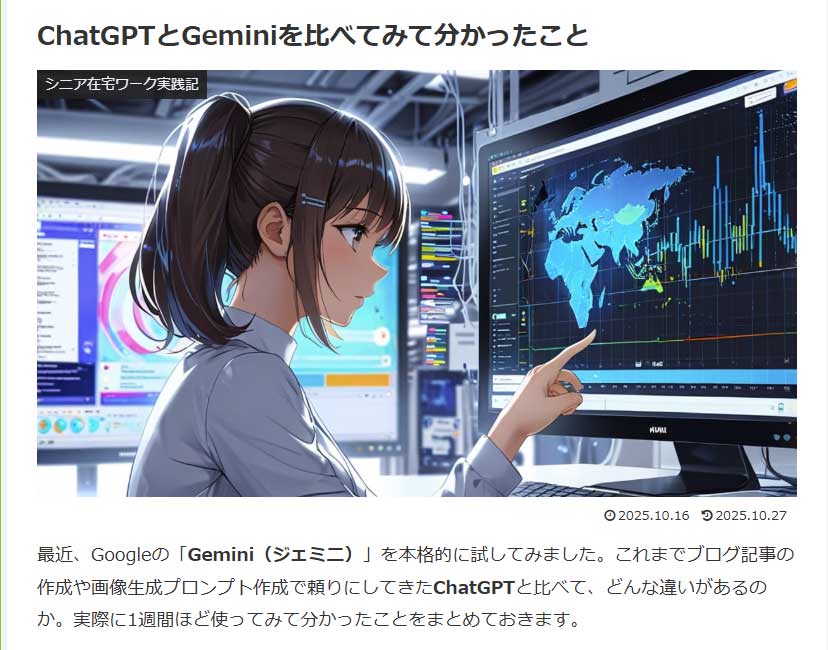
AI画像を掲載した記事の例
AI画像を活用することで、あなたのブログ記事はより印象的で魅力的なものになります。
文章だけでは伝わりにくい内容も、1枚の画像を添えるだけで読者の理解度と滞在時間を大きく高めることができます。
特に、ヘッダー画像やアイキャッチ画像は記事を開いた瞬間の「第一印象」を決める非常に重要な要素です。
画像が整っているだけで記事全体の信頼感が増し、内容を読む前から「しっかりしたサイトだ」と感じてもらえる効果があります。
無料で使えるAI画像生成ツールとしては、Leonardo.AiやCanvaのAI生成機能などが人気です。
どちらも直感的な操作で高品質な画像を作成できるため、デザインの知識がない初心者でも簡単にプロのような仕上がりを得ることができます。
当ブログでは、ユーザー登録や操作が簡単な「Leonardo.Ai」を使って画像生成する手順を紹介しています。
Leonardo.Aiでは、作りたいイメージを入力するだけで、自動的に高品質な画像を生成してくれます。
作成した画像をブログに追加するときは、推奨サイズに調整しておきましょう。
また、画像をアップする際には「この画像が何を表しているか」を短く説明する文章(代替テキスト)を入力します。
この説明文は、Googleなどが記事の内容を正しく理解するための手がかりにもなります。
また、画像の中に文字を入れすぎないようにし、シンプルで伝わりやすい構図を意識すると見栄えが良くなります。
文字が多すぎるとスマホでは読みにくくなるため、「タイトルや説明文は本文側で伝える」「画像は視覚的な補足に徹する」という使い分けが重要です。
さらに、記事の内容と一致した画像を使用することで、読者が内容をスムーズに理解しやすくなり、記事全体の印象も統一されます。
AI画像は、ただの装飾ではなく、読者の注意を引き、記事全体の完成度を高めるための強力なツールです。
AIを使って画像を取り入れることで、あなたのブログがより個性的で魅力的な空間へと変わります。
画像生成ツール「Leonardo.Ai」を使って画像を生成する方法については、『Leonardo.Aiの使い方・登録から画像生成まで徹底解説』の記事をご覧ください。
記事へ挿入した画像に対する基本的な編集方法については、『記事に挿入した画像の編集・装飾手順を徹底解説』の記事をご覧ください。
収益化の仕組みを整える
ブログを通じて安定した収益を得られるようになるためには、記事を書くだけでなく「収益化の仕組み」をしっかり整えることが大切です。
まずは、どんな方法で収益を得たいのかを明確にしましょう。
代表的な方法としては、アフィリエイト広告、クリック報酬型広告(Googleアドセンスなど)、デジタルコンテンツ販売の3つがあります。
アフィリエイト広告とは、あなたのブログで紹介した商品やサービスを読者が購入したり申し込んだりすると、報酬が入る仕組みです。
AIツールや在宅ワーク関連のアフィリエイト案件は、シニア層にも人気があり、需要が高い分野です。
クリック報酬型広告(Googleアドセンスなど)とは、広告がクリックされるたびに少額の報酬が得られる仕組みです。
ただし、ブログ上に広告が多く表示されると、読者が内容に集中しづらくなったり、見づらく感じることもあります。
そのため、当ブログではアドセンスを積極的には紹介していません。
記事の内容をじっくり読んでもらうことを重視したい場合は、無理に導入しなくても問題ありません。
また、AIで作成した画像やテンプレートをデジタル商品として販売する方法もあります。
自分で作った素材を「自分ブランドの商品」として出品すれば、記事との連動で販売のチャンスが広がります。
さらに、読者との信頼を築くために、収益化の意図が強すぎないよう自然な導線を意識しましょう。
記事の中でさりげなく紹介する形を取ると、押し売り感がなく、読者からの信頼を得やすくなります。
ブログは、長期的に見れば「資産」として積み上がっていくものです。
焦らず、記事数とアクセスを増やしながら、自分に合った収益化のスタイルを確立していきましょう。
当ブログでは、アフィリエイト広告をメインとして、その仕組みや案件の選び方、記事への設置方法などについてご紹介していきます。
ブログの収益化方法の詳しい仕組みについては『アフィリエイト案件の選び方とブログ記事への設置手順』の記事をご覧ください。
ChatGPTで効率的に分析改善を行う
ブログを運営していると、「どこを改善すべきか分からない」「更新の優先順位が決められない」と感じる場面が増えてきます。
そのようなときは、ChatGPTを記事の改善ポイントを整理するための“分析ツール”として活用することで、作業の迷いを大幅に減らせます。
まず行うべきは、サーチコンソールやアナリティクスで取得したデータをChatGPTに整理させることです。
「表示回数はあるのにクリックされていないキーワード」や「滞在時間が極端に短い記事」などの数値を入力すると、どの部分が弱点なのかを客観的に洗い出すことができます。
たとえば、クリックされていないキーワードがあれば、そのキーワードに合わせてタイトルや導入文を改善すべきかどうか、ChatGPTが具体的な方針を提示してくれます。
また、離脱率の高い段落がある場合は、その部分の読みづらさや情報不足を分析し、どんな補足を入れればよいかを提案させることも可能です。
競合記事との比較もChatGPTが得意とする作業です。
上位表示されている記事の構成や掲載情報を入力すれば、自分の記事に不足している内容や追加すべき要素が明確になり、改善の方向性を短時間で把握できます。
さらに、記事全体の流れや説明の整合性についても、ChatGPTに「この記事の不自然な箇所を指摘して」と依頼するだけで、見落としていた問題点を見つけることができます。
文章を直接書き換えさせるのではなく、改善ポイントを“リスト化”させてから自分で修正することで、より質の高い記事に仕上がります。
ChatGPTを「文章を作るAI」としてではなく、「記事改善のための分析パートナー」として使うことで、限られた時間でも効率良くブログを成長させることができます。
最終的な判断や方向づけはあなた自身が行い、ChatGPTの分析結果を参考にすることで、継続的に質の高い記事へと育てていくことが可能になります。
ChatGPTを使った効率的なブログ改善の詳しい方法については、『ChatGPTを使ったブログ改善の実践ステップ』の記事をご覧ください。
まとめ
ここまでのステップを通して、ブログとChatGPTを組み合わせることで、シニア世代でも自宅で安定した副業を始められる流れを学んできました。
ChatGPTは、難しい専門知識がなくても使える時代になり、記事の作成やリライト、画像生成のサポートまでを行う頼もしいパートナーです。
最初は操作や使い方に慣れるまで少し時間がかかるかもしれませんが、焦らずに1つずつ実践していけば、必ず形になっていきます。
ブログは短期間で結果を出すものではなく、コツコツと積み上げることで大きな成果につながる長期的な資産です。
記事を増やし、ChatGPTを使って更新や改善を続けるうちに、あなたらしい発信スタイルが自然と出来上がっていきます。
やがてその発信が、あなたの経験や考え方を活かした「自分ブランドの資産」へと変わっていくでしょう。
焦らず、一歩ずつ進みながら、ChatGPTとともにあなたらしい新しい働き方を築いていきましょう。
コメント