
記事を読みやすく整理し、目的の情報へたどり着きやすくするためには、ブログのカテゴリーを最初に整えておくことが大切です。
カテゴリーを正しく設定しておくことで、読者が迷わず必要な記事を探せるようになり、サイト全体の構造も分かりやすくなります。
また、記事数が増えてきた際の管理もしやすくなり、ブログ運営をスムーズに続けやすくなります。
※当ブログ内で使用している専門用語の意味については、「AI副業でよく使われる用語集(初心者向け)」のページをご参照ください。
カテゴリーの作成手順
ブログの記事を整理分類するために、カテゴリー分けを行います。
カテゴリーを設定しておくことで、読者が目的の記事を探しやすくなり、検索エンジンにも内容を正しく伝えることができます。
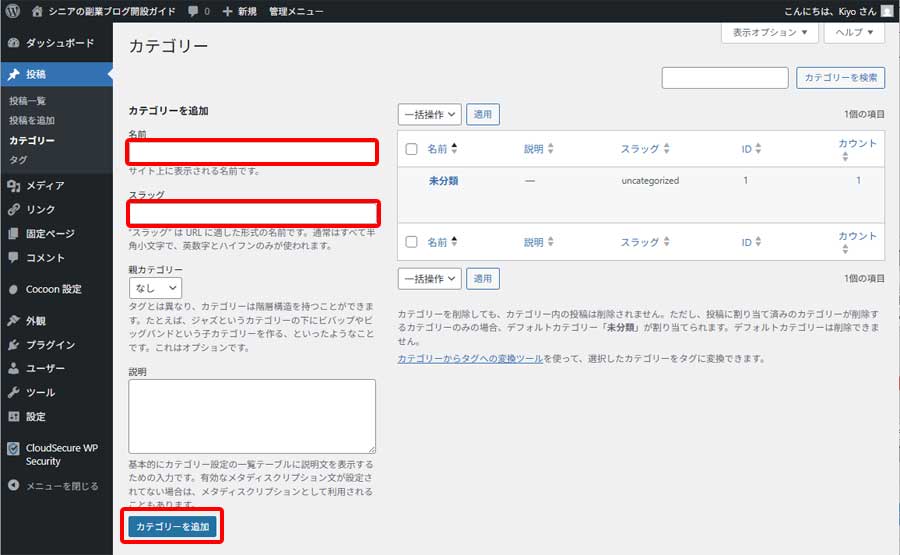
WordPressの管理画面の左メニューから「投稿 → カテゴリー」をクリックし、以下のページが開いたら、「カテゴリーの名前」と「スラッグ」を入力し、「カテゴリーを追加」ボタンをクリックします。
*スラッグとは、カテゴリーページのURLの一部として使われる「識別名」です。英語の短いアルファベット表記にしておくと URL が分かりやすくなり、管理もしやすくなります。
以下は「ブログ運営の基本」「WordPress初期設定」「ブログデザインとカスタマイズ」を追加した時のものです。
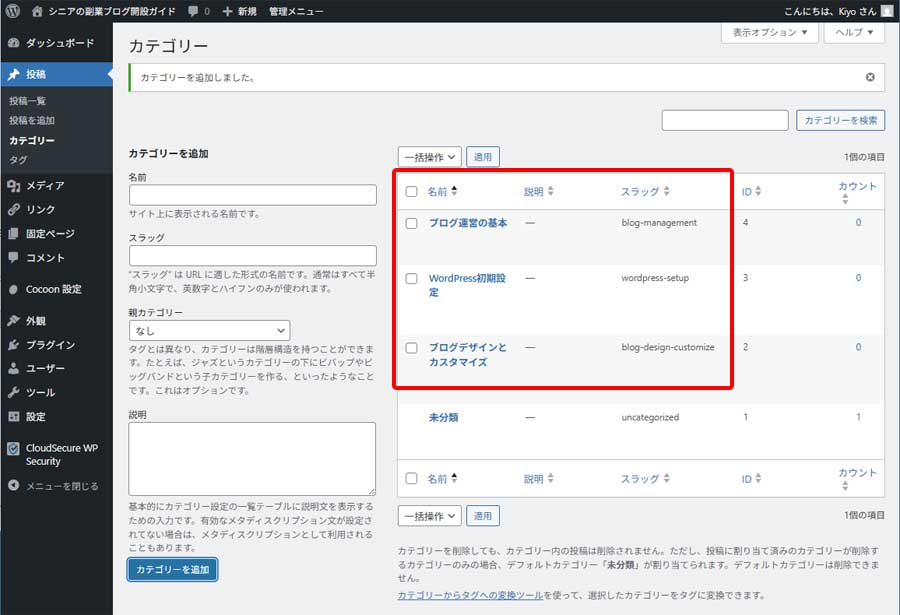
カテゴリーについても、ブログの運用と共に追加や修正が必要となってきますので、その都度追加/修正していきます。
カテゴリーページに紹介文を追加する
先ほど作成したカテゴリーページを開いてみると、以下のようにこのカテゴリーに分類された記事のタイトルと紹介文が並んでいる状態です。
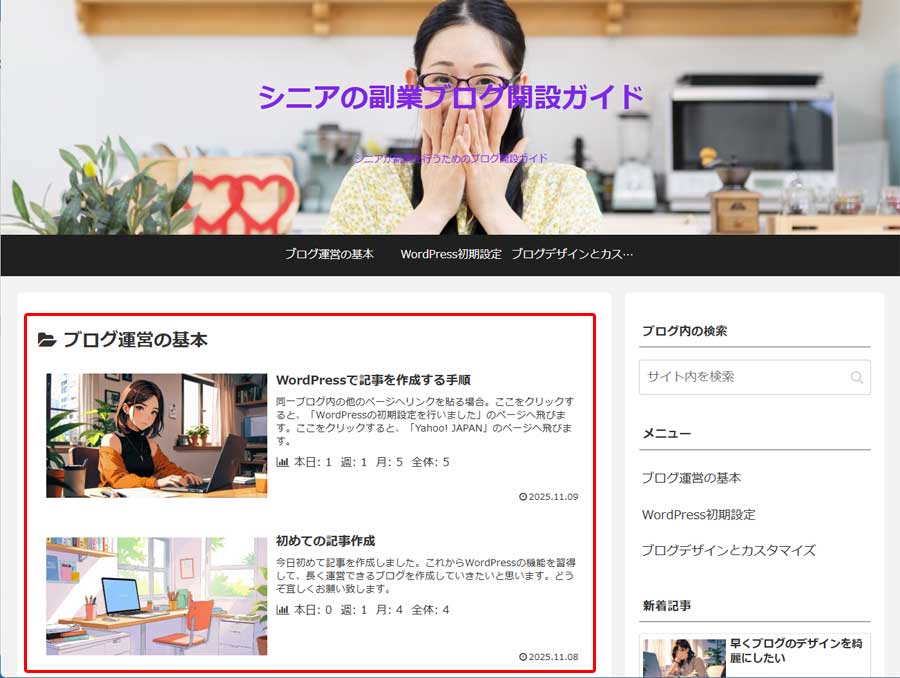
そこで、このカテゴリーに分類されている記事がどのような内容のものかを簡単に説明する紹介文を追加していきます。
以下のページで、紹介文を追加するカテゴリー名をクリックします。
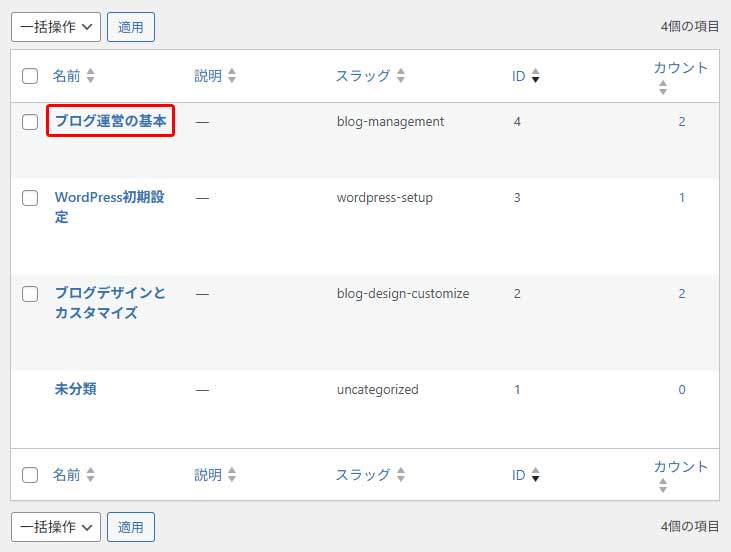
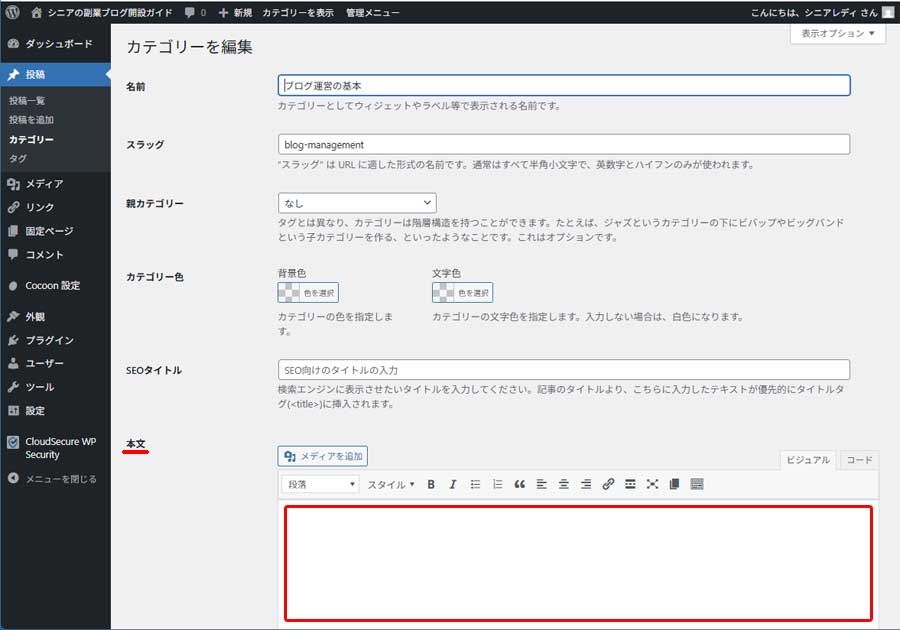
下の画面が開いたら、「本文」の欄にこのカテゴリーの紹介文を入力し、最下部にある「更新」ボタンをクリックします。
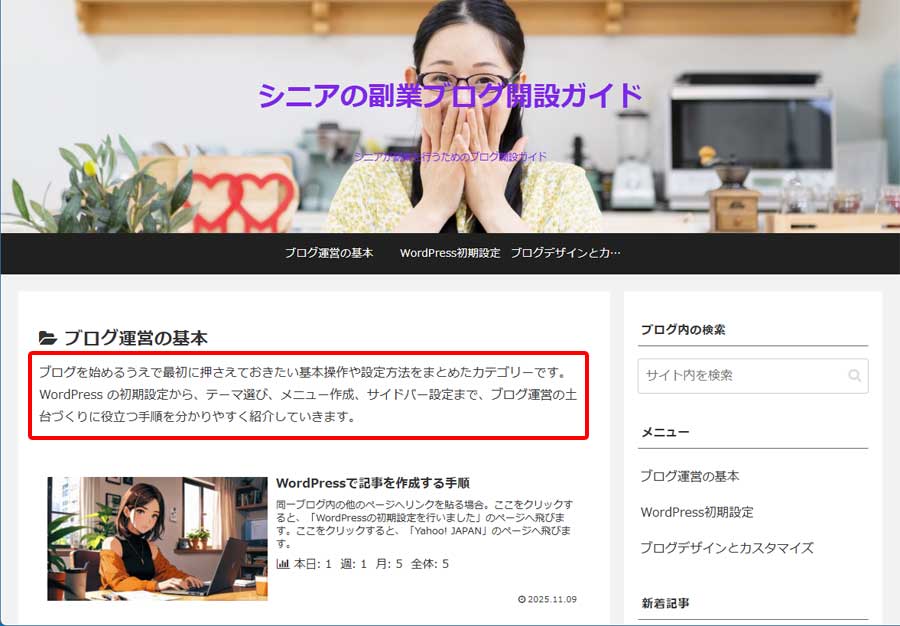
ブラウザでカテゴリーページを更新すると、以下のようにカテゴリーの紹介文が表示されました。
まとめ
カテゴリーを正しく作成しておくことで、あなたのブログ全体の構造が分かりやすくなります。
読者が知りたい情報にたどり着きやすくなり、ブログの回遊性も自然と高まります。
記事数が増えてきても管理しやすくなり、今後のブログ運営をスムーズに進められるようになります。
まずは必要なカテゴリーを整理して作成し、記事に適切に設定していくことが大切です。
コメント