
在宅ワークを始めてみたいけれど、新しい道具を使いこなせるか不安を感じていませんか?
最近よく耳にするチャットgptは、実は面倒な会員登録やログインをしなくても、今すぐブラウザから使い始めることができます。
「メールアドレスの登録が怖そう」「パスワードを忘れるのが心配」という方でも大丈夫です。
今回は、60代から在宅ワークに挑戦する皆さんのために、世界一やさしい始め方をお伝えします。
まずはChatGPTを見てみよう
在宅ワークへの第一歩として、まずは話題のChatGPTがどのようなものか、実際にその目で確かめてみましょう。
難しい理屈を覚えるよりも、実際に画面を開いて動かしてみるのが、上達への一番の近道です。
「自分にもできそう」という感覚を大切にしながら、ゆっくりと進めていきましょう。
チャットgptの公式サイトを開く
最初に、パソコンでインターネットを見るためのブラウザを立ち上げます。
普段、ニュースを見たり買い物をしたりするときに使っている「Google Chrome」や「Microsoft Edge」で構いません。
まずは、以下のリンクをクリックして、チャットgptの公式サイトをブラウザで開いてみましょう。
ChatGPT公式サイト(https://chatgpt.com/)
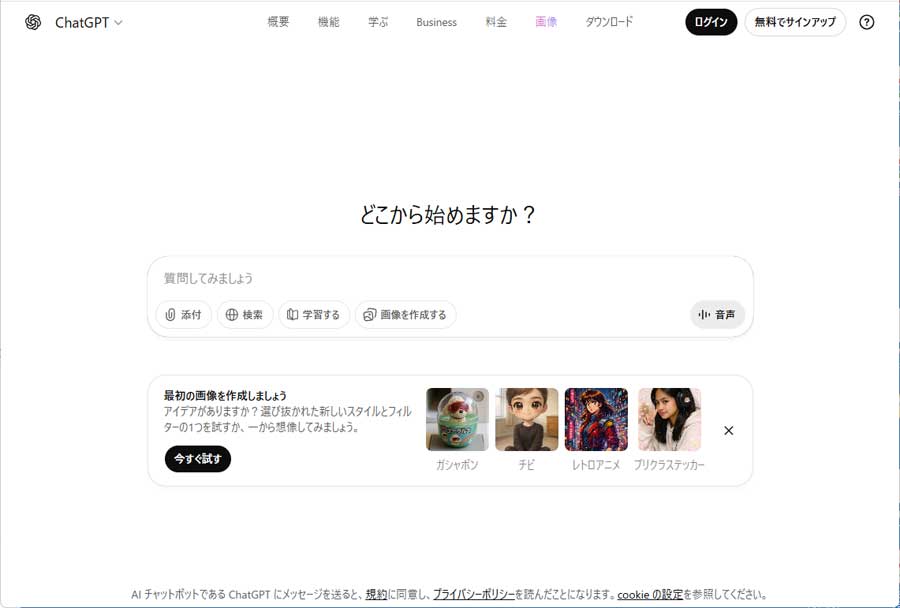
公式サイトをクリックすると、以下のような白や黒を基調とした、とてもシンプルな画面が表示されるはずです。
出典:OpenAI(https://openai.com)
この「公式サイトを開く」という手順さえできれば、もう在宅ワークの道具を手に入れたも同然です。
もし英語の画面が出てきても、慌てる必要はありません。
多くのブラウザには自動で日本語に直してくれる機能がありますし、そのまま日本語で話しかければAIも日本語で答えてくれます。
2回目以降にサイトを開くときのために、必ずこのページを「お気に入り(ブックマーク)」に登録しておきましょう。
まずは、新しい道具を手にしたような気持ちで、画面の様子をゆっくりと眺めてみてください。
どこに何があるのかを眺めるだけでも、最新の技術に触れているというワクワク感が湧いてくるはずです。
在宅ワークを成功させている先輩たちも、最初はこうして恐る恐るサイトを開くことからスタートしました。
あなたも今、その確かな一歩を安全に踏み出したのです。
ログインなしで試してみよう
サイトが開いたら、いよいよ実際にブラウザ版のChatGPTをログインなしで動かしてみましょう。
この段階で最も嬉しいポイントは、面倒なログイン作業が一切いらないということです。
通常、新しいサービスを使うときは、メールアドレスを入力したり、パスワードを決めたりといった手間がかかります。
しかし、ブラウザ版のChatGPTは、そうした登録なしですぐに会話を始めることができます。
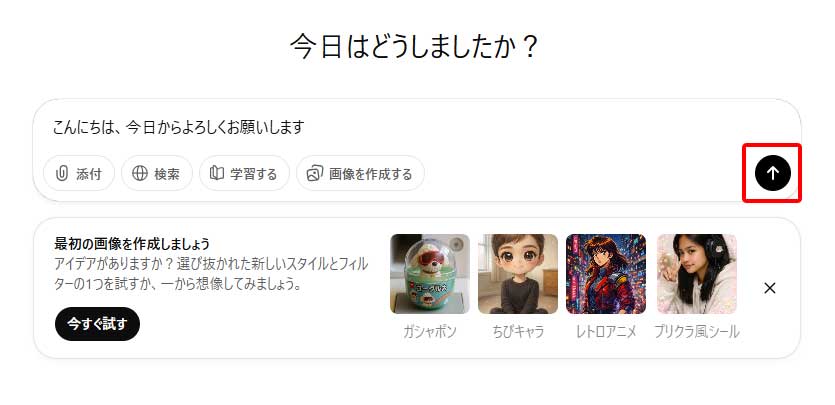
画面中央にある「どこから始めますか?」あるいは「今日はどうしましたか?」という文字の下に、「質問してみましょう」と書かれた細長い空欄がありますので、そこをクリックして、まずは挨拶から始めてみましょう。
例えば「こんにちは、今日からよろしくお願いします」と入力して、右端にある矢印のマーク(送信ボタン)をクリックしてみてください。
すると、AIが即座に「こんにちは!こちらこそよろしくお願いします。何かお手伝いできることはありますか?」などと返事をしてくれます。
まるで、画面の向こうに優秀な秘書が待機しているような、不思議で心強い感覚を味わえるはずです。
ログインなしで試せるこの機能は、いわば「試乗車」のようなものです。
まずはこの自由な環境を使って、AIがどれほど自然な日本語を話すのかを実感してみてください。
例えば、「60代から始める在宅ワークのおすすめは何?」と聞いてみるのも面白いかもしれません。
AIは嫌な顔一つせず、あなたの状況に合わせたアイデアをいくつか提案してくれるでしょう。
今の段階では、何を言っても間違いではありませんし、誰かに見られる心配もありません。
お孫さんとおしゃべりをするような気楽な気持ちで、色々な言葉を投げかけてみてください。
こうして「AIと対話する」という経験を積み重ねることが、後々の本格的なお仕事で大きな力になります。
「ログインなしでもここまでできるんだ」という安心感を持てたら、このセクションの目標は達成です。
この手軽さこそが、今の時代に在宅ワークを始める最大のメリットと言えるでしょう。
まずは今日、ChatGPTからの返信を受け取る喜びを体験してください。
チャットgptを仕事で使う際の注意点
ログイン不要のChatGPTは在宅ワークを支える強力な相棒になりますが、決して万能な道具ではありません。
特に仕事として活用する場合、事前に知っておくべき「道具のルール」がいくつか存在します。
このルールを把握していないと、作業が途中で止まってしまったり、成果物を失ったりする恐れがあります。
まずは、今の「ログインしていない状態」ならではの注意点をしっかりと確認しておきましょう。
新しい技術を安全に使いこなすためには、その特性と限界を正しく理解することが不可欠です。
プロの仕事道具として扱う以上、感情的な期待だけでなく、冷静なリスク管理が求められます。
ここでは、初心者が特につまずきやすい二つの大きなポイントについて詳しく解説していきます。
これらの注意点を守ることで、あなたの在宅ワークの信頼性は一段と高まるはずです。
まずは今日から、以下の内容を意識しながら対話を始めてみてください。
チャットgptの回数制限
現在あなたが利用している「ログインしない状態」は、公式には体験版に近い位置づけとなっています。
そのため、一度に送信できる文字数や、短時間で質問できる回数に厳しい制限が設けられています。
普段の軽い雑談であれば気になりませんが、仕事で使う場合にはこの制限が壁となります。
例えば、長文の資料を読み込ませて要約させようとすると、途中でエラーが出てしまうことがあります。
また、何度も細かく修正を依頼していると、突然「制限に達しました」と表示されることがあります。
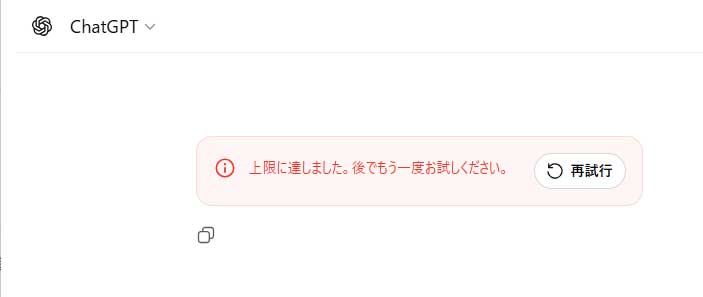
「さあ、これから一気に仕事を片付けよう」と意気込んでいる時に制限がかかると、作業が中断してしまいます。
これは、納期のある仕事を請け負っている在宅ワーカーにとっては、非常に深刻な問題です。
特に最新の賢いモデル(AIの種類)は、回数制限がより厳しく設定される傾向にあります。
ログインしていない今の状態では、使えるAIの種類や能力も限定的であることを覚えておいてください。
この回数制限を賢く回避するためには、一回一回の質問を丁寧に行う工夫が必要です。
思いついたことをバラバラに送るのではなく、伝えたい内容を一つの文章にまとめて送信しましょう。
指示を整理して送ることで、貴重な「質問できる回数」を無駄に消費せずに済みます。
もし制限がかかってしまったら、数時間は同じブラウザで質問することができなくなります。
仕事のスケジュールを立てる際は、この待ち時間が発生する可能性も考慮しておくのが賢明です。
「制限があるからこそ、一回で的確な指示を出す練習になる」と前向きに捉えてみてください。
この練習を繰り返すことで、将来的に有料プランなどへ移行した際にも、より高度な使いこなしが可能になります。
AIの都合で仕事が止まってしまわないよう、常に余裕を持った作業計画を立てるようにしましょう。
回数制限は不便に感じるかもしれませんが、適切に付き合うことで作業の効率化を学べる機会でもあります。
履歴が残らない落とし穴
ログインせずに利用している今の状態で、最も警戒すべきなのが「履歴が保存されない」という点です。
通常、サインアップをしてログインしていれば、過去のやり取りは画面の左側に自動で保存されていきます。
しかし、今のログインなしの状態では、ブラウザの画面を閉じた瞬間にすべての会話内容が消えてしまいます。
せっかく時間をかけてAIと作り上げた文章も、うっかりページを更新しただけで二度と取り出せなくなります。
これは、仕事の成果物を管理する上では、非常に大きなリスクと言わざるを得ません。
「後でまた見ればいい」という考えは、ログインしていない状態では一切通用しないと肝に銘じてください。
作業中にパソコンが突然再起動したり、インターネット接続が切れたりした場合も、データは消えてしまいます。
こうした不測の事態から自分の仕事を守るためには、こまめな「手動保存」が唯一の解決策です。
AIから良い回答が得られたら、その都度コピーをして、メモ帳やWordなどの別の場所に貼り付けてください。
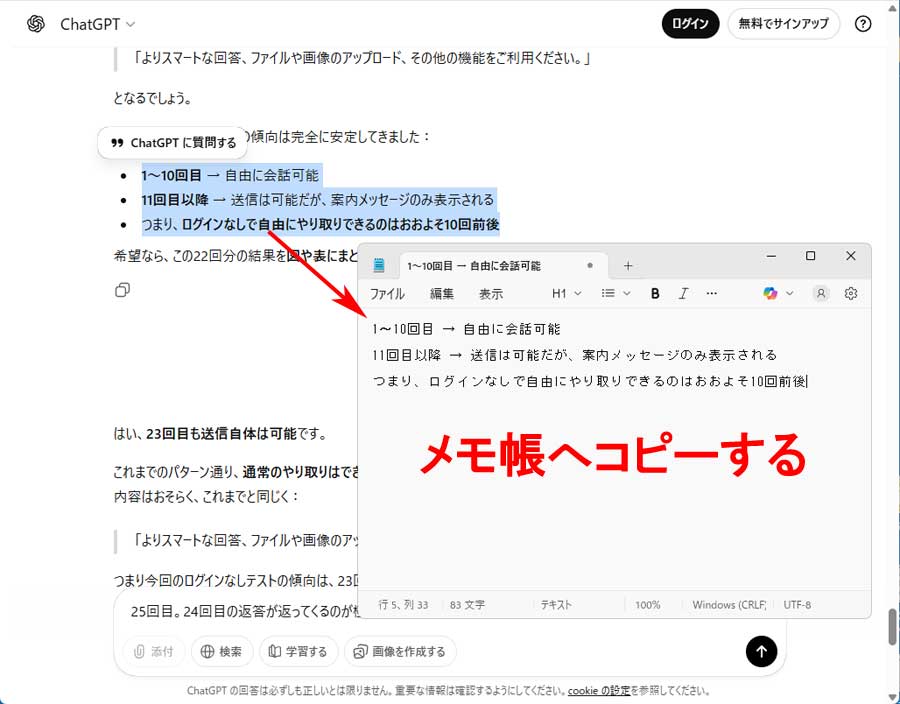
「対話が終わってからまとめて保存しよう」と思わず、一区切りつくたびに保存する習慣をつけましょう。
この一手間を惜しんでデータを失うことは、仕事の信頼を失うことと同じくらい重い損失です。
特に、仕事で使うための重要なメール文面や企画案を作成している時は、細心の注意を払ってください。
今の環境はあくまで「一時的な作業場」であり、完成したものを置いておく場所ではないという認識が大切です。
履歴が残らないという特性を逆手に取れば、誰にも見られたくないプライベートな練習には最適です。
しかし、仕事という公的な活動においては、確実なバックアップがあなたの身を守る盾となります。
万が一データが消えても、すぐに続きから始められるように、自分の手元に記録を残すことを徹底しましょう。
デジタルツールを使う上で「保存」は最も基本的なスキルですが、ChatGPTではその重要性がさらに増します。
落とし穴に落ちてから後悔しないよう、今のうちからプロ意識を持った保存の習慣を身につけておきましょう。
確実な仕事運びこそが、在宅ワークを長く、そして安心して続けていくための最大の秘訣と言えます。
在宅ワークには登録が必須

ここまで、ログインなしで手軽にChatGPTを試す方法をお伝えしてきました。
しかし、本気で在宅ワークに取り組むのであれば、サインアップという会員登録の作業は避けて通れません。
このログイン不要な状態は、あくまで「どのような返答が来るのか」を確認するための体験版に過ぎないからです。
仕事として文章を作成したり、情報を整理したりする場合、過去の対話内容が残らないことは致命的な弱点となります。
例えば、昨日の作業の続きを今日行おうとした時、ログインしていなければ以前のやり取りを呼び出すことができません。
その都度、一から説明をし直すのは、限られた作業時間を無駄に消費することに他なりません。
サインアップをして自分のアカウントを持つことで、チャットgptはあなたの専属アシスタントとして成長していきます。
過去にあなたが指示した内容や、好みの文章スタイルをAIが記憶してくれるようになるからです。
これにより、やり取りを重ねるほどに、あなたの意図を汲み取った正確な回答が得られるようになります。
在宅ワークにおいて最も大切なのは、作業の効率化と、納品物の品質を安定させることです。
そのためには、自分の作業環境をしっかりと整える第一歩として、登録作業を完了させましょう。
最初は「メールアドレスを登録するのは少し不安だ」と感じる方もいらっしゃるかもしれません。
しかし、ChatGPTを運営するOpenAIは世界的な企業であり、セキュリティ対策にも非常に力を入れています。
正しく登録を行うことは、あなたの大事な仕事のデータを守ることにも繋がります。
これからの在宅ワーク生活をより豊かでスムーズなものにするために、まずはサインアップをおこないましょう。
「自分専用の仕事机」を手に入れるような気持ちで、このステップに挑戦してください。
チャットgptのサインアップ手順
それでは、具体的にチャットgptへ会員登録を行うためのサインアップ手順を説明します。
まず、公式サイトの右上にある「無料でサインアップ」というボタンをクリックしてください。
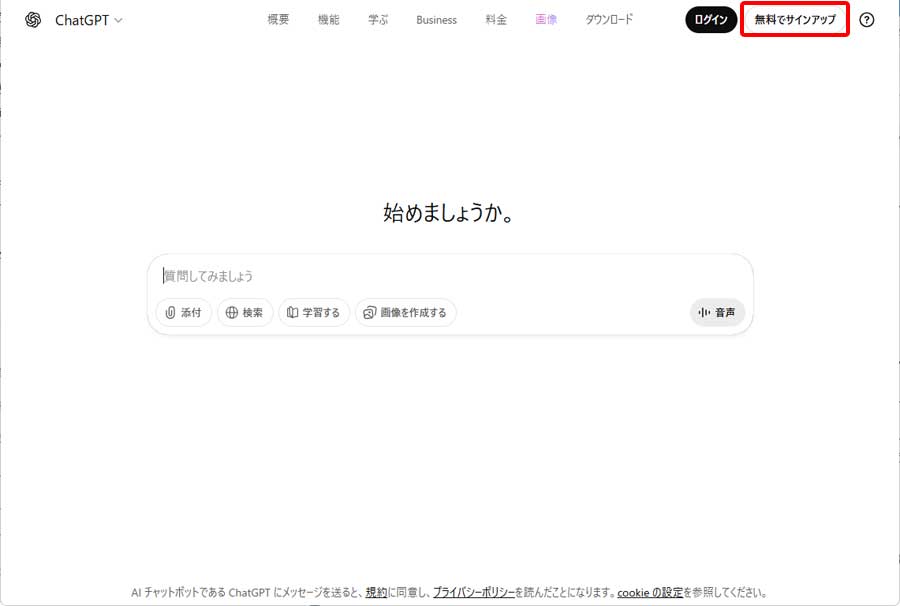
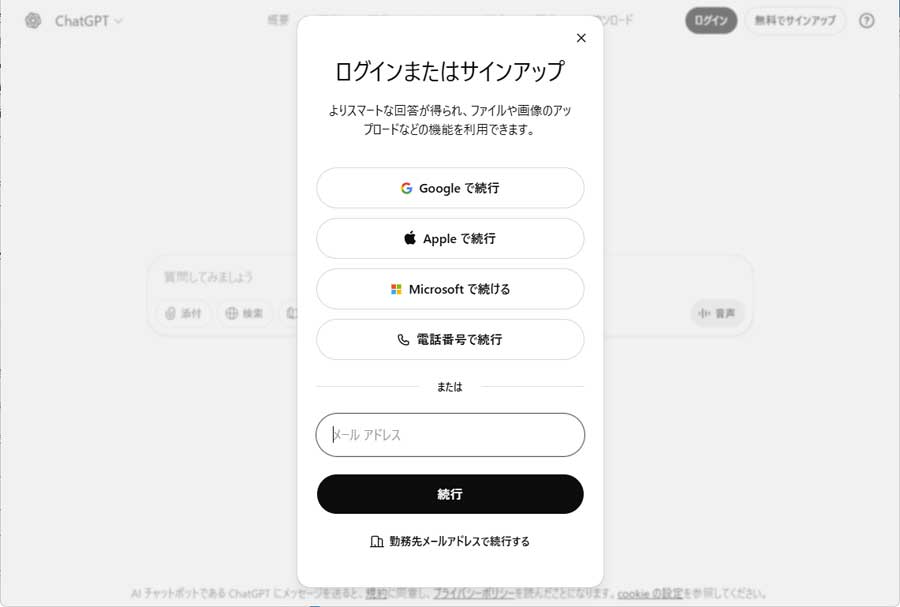
すると、登録方法を選択する画面が表示されます。
登録方法はいくつかありますが、当ブログではGoogle(グーグル)アカウントを使った登録を強くおすすめしています。
なぜなら、このブログで紹介している全ての副業において、Googleアカウントが一つあれば様々なサービスをスムーズに連携して活用できるからです。
新しくパスワードを個別に設定する手間が省けるため、管理が非常に楽になるという点でも、多くの初心者の方に選ばれています。
もしお持ちでない場合は、この機会に副業専用のGoogleアカウントを新しく取得しておくと、今後のあらゆる作業が格段にスムーズに進むはずです。
Googleアカウントを取得済みの方は、「Googleで続行」をクリックします。
すると以下のようにGoogleアカウントの選択画面が表示されますので、あなたのアカウントをクリックしてください。
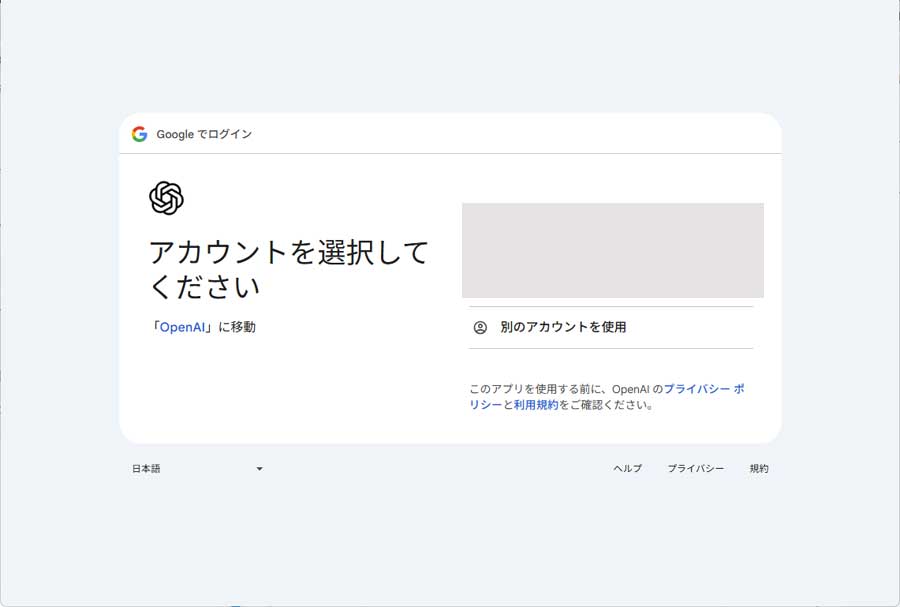
あとは画面の指示に従ってサインアップを完了させてください。
なお、メールアドレスを使用してサインアップを行う場合は、登録したアドレス宛に確認用のメールが届きますので、そのメールを開き、「メールアドレスを認証する」というボタンをクリックすることで、本人確認が完了します。
この確認作業を忘れてしまうと、登録が途中で止まってしまうので注意が必要です。
次に、あなたのお名前と生年月日を入力する画面に進みます。
これらはアカウントの管理や、サービスを安全に提供するために必要な情報です。
最後に、電話番号による認証が求められる場合があります。
スマートフォンなどの番号を入力すると、短い数字のコードがメッセージで届きます。
その数字を画面に入力すれば、すべての登録作業が完了となります。
*サインアップの手順は、登録の時期やチャットgptのバージョンなどにより若干異なる場合があるかもしれませんが、画面の表示に従って行えば登録出来ますので、きちんと登録作業を完了しておきましょう。
一見すると工程が多く感じるかもしれませんが、一つひとつの操作は非常にシンプルです。
画面に表示される日本語の案内をゆっくりと読みながら、一歩ずつ進めていけば大丈夫です。
「間違えたらどうしよう」と怖がる必要はありませんので、落ち着いて操作を行いましょう。
無事にログインができれば、あなただけの専用チャット画面が立ち上がります。
左側のメニューに、これから行うすべての仕事の履歴が刻まれていく様子を想像してみてください。
その瞬間から、あなたは本格的なAI活用のスタートラインに立ったことになります。
無料版と有料版の違いを理解しよう
チャットgptへのサインアップが完了すると、次に気になるのが「無料のまま使い続けるか、有料プランにするか」という点でしょう。
まずは、無料版でも在宅ワークの基礎固めには十分な機能が備わっていることをお伝えしておきます。
無料版であっても、基本的な文章の作成や要約、アイデア出しなどの機能は、決められた回数制限の範囲内であればすべて無料で利用できます。
初心者のうちは、無理に最初から有料プランに申し込む必要はありません。
しかし、仕事として本格的に収益を上げていきたいのであれば、有料版である「ChatGPT Plus」のメリットを知っておく価値はあります。
無料版と有料版の大きな違いの一つは、使用できるAIの「賢さ」と「スピード」です。
有料プランを契約すると、世界最高峰の性能を誇る最新モデルを優先的に利用することができます。
最新モデルは、より複雑な指示を理解し、人間が書いたような自然で洗練された文章を生成してくれます。
また、多くの人が利用する混雑時でも、有料会員は優先的に回答を受け取ることができるため、仕事の手が止まりません。
さらに、有料版では画像の読み込みや、画像生成、データの分析といった高度な機能が制限なしで使い放題になります。
例えば、手書きのメモを写真に撮って読み込ませ、それをデジタルデータとして整理させることも可能です。
こうした多機能性は、在宅ワークの幅を大きく広げ、あなたの付加価値を高めることに直結します。
一方で、有料版は月額税込で22ドル(日本円で約3500円程度)の費用が発生します。
この金額を「単なる出費」と捉えるか、「自分を助ける強力なツールへの投資」と捉えるかが重要です。
もし今のログインなしの環境で回数制限に悩まされたり、より高い品質の仕事を求められるようになったりしたら、その時が切り替えのタイミングです。
まずは無料版でAIとの対話に慣れ、自分がどのような作業にチャットgptを使いたいのかを明確にしましょう。
自分に合ったプランを選択することで、無理なく、そして効果的に在宅ワークを継続することができます。
焦って決める必要はありませんので、まずは今の無料の環境で、AIが秘めている可能性を存分に体感してください。
どのような選択をしても、あなたがAIを使いこなそうと踏み出した一歩は、これからの大きな財産となります。
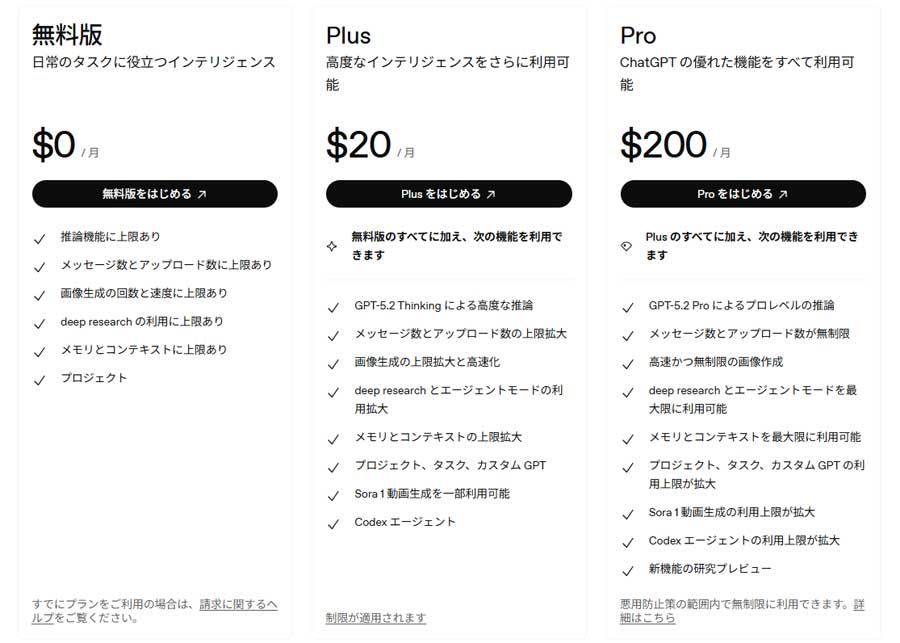
(参考)以下は2025年12月現在の税抜価格一覧です。
本格的な副業開始へ向けて
サインアップの手順を理解したところで、次は作成したアカウントを仕事で最大限に活用するための準備を進めていきましょう。
ここからは、チャットgptを単なる便利な道具から、あなたの「仕事専用のパートナー」へと最適化していく段階です。
本格的な仕事としてAIを活用するためには、ただ動けば良いというわけではなく、安全性や効率性を追求する必要があります。
まず最初に行うべき準備は、自分の作業環境をプロとして整えるという意識を持つことです。
在宅ワークは自由な働き方ですが、その分だけ自分自身の管理能力が仕事の質を左右することになります。
チャットgptを正しく導入し、自分のアカウントを持つことは、プロとしての第一歩を踏み出す宣言でもあります。
アカウントを持つことで、あなたの対話の癖や過去の仕事内容がデータとして蓄積され、より使い勝手が良くなります。
また、万が一のトラブルの際にも、自分のアカウントがあれば運営側のサポートを受けやすくなるという利点もあります。
この準備期間を丁寧に行うことで、数ヶ月後のあなたの稼ぎやすさは確実に変わってくるはずです。
焦らずに、一つひとつの設定を確実に行い、自分だけの最強の仕事環境を構築していきましょう。
新しい道具を自分好みにカスタマイズしていく過程は、在宅ワークの中でも特にワクワクする時間です。
これから説明する内容を参考に、あなたにとって最適な設定を完了させてください。
アカウント取得後の初期設定
アカウントを作成した直後の状態でも、仕事自体を始めることは十分に可能ですが、ブラウザ版のチャットgptをより自分好みに整えていくことで、さらに使いやすくなります。
ここでご紹介するいくつかの設定は、必ず行わなければならない「義務」ではありません。
しかし、在宅ワークを効率よく、そして安全に進めるための「プロの備え」として知っておく価値があり、これこそがChatGPTを使いこなすコツでもあります。
まずは、よりスムーズに仕事を進めるための「プロフィール設定(カスタム指示)」の方法を説明します。
設定を始めるには、画面の左下にあるあなたの名前が表示された部分をクリックし、表示されたメニューの中から「パーソナライズ」をクリックします。
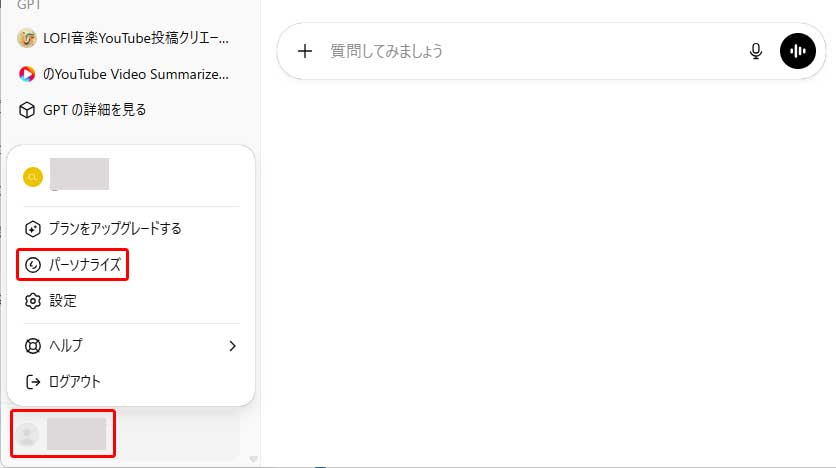
すると以下のような設定画面が開き、自分のニックネームや職業を入力できる欄が現れます。
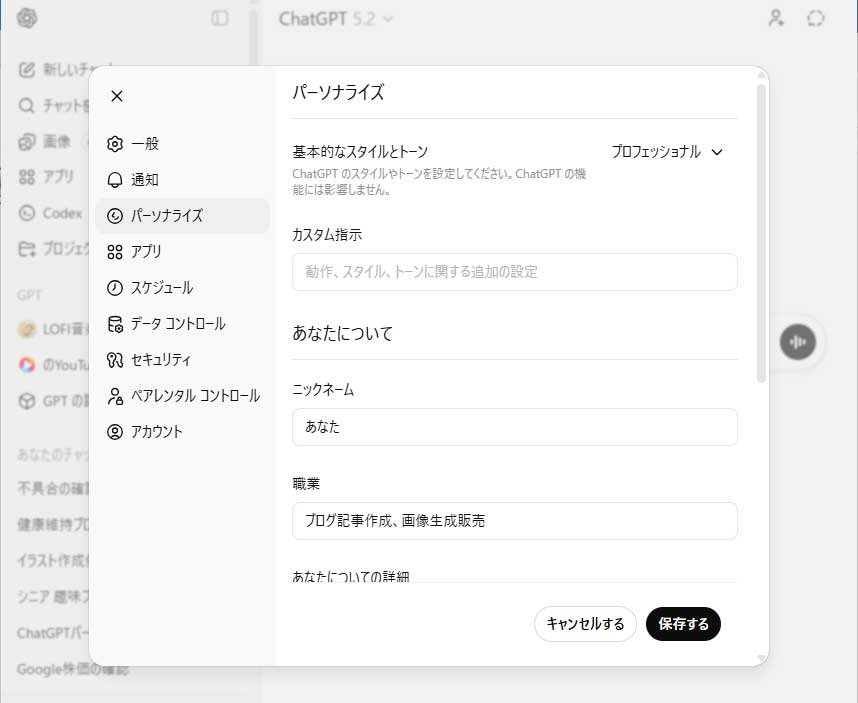
上の画面でまずは「基本的なスタイルとトーン」の設定で、チャットgptの話し方の雰囲気を「プロフェッショナル」などから選択しましょう。
次に「カスタム指示」の欄には、チャットgptにどのような口調や振る舞いで答えてほしいかといった追加のルールを書き込みます。
例えば「専門用語を避け、常に丁寧な日本語で答えてください」といった具体的な要望を入力しておくと便利です。
その下の「ニックネーム」の欄には、AIに呼んでほしい名前や普段使っている名前を登録します。
「職業」の欄には、現在の仕事内容を具体的に入力することで、チャットgptがあなたの立場をより正確に理解できるようになります。
「あなたについての詳細」という項目には、AIを利用する目的や、普段の活動内容、興味関心などを自由に書き込んでください。
すべての入力が終わったら、画面右下にある「保存する」ボタンをクリックして設定を完了させましょう。
一度これらを設定しておけば、ChatGPTで新しいチャットを始めるたびに同じ説明をする手間が省け、作業効率が格段に向上します。
次に、あなたの大切なデータを守るためのセキュリティ設定についても確認しておきましょう。
前と同じ画面の左側のメニューにある「セキュリティ」をクリックすると、アカウントを保護するための詳細なセキュリティ設定画面が表示されます。
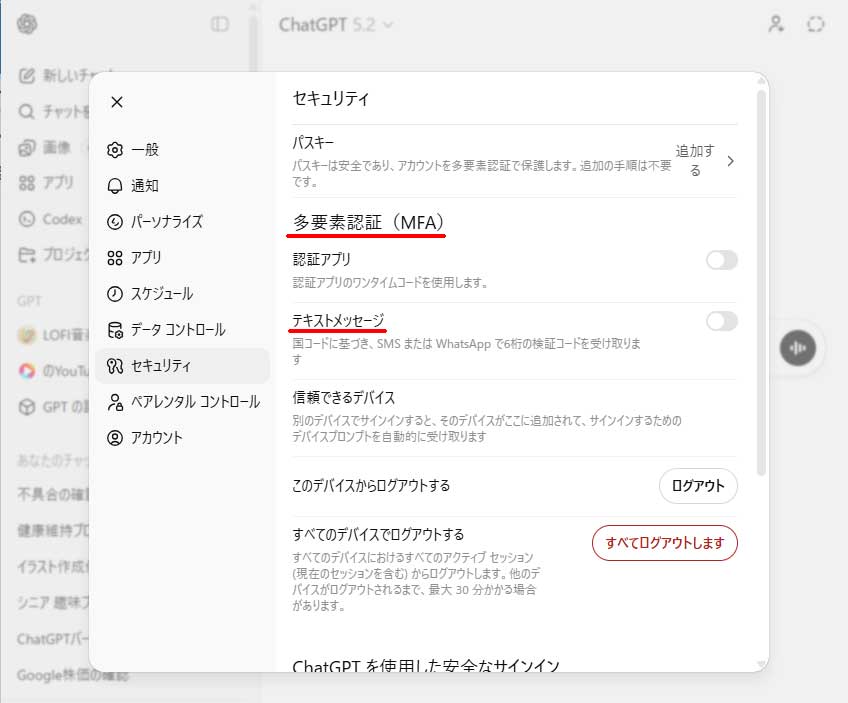
特に注目していただきたいのは「多要素認証(MFA)」という項目で、これはgptのアカウントを保護し、パスワードが万が一漏れても第三者の侵入を防ぐ強力な二重の鍵です。
「テキストメッセージ」のスイッチをオンにすると、ログインのたびにあなたのスマートフォンへ使い捨ての認証コードが送られるようになり、なりすましを確実に防げます。
ただしこれらの設定については、電話番号の登録や認証コードの受信といった、少し手間のかかる手順が必要になります。
もし操作が複雑で面倒だと感じる場合は、無理に今すぐ設定を済ませる必要はありません。
さらに画面内の「信頼できるデバイス」を見れば、現在どこのパソコンやスマホからログインされているかが一目で分かり、身に覚えのない不正な利用がないかいつでもチェックできます。
これらの設定を済ませておくだけで、あなたの大切な仕事のデータや有料プランの情報を守る強固な壁ができあがり、ブラウザ版のチャットgptで安心して作業に集中できるようになります。
いわば、自分の好みや仕事のやり方を理解してくれている「優秀な専属秘書」を安全な部屋で雇うような感覚です。
こうした設定を整えていくことは、あなた自身のプロ意識を高めることにも繋がります。
ただし、無理に最初からすべてを完璧にする必要はありませんので、操作に慣れてきた頃に少しずつ手を加えてみてください。
自分好みの仕事環境を作り上げていくことも、在宅ワークを長く楽しむためのコツと言えるでしょう。
安全で快適な土台があるからこそ、あなたは安心してクリエイティブな仕事に集中することができるのです。
有料版に切り替えるタイミング
サインアップが完了し、ブラウザ版のチャットgpt(無料版)での操作に慣れてくると、誰もが一度は「有料版にしたほうが良いのか」と悩む時期が来ます。
結論から申し上げますと、有料版への切り替えにはいくつかの明確な「サイン」があります。
一つ目のサインは、無料版の回数制限によって、あなたの仕事が物理的に中断されるようになった時です。
納期が迫っているのに「制限に達しました」という表示で手が止まってしまうのは、プロとして避けたい事態です。
この中断によって失われる時間や集中力を、月額料金を払うことで解消できるのであれば、それは賢い投資と言えます。
二つ目のサインは、より高度なデータ分析や画像生成、ファイルの読み込み機能が必要になった時です。
例えば、大量のPDF資料を読み込ませて分析させたり、記事に載せるための画像をAIで作らせたりしたい場合です。
無料版ではできないこれらの作業が、有料版なら一瞬で終わるようになり、請け負える仕事の幅が劇的に広がります。
三つ目のサインは、仕事の単価を上げていきたいと考え、チャットgptからの回答の質に物足りなさを感じ始めた時です。
有料版で使える最新の高性能モデルは、論理的思考力や表現力が無料版とは比較にならないほど優れています。
より洗練された文章をAIが出してくれるようになれば、あなたの納品物の品質も上がり、クライアントからの評価も高まります。
目安としては、在宅ワークでの収益が月額料金の2倍から3倍程度になったら、迷わずチャットgptの有料版に切り替えて良いでしょう。
最初は月額税込で22ドル(日本円で約3500円程度)という費用が高く感じるかもしれません。
しかし、一日に換算すればわずか100円ちょっとで、世界最高水準の秘書を雇えると考えれば破格の安さです。
まずは無料版のChatGPTを使い倒し、自分にとってChatGPTがなくてはならない存在であることを確信してから切り替えれば十分です。
道具に投資をするという判断は、あなたが趣味ではなく「ビジネス」として本気で取り組んでいる証拠でもあります。
自分の成長のスピードに合わせて、最適なタイミングで最高級の道具を手に入れる決断をしましょう。
その決断が、あなたの在宅ワーカーとしてのキャリアを、さらに高いステージへと押し上げてくれるはずです。
まとめ
まずは面倒な登録なしで手軽に使い始め、チャットgptとの会話が仕事にどう役立つかを体験することから始めましょう。
さらに便利に使いたいと思ったら、アカウントを作って自分好みの設定を加えることで、あなた専用の優秀な秘書へと進化します。
そして、より速い動作や高度な分析機能が必要になった段階で、初めて有料プランへの移行を検討すれば十分です。
一段ずつ階段を上るように環境を整えていくことが、在宅ワークを長く楽しく続けるための秘訣です。
この記事が、ブラウザ版のチャットgptを活用した、あなたの新しい働き方を支える第一歩を後押しできることを願っています。
今回の記事をきっかけに、「もっと本格的に在宅ワークに挑戦してみたい!」と感じた方は、ぜひ以下のガイドも参考にしてみてください。
*[AIブログ副業の詳細はこちら]
レンタルサーバーの契約からWordPressの設定、記事作成、収益化まで、初心者がゼロから収益ブログを構築する全ステップを解説しています。
*[AIライティング副業の詳細はこちら]
クラウドワークスの登録方法や仕事の探し方、AIを使って効率的に記事を作成し、採用されるためのコツをまとめています。
コメント