
自分のブログを公開したあとに表示を確認するのは、とても楽しみな作業です。
しかし、自分自身のアクセスが計測されてしまうと、本当の訪問者が何人いるのか正確に判断できません。
この記事では、Googleアナリティクスで自分のアクセスを除外する具体的な手順を解説します。
正しいアクセスデータを確認できる環境を整えて、ブログの改善に役立てましょう。
※当ブログ内で使用している専門用語の意味については、「AI副業でよく使われる用語集(初心者向け)」のページをご参照ください。
自分のアクセスを除外する手順
それでは早速Googleアナリティクスで自分のアクセスを除外する設定を行っていきましょう。
まず以下のリンクより「Googleアナリティクス」のページにアクセスします。
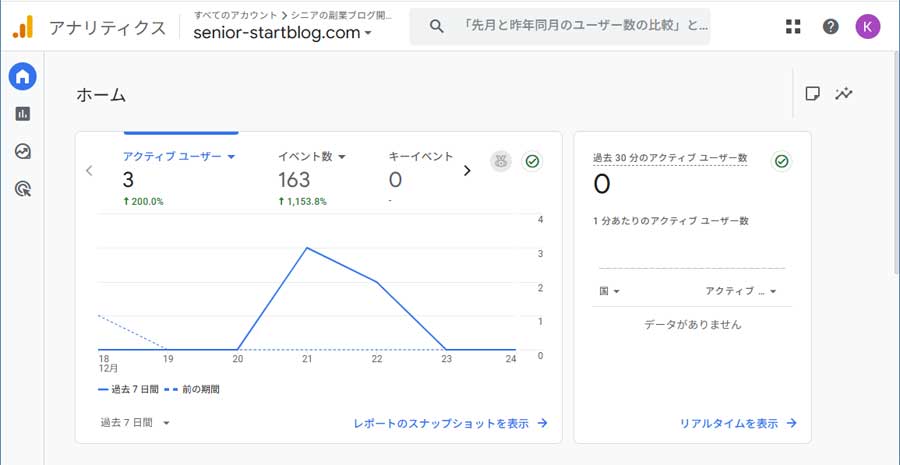
左メニュー最下部にある「管理」をクリックします。
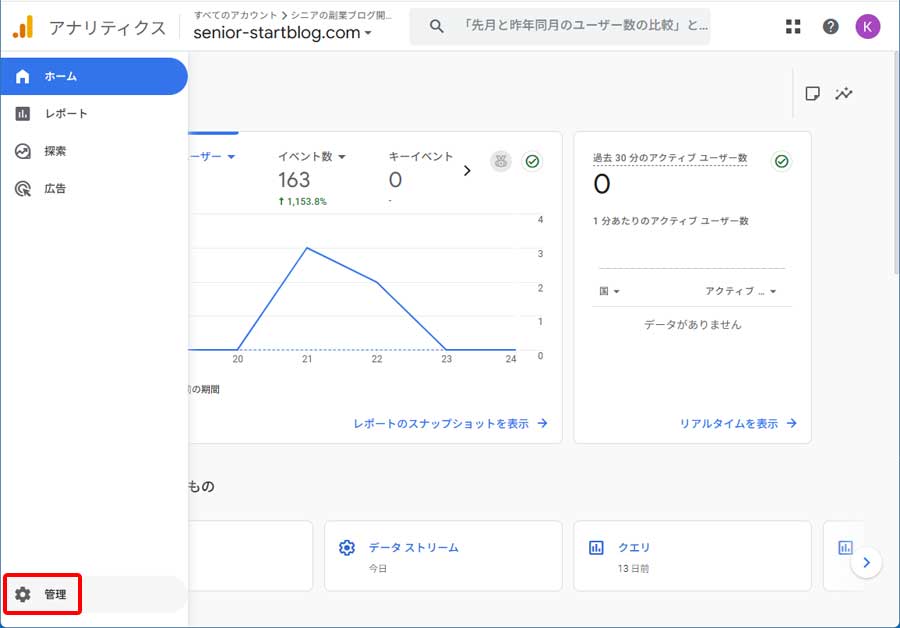
「データ収集と修正」枠内にある「データストリーム」をクリックします。
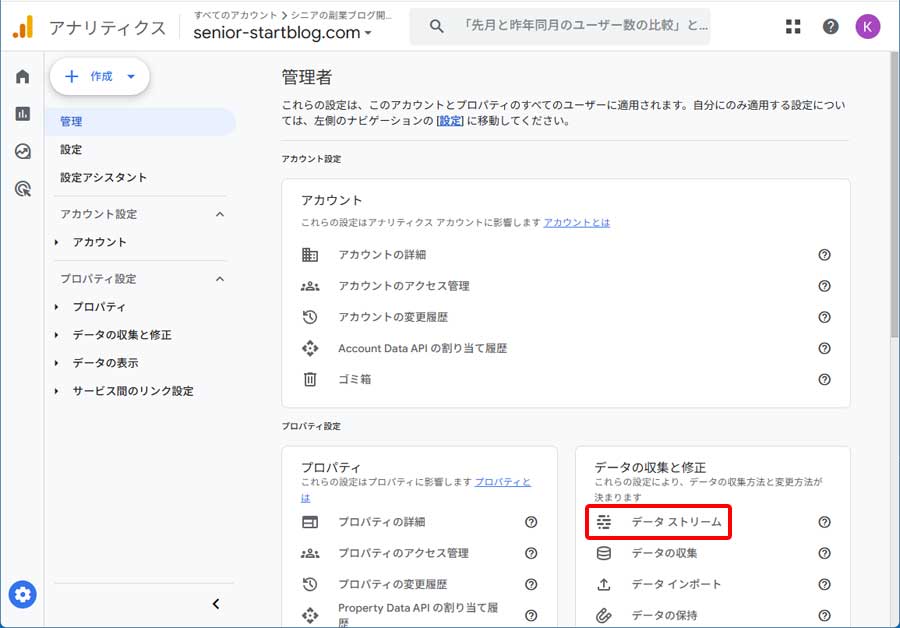
設定を行うあなたのサイトをクリックします。
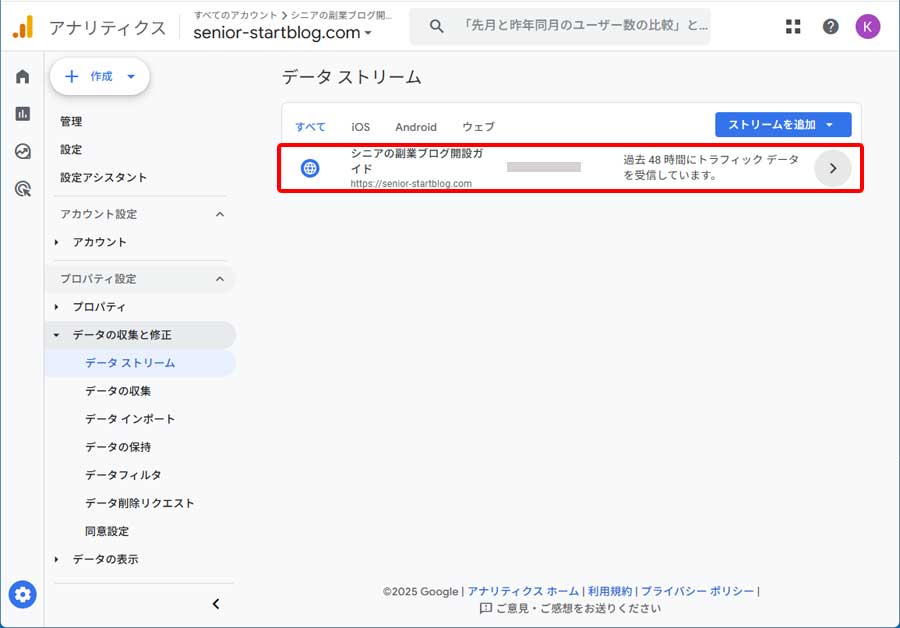
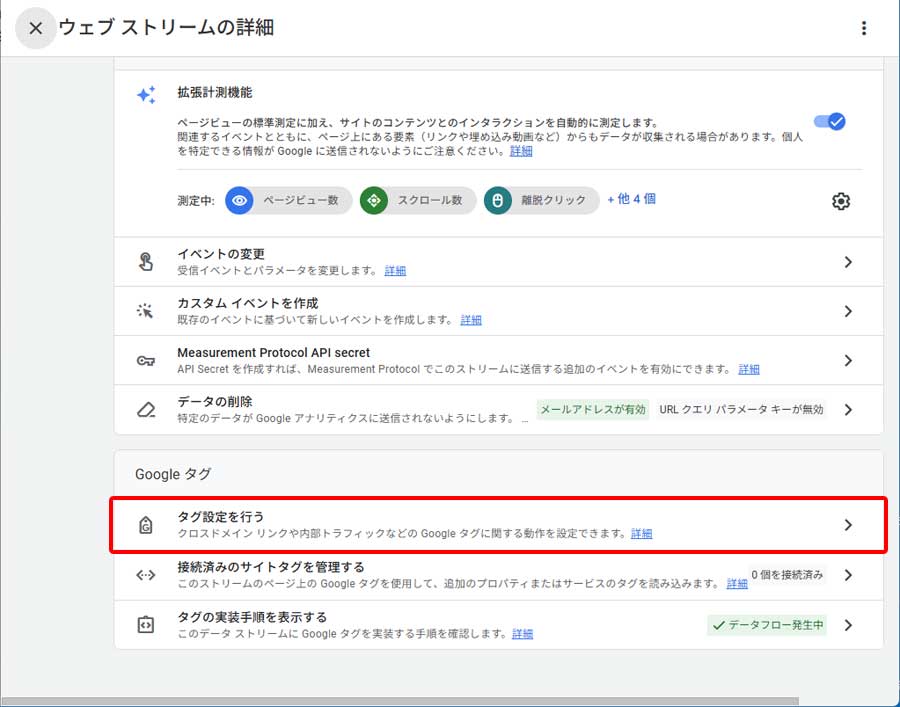
次のページを下までスクロールして「タグ設定を行う」をクリックします。
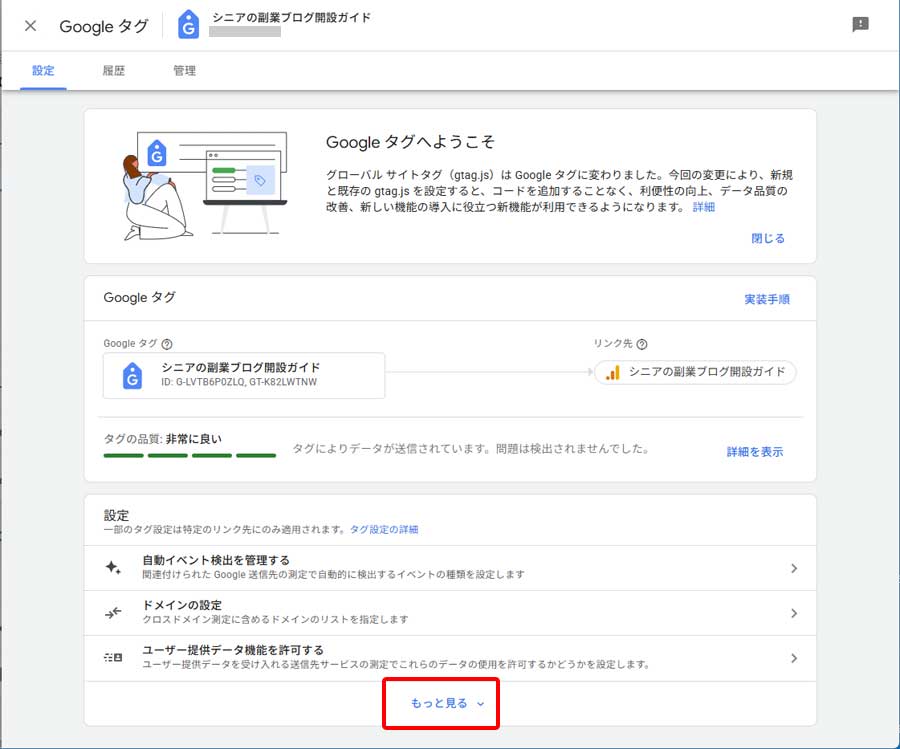
「もっと見る」をクリックします。
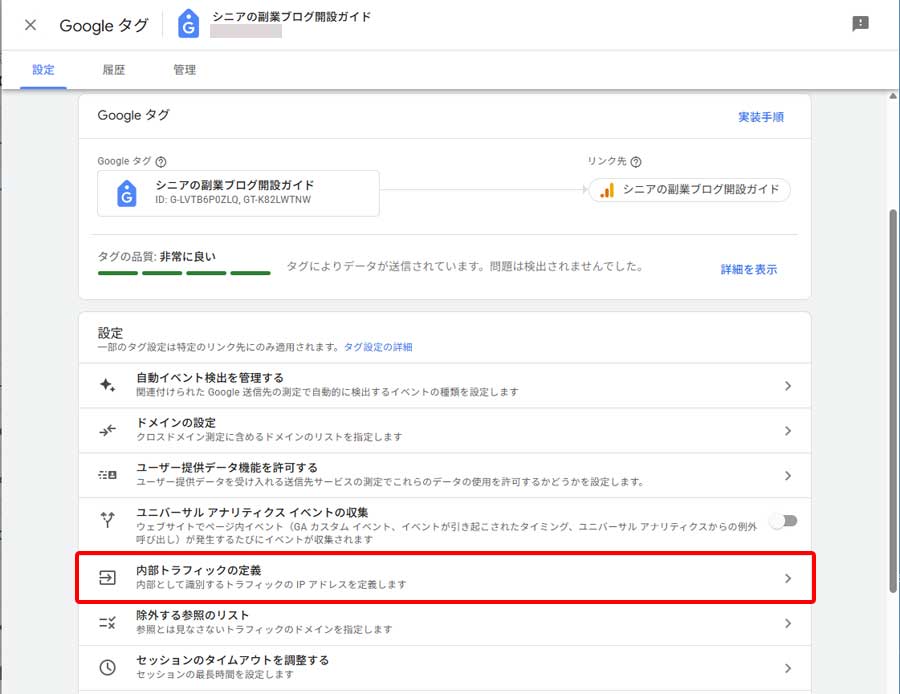
「内部トラフィックの定義」をクリックします。
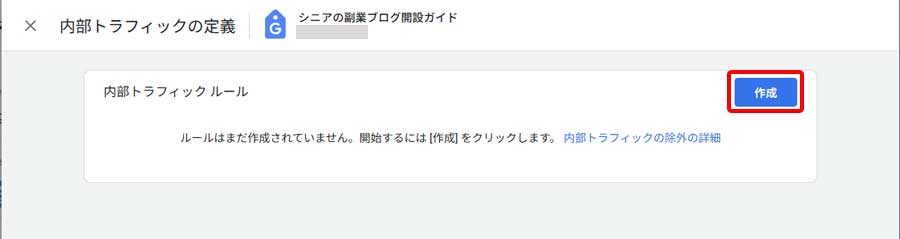
「作成」をクリックします。
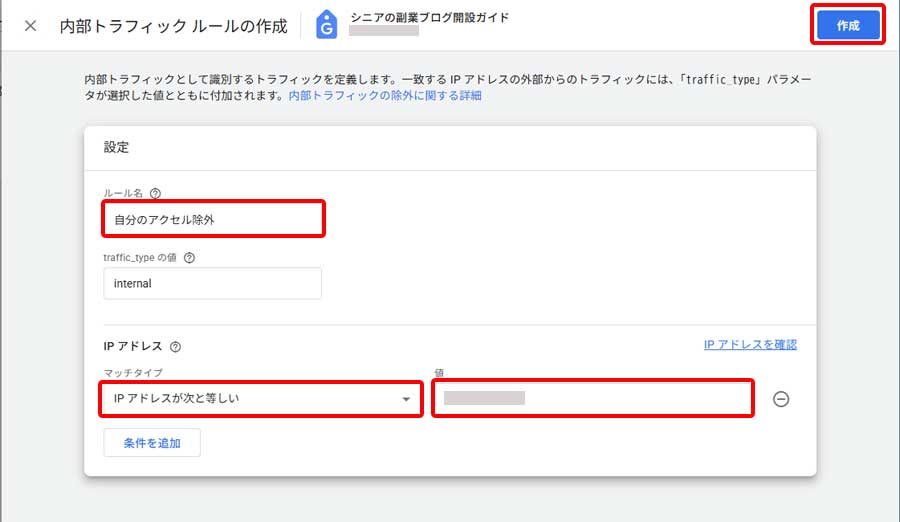
次のページで以下のように入力し、最後に右上の「作成」をクリックします。
・ルール名:あなたが決めたルールの名前
・traffic_type の値:「internal」のままでOK
IPアドレス欄
・マッチタイプ:プルダウンメニューから「IPアドレスが次と等しい」を選択
・値:あなたのIPアドレス(以下のページで確認)
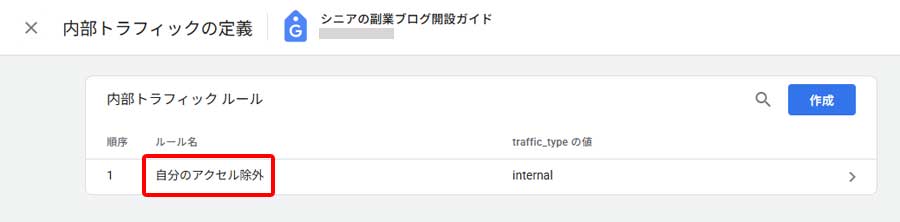
以下のようにルール名のところに、今あなたが設定したルール名が表示されていたらOKです。
定義した除外設定を有効化する
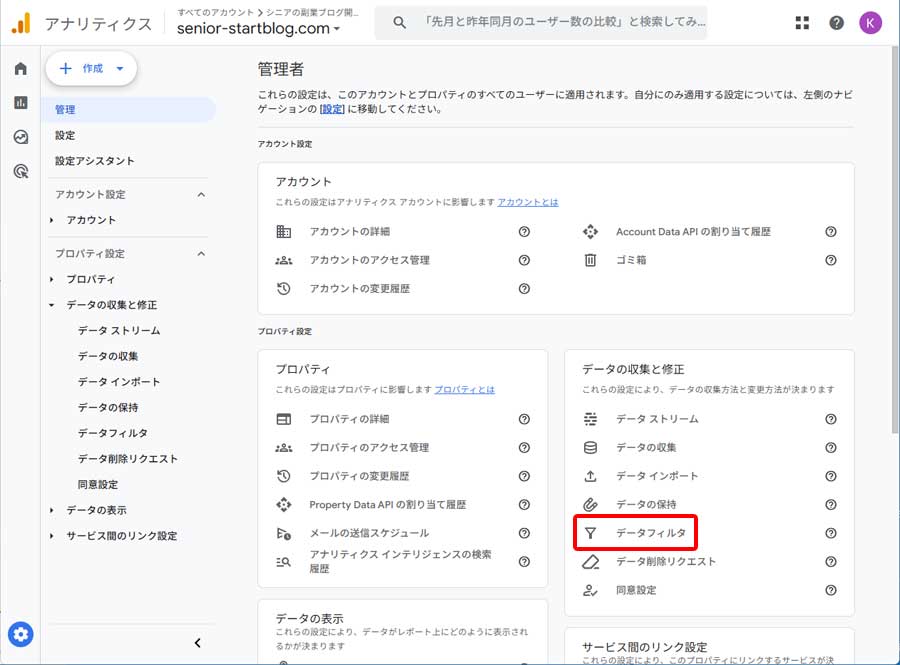
管理画面に戻り「データフィルタ」をクリックします。
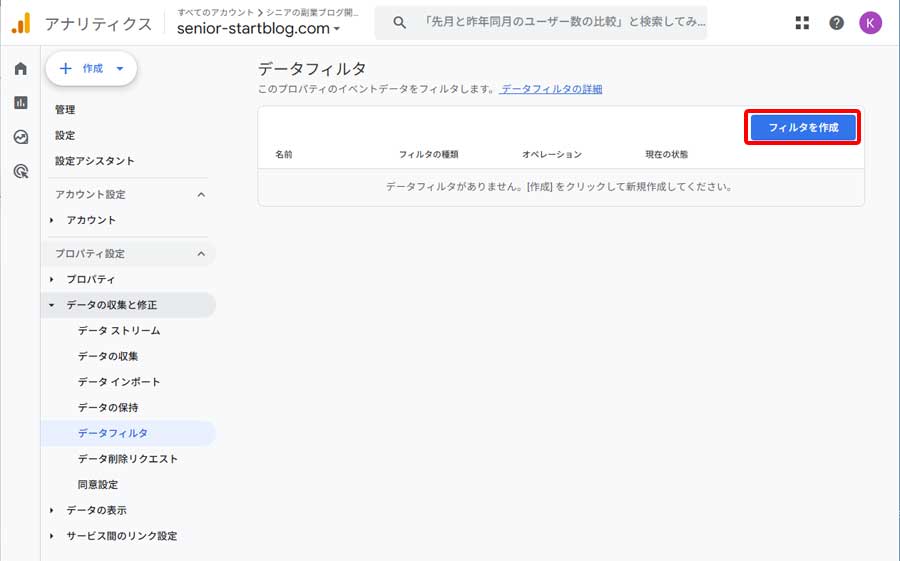
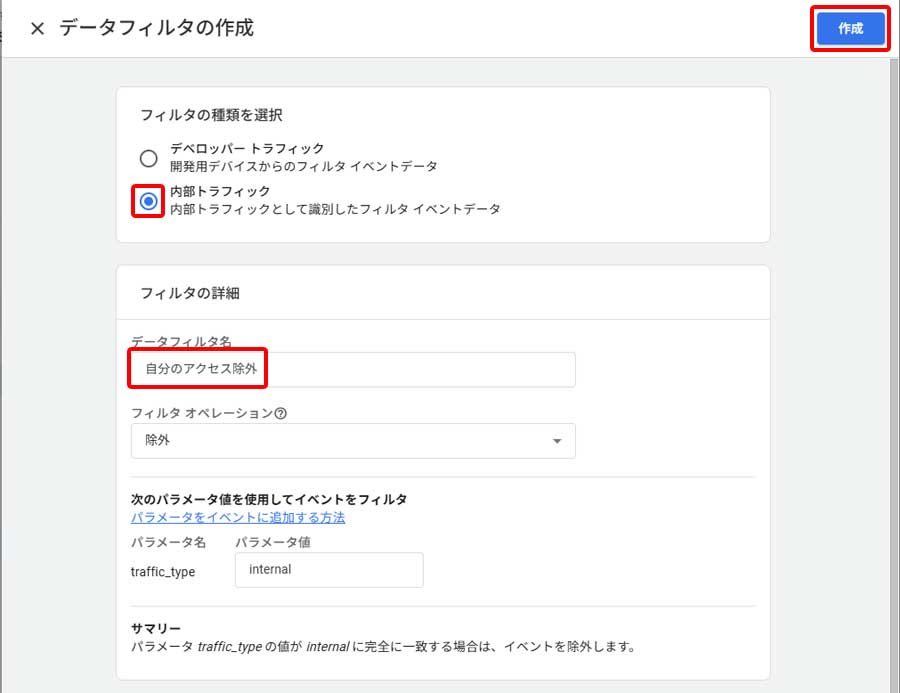
通常は、設定した内部トラフィックルールが表示されていますが、もし以下のように「データフィルタがありません。」と表示されていたら、まず「フィルタを作成」をクリックします。
フィルタの種類を選択で「内部トラフィック」をクリック、フィルタの詳細のデータフィルタ名に先ほど作成した内部トラフィックルール名を入力後、右上の「作成」をクリックします。
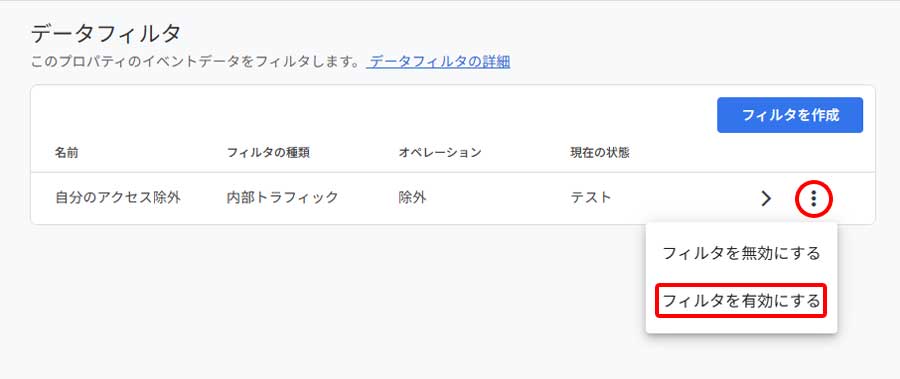
表示されている内部トラフィックルール名の右端にある縦3点アイコンをクリックし、プルダウンメニューから「フィルタを有効にする」をクリックします。
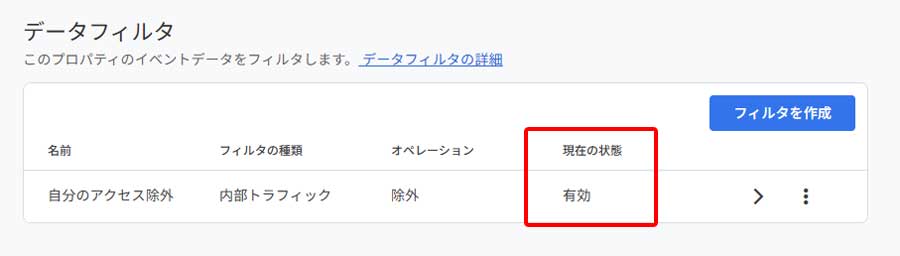
以下のように現在の状態が「有効」に変わっていれば、Googleアナリティクスのデータから自分のアクセスを除外する設定は、全て完了となります。お疲れさまでした。
自分のアクセス除外設定後の動作確認
自分のアクセスが数字に混ざってしまうと、本当の読者の数がわからなくなってしまいますから、設定が正しくできているか一緒に確かめてみましょう。
まずはGoogleアナリティクスを開き、左メニューから「レポート」をクリックします。
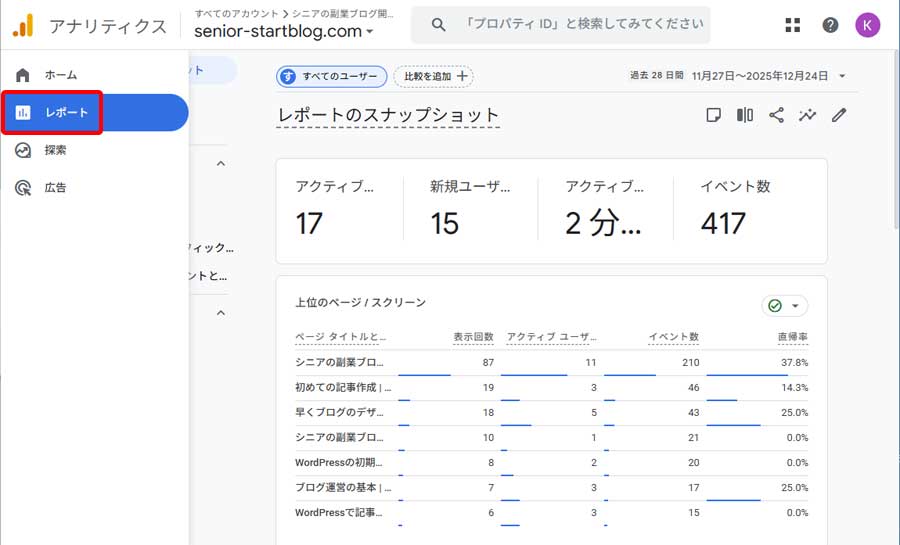
次のページで「リアルタイムページ」をクリックします。
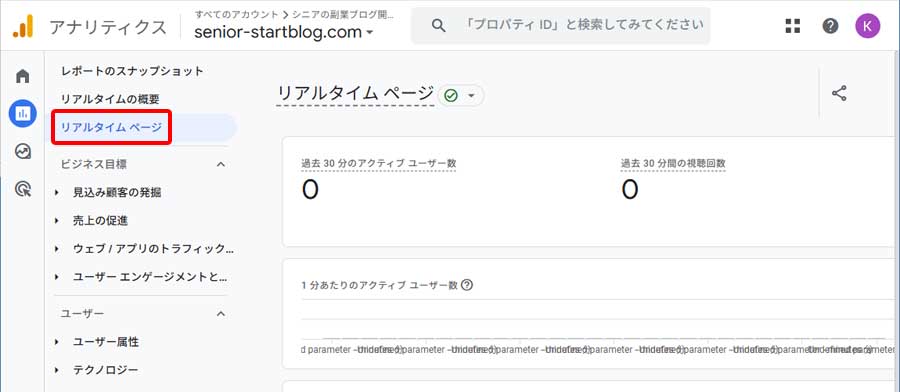
上の状態で、今回除外設定を行ったあなたのブログへアクセスします。
1分程度リアルタイムページを確認し、あなたのアクセスが表示されないことを確認します。
もしあなたのアクセスが計測された場合は、内部トラフィックルール及びフィルタ設定が正しく行われているか再度確認してください。
まとめ
自分のアクセスを除外する設定は、ブログを育てるための大切な第一歩です。
少し難しい手順もあったかもしれませんが、これで正しいデータが見られるようになりましたね。
本当の読者さんがどれくらい来てくれているかわかると、これからの更新ももっと楽しくなりますよ。
一歩ずつ使いこなして、素敵なブログにしていきましょう。
コメント