新しくブログ運営を始める場合、レンタルサーバーの契約を済ませてブログのテーマやタイトルが決まったら、次に行うのが独自ドメインの取得です。
エックスサーバーでは簡単な操作で独自ドメインを取得できますが、どこから操作すれば良いのか分かりにくいと感じる方も多いようです。
この記事では、エックスサーバーで新規の独自ドメインを取得する方法について分かりやすく解説していきます。
※当ブログ内で使用している専門用語の意味については、「AI副業でよく使われる用語集(初心者向け)」のページをご参照ください。
独自ドメインとは
独自ドメインとは、インターネット上に一つしかない、あなた専用の住所のようなもので、ブログの URL やメールアドレスの一部として使われます。
例えば「https://www.example.com」という URL の場合、その中の「example.com」の部分が独自ドメインにあたります。
無料で提供されるドメインの場合は、サービス側が用意した名前を一部共有して使う仕組みになっています。
それに対して独自ドメインは、世界に一つだけの名前としてあなた専用に割り当てられるため、ブログを長く続けたい場合にはとても重要な要素になります。
独自ドメインを利用すると、ブログの信頼性が高まり、検索エンジンに正しく評価されやすくなるためSEOの面でも有利になります。
また、ブログの名前やテーマに合わせたドメインを選べば、読者に覚えてもらいやすくなり、ブランドとしての価値も向上します。
このように、あなたのブログをしっかり育てていくうえで、独自ドメインを取得することは非常に重要なステップとなります。
独自ドメインの決め方
独自ドメインを取得する前に、まずどのような名前にするかをしっかり考えておくことが大切です。
独自ドメインはあなたのブログの住所にあたる名前であり、一度決めて運用を始めると変更するのは簡単ではありません。
後から変更しようとすると、検索順位への影響やリンク設定の見直しなど多くの作業が必要になるため、最初の段階で無理のない名前を決めておくことが重要です。
ドメイン名を考えるときは、ブログのテーマやサイトタイトルに関連する単語を組み合わせる方法が分かりやすく、また管理しやすい名前になります。
今回の解説では仮のブログタイトルとして「シニアの副業ブログ開設ガイド」を使用しているため、この内容をもとに英単語を考えます。
例えば、シニア、副業、スタート、ブログという意味を持つ単語から senior、start、blog を選び、それらをつなげて「senior-startblog」という候補を作るとイメージしやすくなります。
このようにブログのテーマと関係のある英単語を組み合わせると、内容が連想しやすい名前になり、読者にとっても覚えてもらいやすくなります。
あなた自身も「何のブログだったか」を思い出しやすく、長い期間ブログを運営し続けるうえで扱いやすい名前になります。
ただし、独自ドメインは世界に一つしかないため、良いと思った名前でも他の人がすでに使用している場合があります。
そのため、候補は一つだけにせず、三つから五つほど準備しておくと取得手順がスムーズに進みます。
例えば、単語の順番を変えたり、つづりを短く調整したりして複数の案を用意しておくと安心です。
また、英字・数字・ハイフンが使用できますが、特別な理由がなければ英字のみのシンプルな構成がおすすめです。
数字やハイフンが多いと読み間違いや入力ミスにつながりやすく、シニアの方だけでなく若い読者でも覚えにくい傾向があります。
日本語ドメインも取得は可能ですが、環境によって文字化けしたり長いURLになったりするため、初心者にはあまりおすすめできません。
簡潔で読みやすく、声に出しても発音しやすい名前を選ぶと扱いやすくなります。
独自ドメインは、この先ずっと使い続けるブログの大切な要素です。
テーマに合っていること、覚えやすいこと、そして複数候補を準備しておくことを意識して名前を決めておくと、次の取得手順でも迷わず進めるようになります。
新規独自ドメインの取得手順
エックスサーバーでは、新規ドメインの取得もできるため、他のドメイン会社を利用するよりも手続きが簡単で、設定の手間もかかりません。
まず、契約時にエックスサーバーから届いた「サーバーアカウント設定完了のお知らせ」というメールを確認しましょう。
そのメールの中にエックスサーバーアカウントへの「ログインURL」と「ログインID(エックスサーバーアカウントID)」が記載されています。
*パスワードについてはセキュリティ対策として「********」と表示されています。
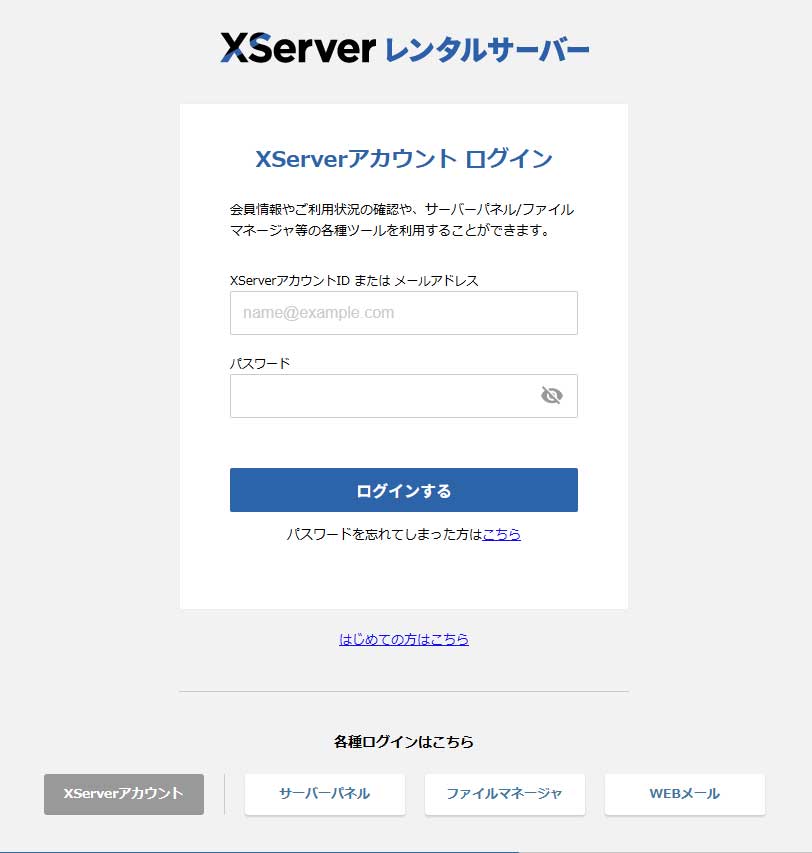
メールに記載されているURLをクリックすると、以下のログインページが開きますので、ログインIDとパスワードを入力してログインします。
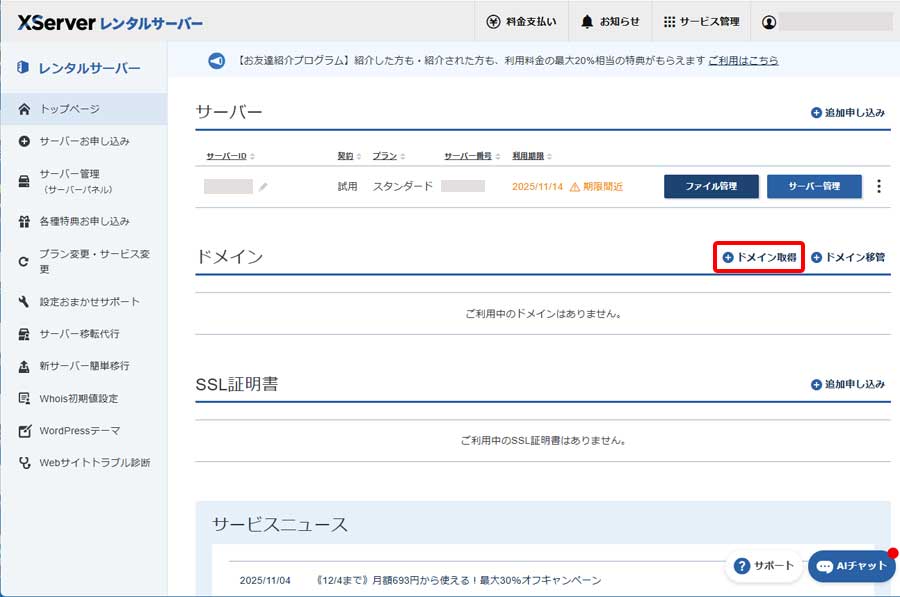
以下のページが開いたら、「ドメイン取得」をクリックします。
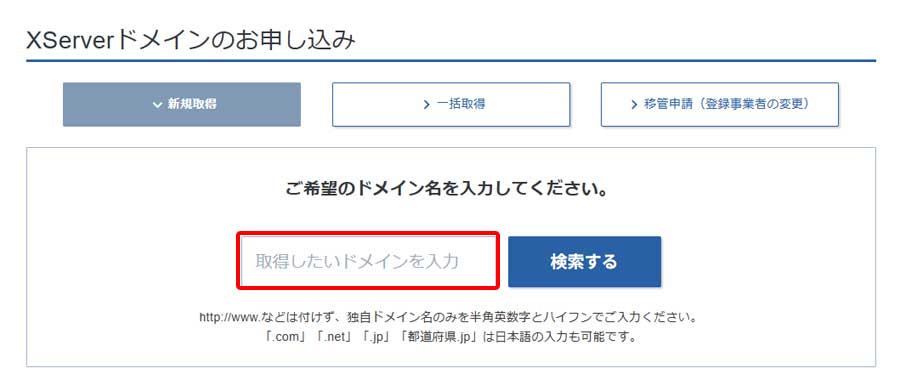
下の赤枠内に希望するドメイン名を入力して「検索する」ボタンをクリックします。
*検索時は「http://www」や「.com」などは入力不要です!
ここでは、仮のサイトタイトルとして決めた「シニアの副業ブログ開設ガイド」に即したドメイン名として「senior-startblog」とします。
以下が「senior-startblog」で検索した時のものです。
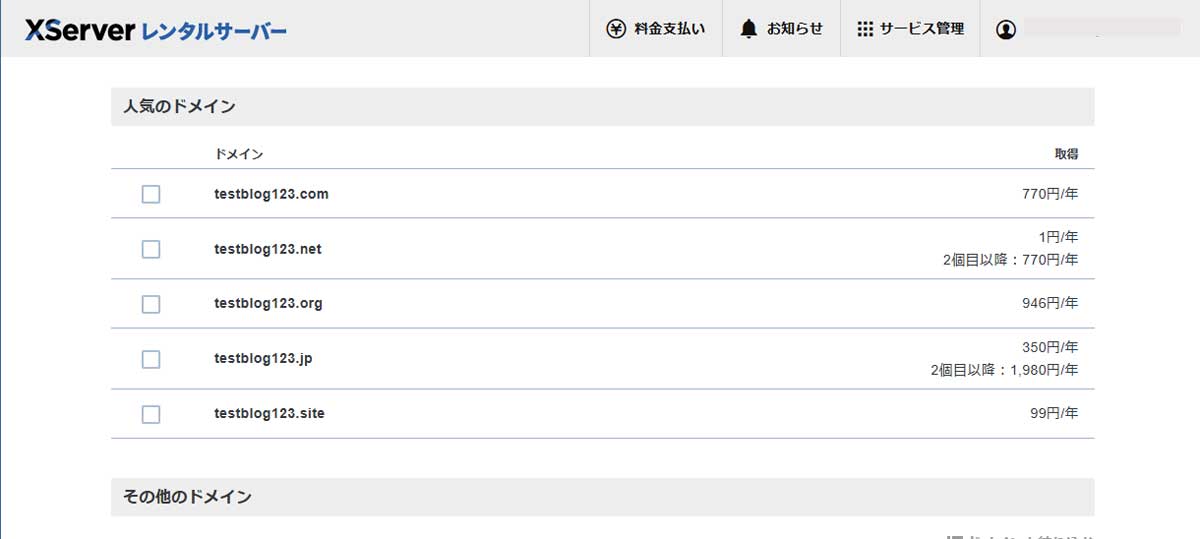
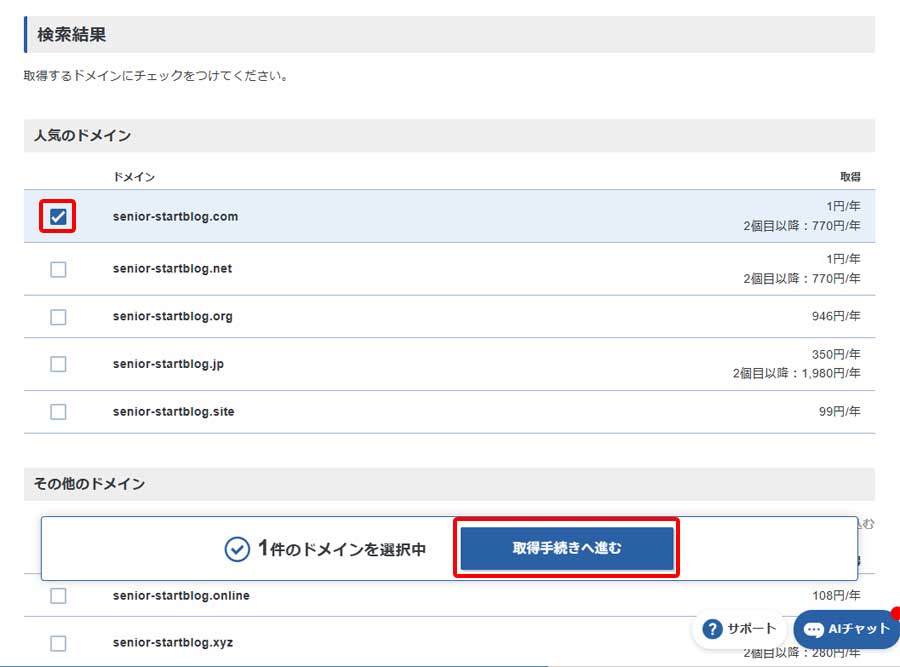
検索結果には「.com」や「.net」などさまざまな種類が表示されますが、おすすめは「.com」です。
「.com」は最も利用者が多く信頼性が高いため、ブログ運営やアフィリエイトにも安心して使える定番ドメインとなっています。
取得するドメインが決まったら、その左端にチェックを入れ、「取得手続きへ進む」をクリックします。
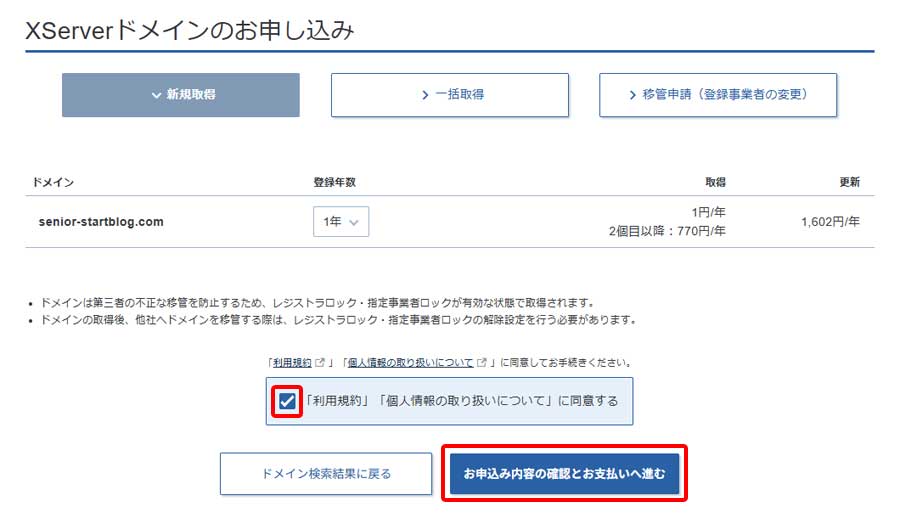
次の画面で「利用規約」「個人情報の取り扱いについて」に同意するにチェックを入れ、「お申込み内容の確認とお支払いへ進む」をクリックします。
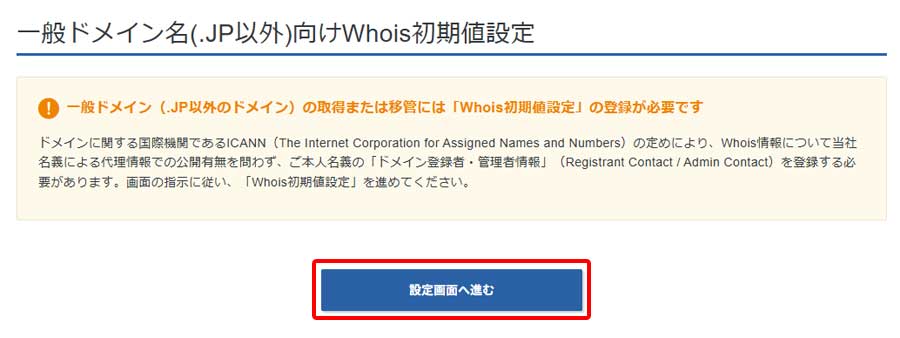
次の画面で「設定画面へ進む」をクリックします。
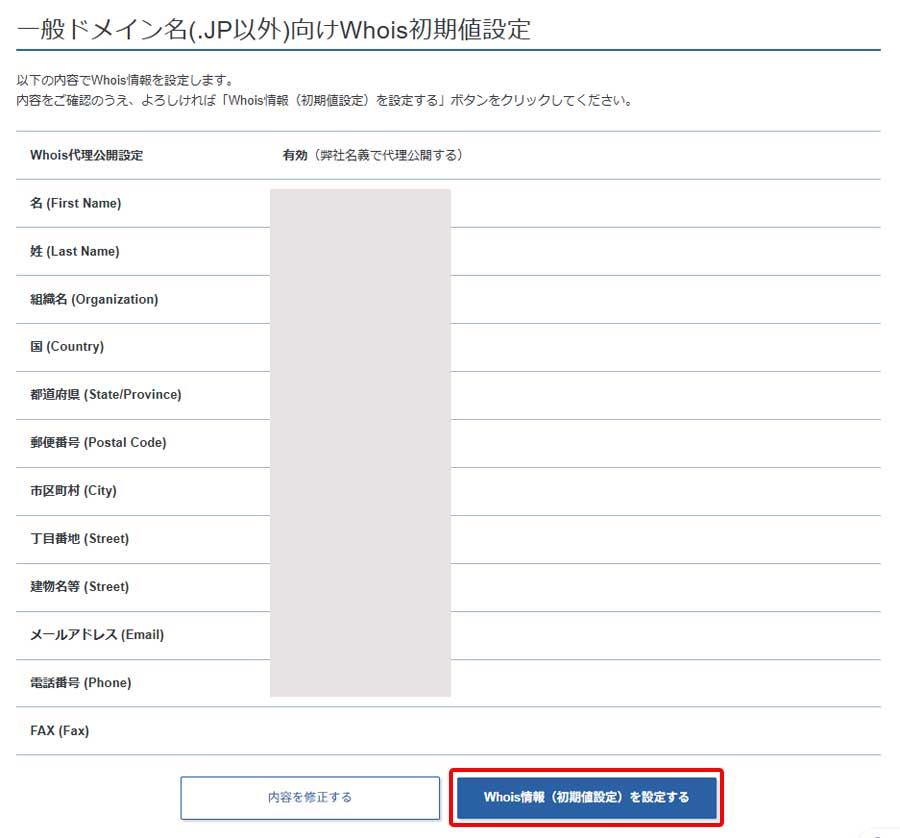
これは何かというと、「.com」「.net」などのドメインを登録する際、国際機関(ICANN)のルールによりドメインの所有者情報(氏名・住所・メールアドレスなど)を登録する義務があるため、その初期情報を設定してくださいという内容のものです。
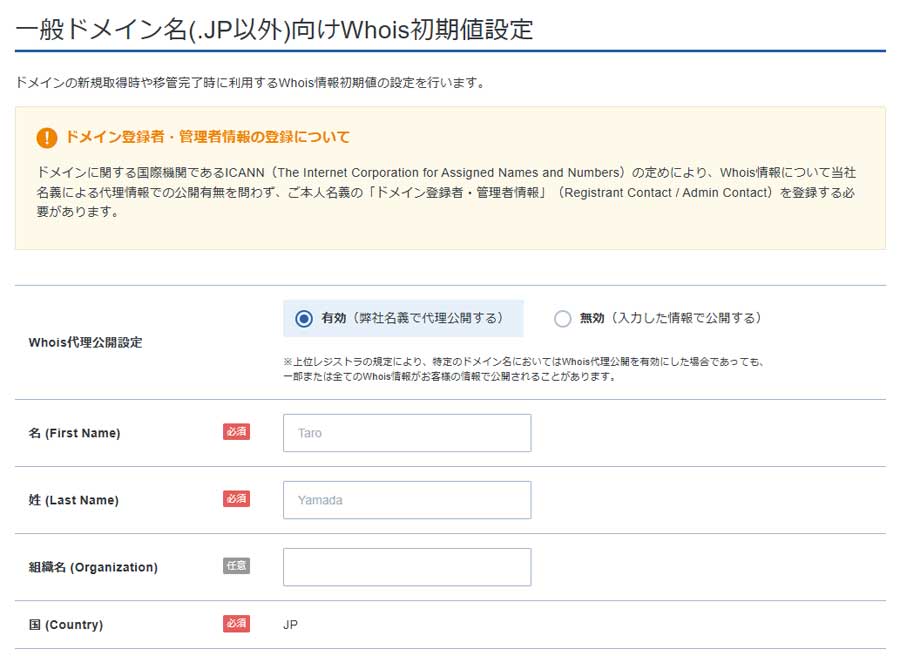
以下の「Whois初期値設定」ページで必須項目を全て入力し、ページ最下部にある「確認画面へ進む」をクリックします。
*現在の仕様では、英語しか入力できないため、日本語を入力するとエラーになります。
英語入力が難しい方は、住所を英語に変換してくれる「君に届け!」が便利ですよ!
次の確認画面で問題なければ「Whois情報(初期値設定)を設定する」をクリックします。
「手続きを続行する」をクリックします。
支払方法を選択して「決済画面へ進む」をクリックします。
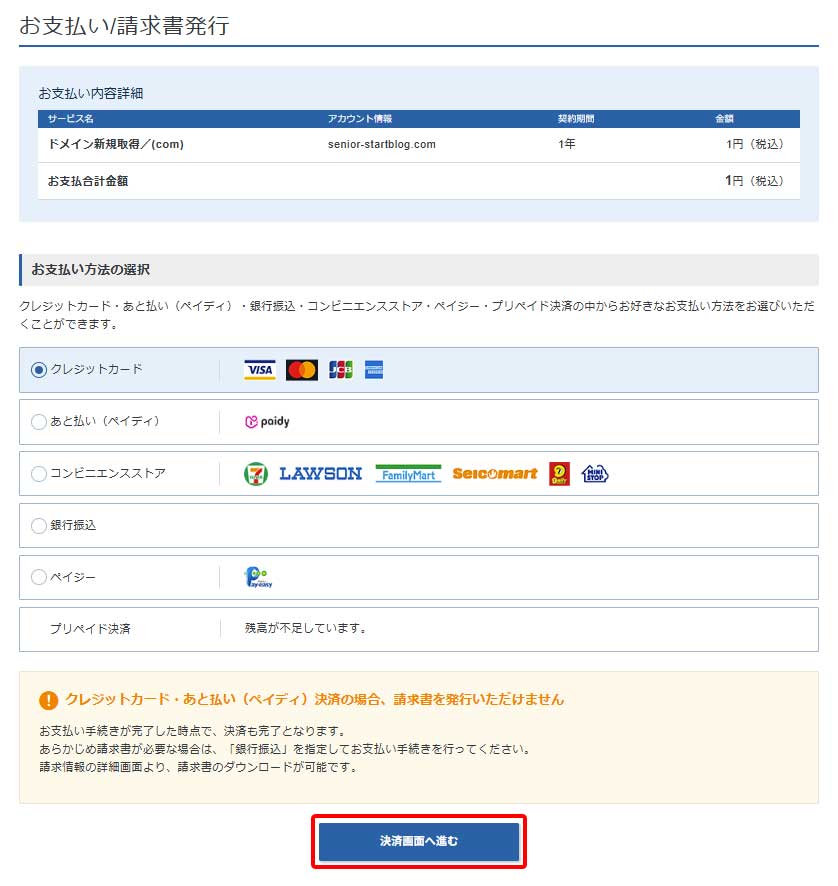
後はあなたの支払い方法に応じて決済手続きを行ってください。
このドメインが、今後あなたのブログURLとして世界中に公開されるアドレスになります。
まとめ
独自ドメインは、あなたのブログ専用のURLとしてインターネット上の住所の役割を果たす大切な要素です。
無料のサブドメインと違い、信頼性やSEOの評価、そしてブログ全体のブランド力を高める効果があります。
長期的にブログを育てていくためには、早い段階で独自ドメインを取得しておくことが重要です。
コメント