
WordPress でブログを運営している場合、アクセス状況を正しく把握するためには Google アナリティクスへの登録が欠かせません。
どの記事が読まれているのか、どのページから訪問されているのかを確認できるようになると、今後のブログ改善にも役立てることができます。
この記事では、Google アナリティクスへ登録して計測を開始するための手順について分かりやすく解説していきます。
※当ブログ内で使用している専門用語の意味については、「AI副業でよく使われる用語集(初心者向け)」のページをご参照ください。
Google アナリティクスへ登録する
Google アナリティクスは、あなたのブログに「どれくらいの人が訪れているか」「どんな記事がよく読まれているか」などが確認できる非常に便利なツールです。
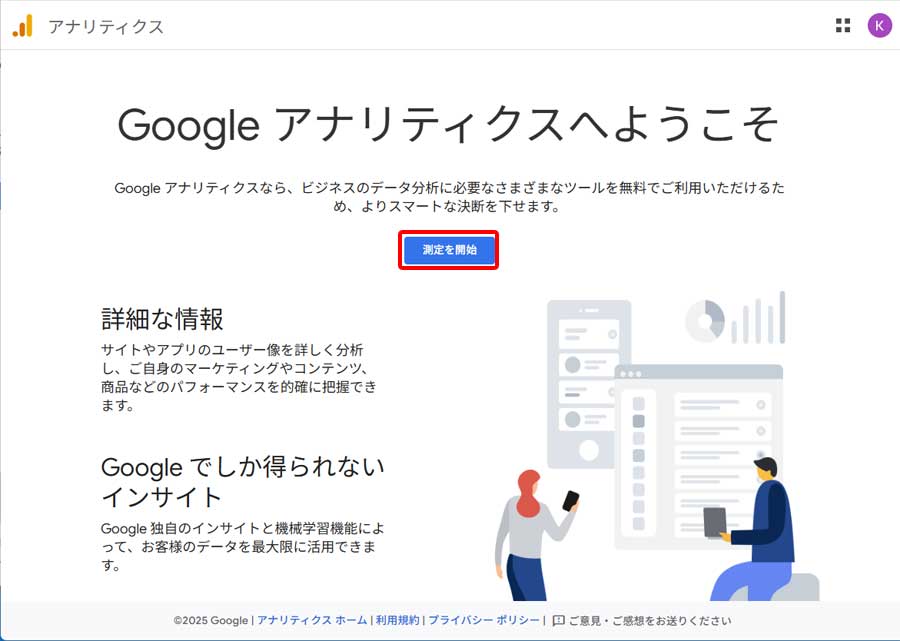
まず以下のリンクより Google アナリティクスの公式サイトを開き、「測定を開始」ボタンをクリックします。
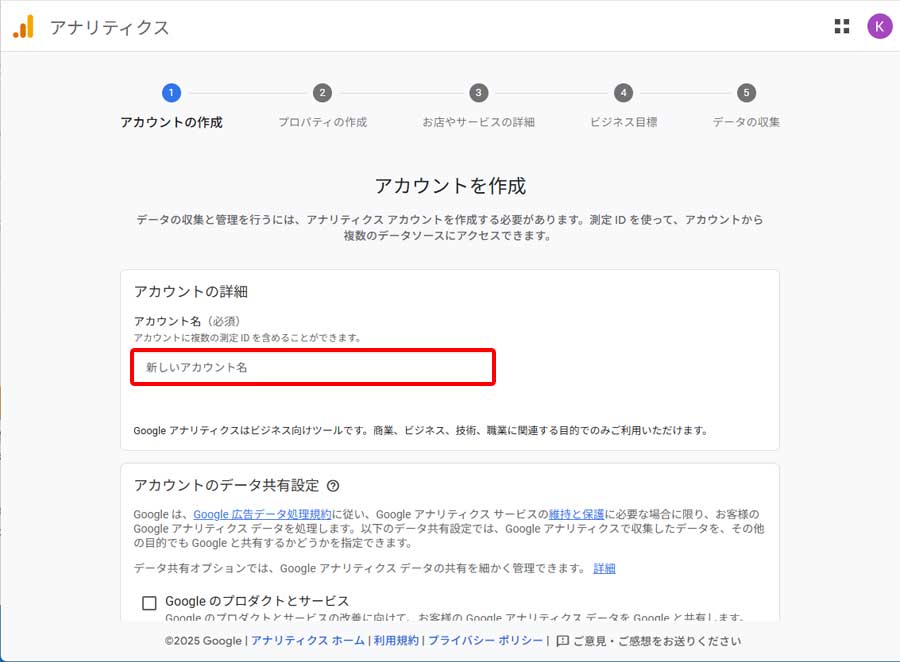
以下のページで、アカウント名(あなたのブログのタイトル)を入力し、ページ最下部にある「次へ」ボタンをクリックします。
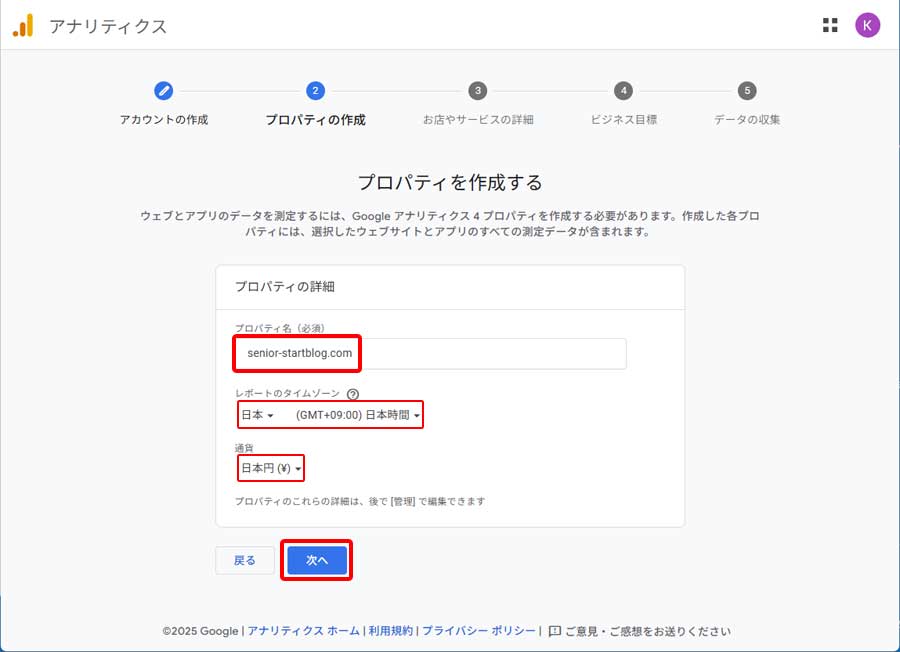
次のページで、プロパティ名(あなたのブログのドメイン名)、レポートのタイムゾーンに日本、通貨に日本円を設定し、「次へ」ボタンをクリックします。
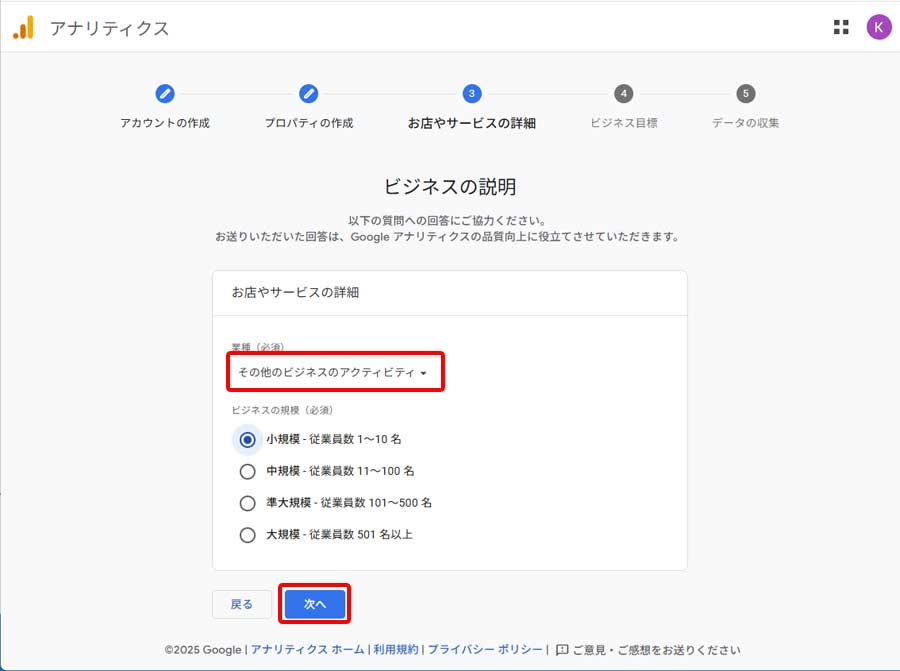
次のページで、業種(特に該当するものが無ければその他のビジネスのアクティビティを選択)とビジネスの規模を選択し、「次へ」ボタンをクリックします。
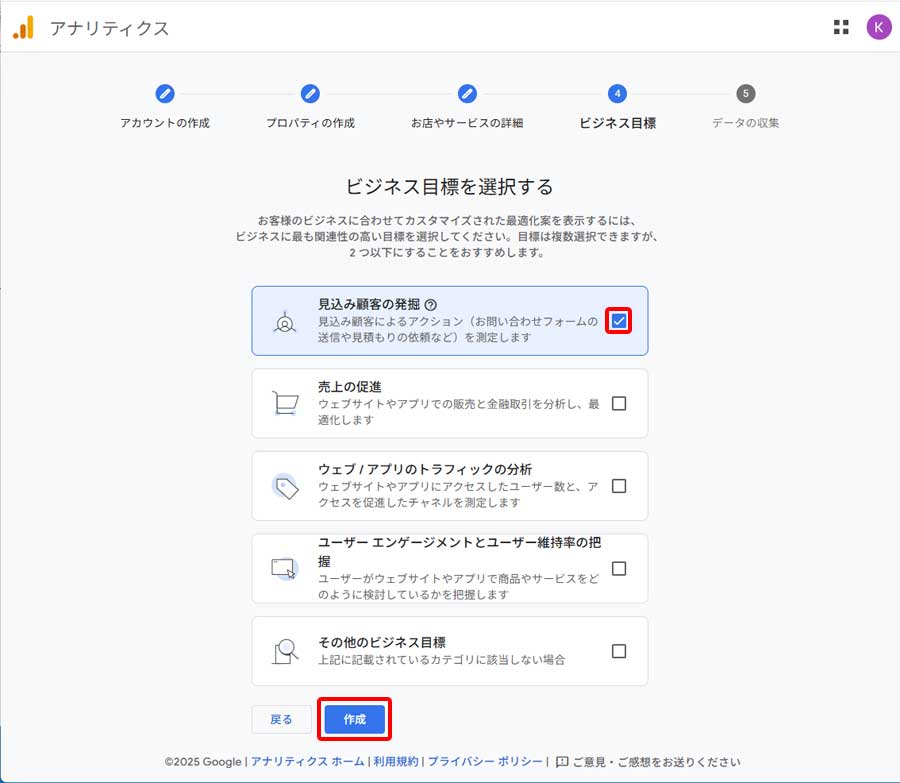
次の「ビジネス目標を選択する」画面では、「見込み顧客の発掘」にチェックを入れ、「作成」ボタンをクリックします。
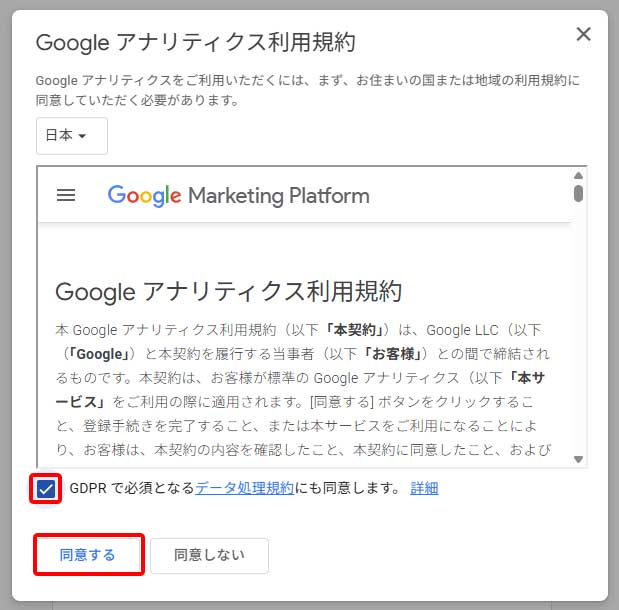
下の画面で、「GDPR で必須となるデータ処理規約にも同意します。」にチェックを入れ、「同意する」ボタンをクリックします。
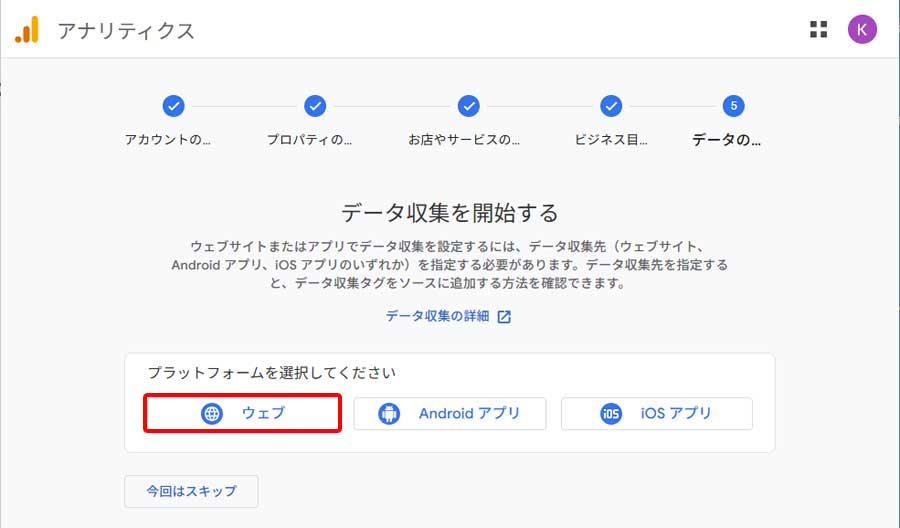
次に以下の画面が表示されたら、「ウェブ」をクリックします。
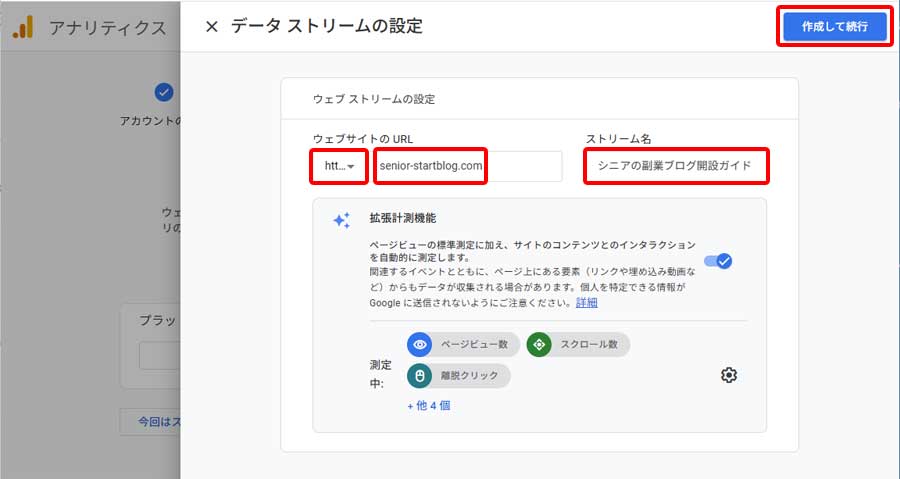
以下のページで、ウェブサイトのURLには左枠で「https://」を選択、右枠にブログのドメイン名、ストリーム名にブログのタイトルを入力して「作成を続行」をクリックします。
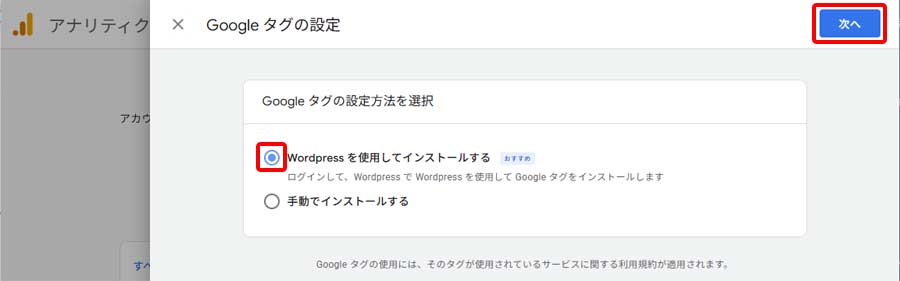
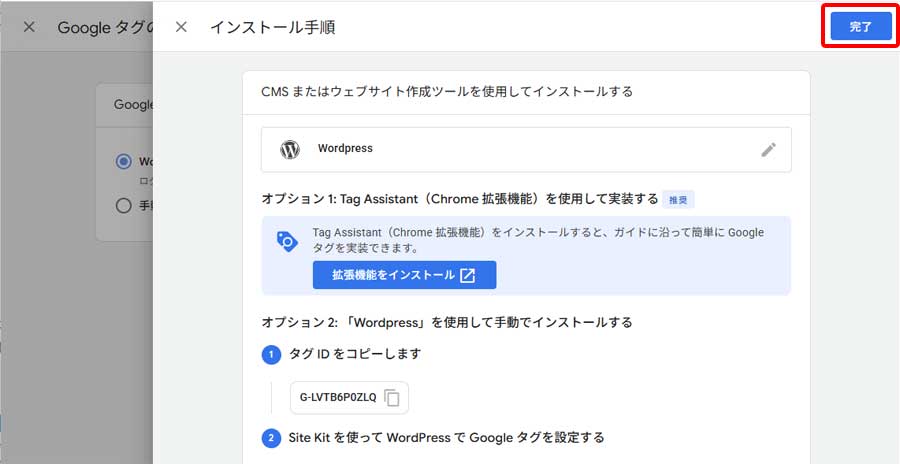
次の画面で、「Wordpressを使用してインストールする」を選択し、「次へ」ボタンをクリックします。
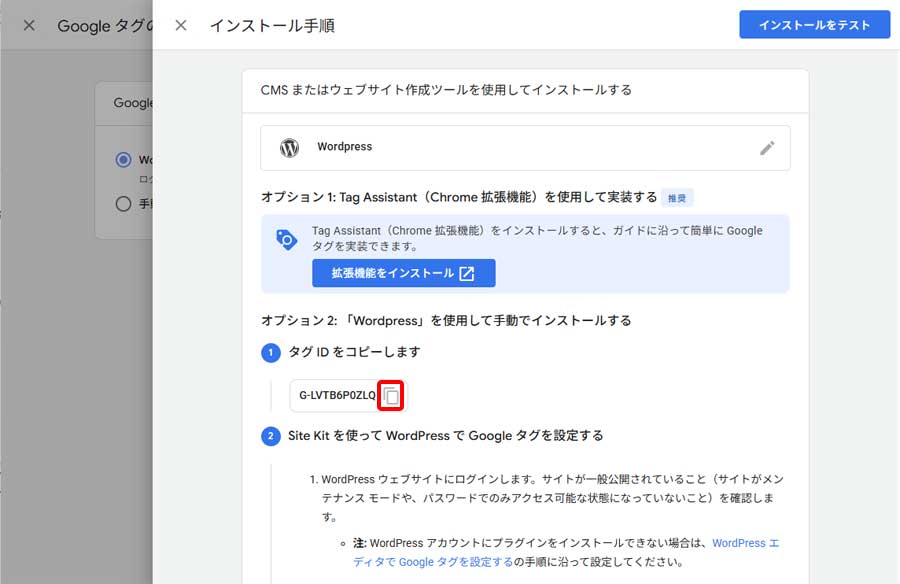
下の画面で、「①タグIDをコピーします」のコピーボタンをクリックします。
この画面は開いたままにしておきます。
WordPress へタグIDを設置する
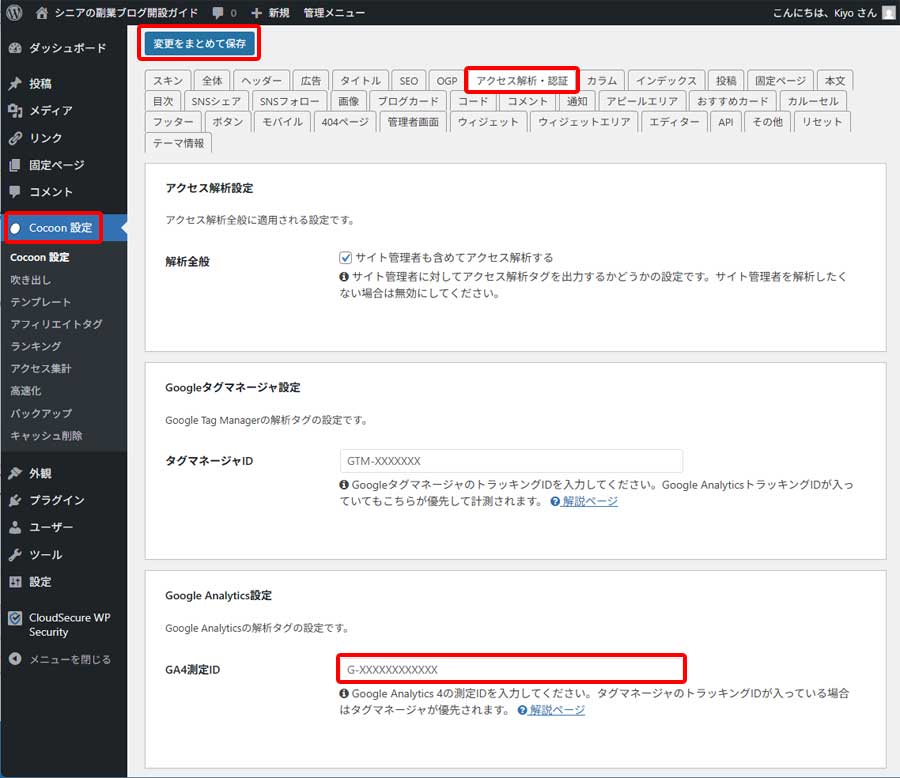
次に、WordPress の管理画面で「Cocoon設定 → アクセス解析・認証」タブを開き、「Google Analytics 測定」欄に先ほどコピーしたタグIDを貼り付け、最後に「変更をまとめて保存」をクリックします。
タグIDの設置が完了したら、先ほど開いたままにしておいた画面に戻り、「インストールをテスト」ボタンをクリックします。
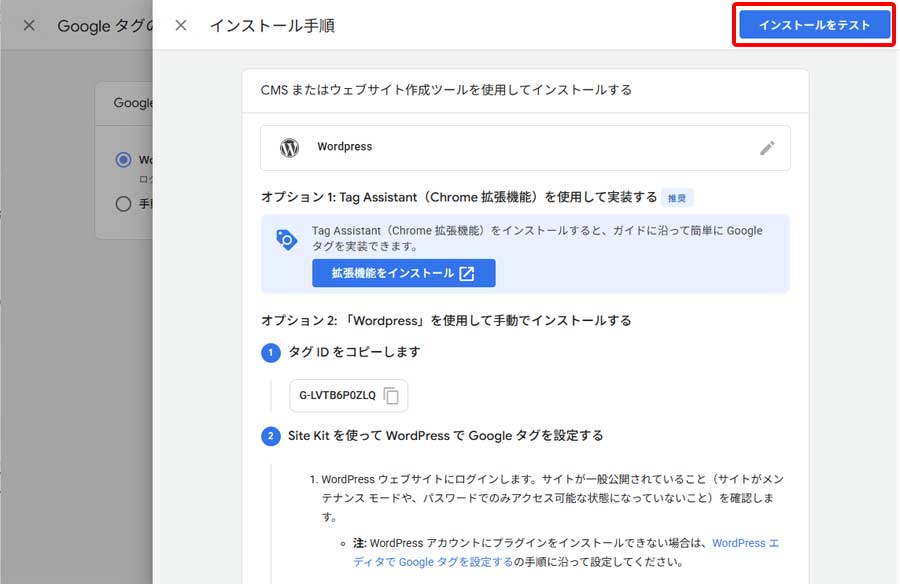
以下のように「インストールをテスト」ボタンが「完了」ボタンに変わっていたらタグIDの設置作業は完了です。
以下のページが、あなた専用の Google アナリティクス ページとなります。
データ収集は有効ですが、アナリティクスに表示されるまで24時間程度かかりますので、今は何も表示されていなくても、アクセスがあれば表示されるようになってきます。
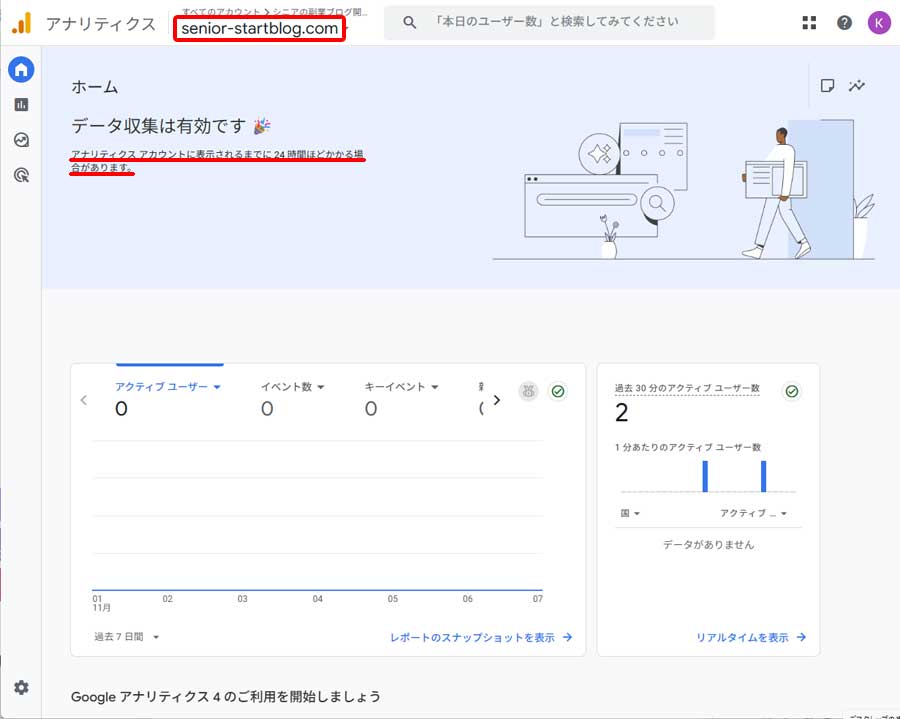
これで、あなたのブログへのアクセス数や読まれている記事のデータなどを正確に確認できるようになりました。
まとめ
Google アナリティクスに登録しておくことで、あなたのブログのアクセス状況を正確に把握できるようになります。
どのページがどの程度読まれているのかを確認することで、記事の改善ポイントも見つけやすくなります。
ブログ運営を効率よく進めるためにも、早めにアクセス解析の設定を整えておくことが大切です。
コメント