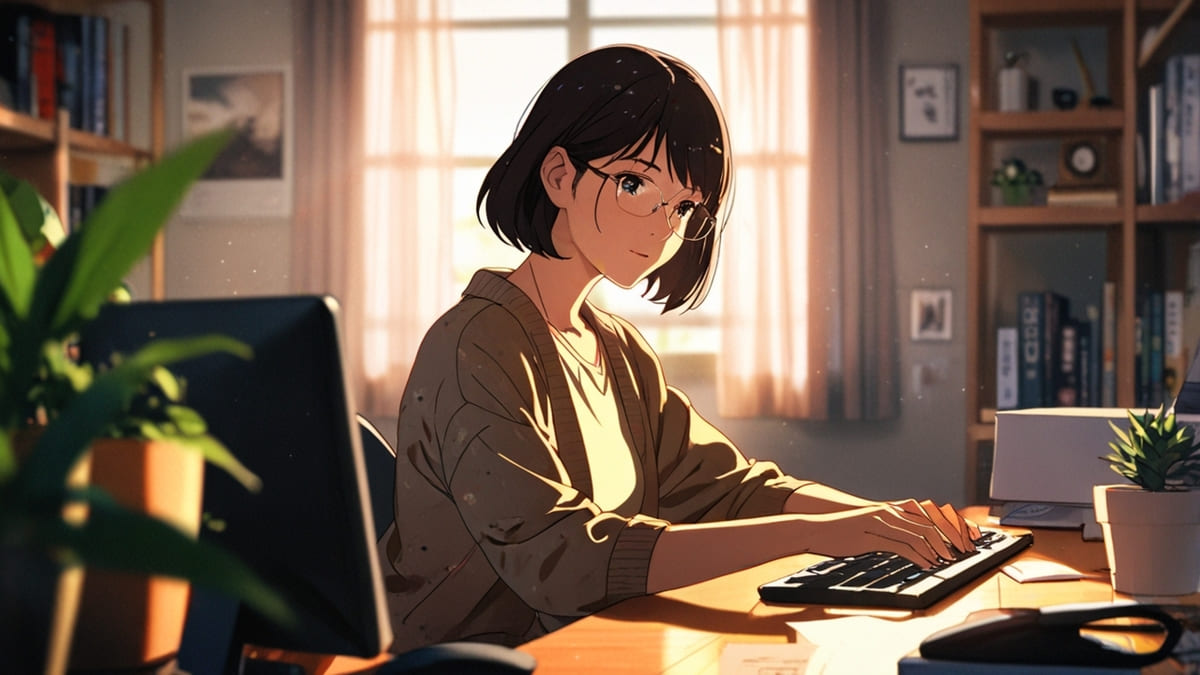
Leonardo.Aiの概要
Leonardo.Ai(レオナルド・エーアイ)は、ブラウザ上で使えるAI画像生成ツールです。
テキスト(文字)で指示を入力するだけで、高品質な画像を簡単に作成できます。
ソフトをインストールする必要がなく、操作もシンプルなので、AI画像生成を初めて体験する方にもぴったりのツールです。
※当ブログ内で使用している専門用語の意味については、「AI副業でよく使われる用語集(初心者向け)」のページをご参照ください。
Leonardo.Aiとは?
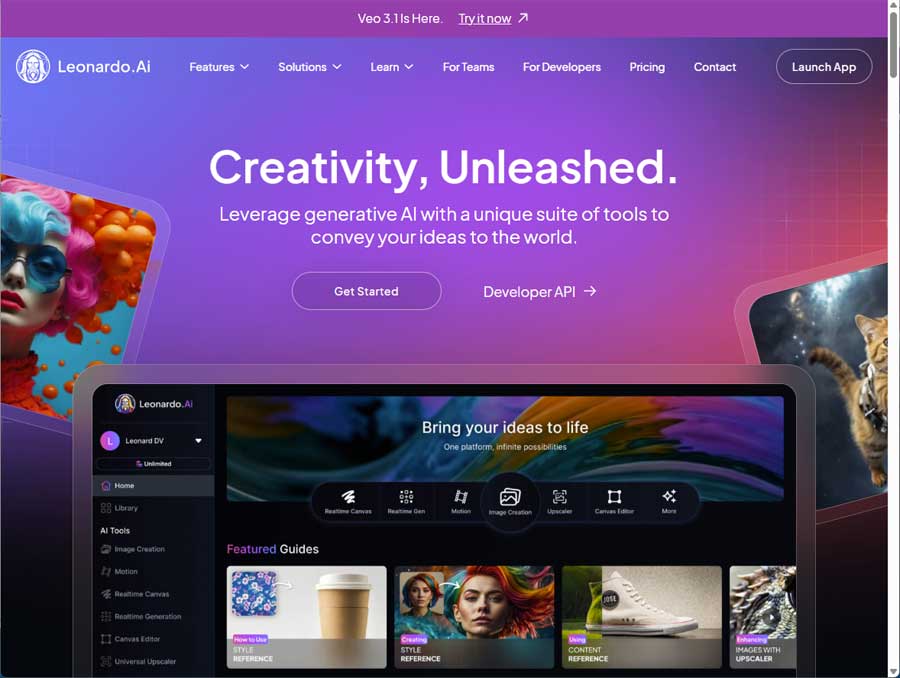
出典:Leonardo.Ai公式サイト(https://leonardo.ai/)
Leonardo.Aiは、複数の画像生成モデルを選んで使えるオンラインサービスです。
アニメ調からリアル調まで、さまざまなテイストの画像を作ることができます。
「プロンプト(指示文)」と呼ばれる文章を入力して画像を作る仕組みは、ChatGPTの使い方に似ているため、特別な知識がなくても始められます。
ブラウザ上で完結するため、パソコンの性能に左右されにくい点も大きな特徴です。
無料版と有料版の違い
Leonardo.Aiには、無料プランと複数の有料プランがあります。
ここでは無料版と代表的な有料プラン「Apprenticeプラン」との違いを紹介します。
■ 無料版(Freeプラン)
・月額料金:無料
・1日あたり150トークンが自動付与
・利用できるモデルや解像度に制限あり
・高解像度や大量生成を行うとトークンが不足しやすい
■ Apprenticeプラン(有料版)
・月額料金:$12(毎月払いの場合)
・月間8,500トークンが付与
・未使用トークンを翌月に繰り越せる(最大25,500トークンまで)
・高解像度出力、プライベート作品、追加モデルの利用が可能
このように、無料版はお試しや軽い利用に向いており、Apprenticeプランは継続利用や商用制作におすすめです。
*トークン(クレジットとも呼ばれます)とは、Leonardo.Aiで画像を生成したり、アップスケーリング(画像のサイズを大きくすること)したりする際に消費されるポイントです。
1枚の画像生成で数トークン、アップスケーリングではさらに追加トークンが必要になります。
トークンが多いほど、より多くの画像を作成したり、高品質な出力を行ったりできます。
初めて利用する方は、まず無料版で操作を覚え、慣れてきたら有料版への切り替えを検討すると良いでしょう。
Leonardo.Aiにログインしてみよう
ここではLeonardo.Aiにログインする手順を最短で説明します。
ログイン方法はとても簡単で、Googleアカウントを使えば数クリックで完了します。
■ ログイン手順
1. 公式サイト(https://leonardo.ai/)を開きます。
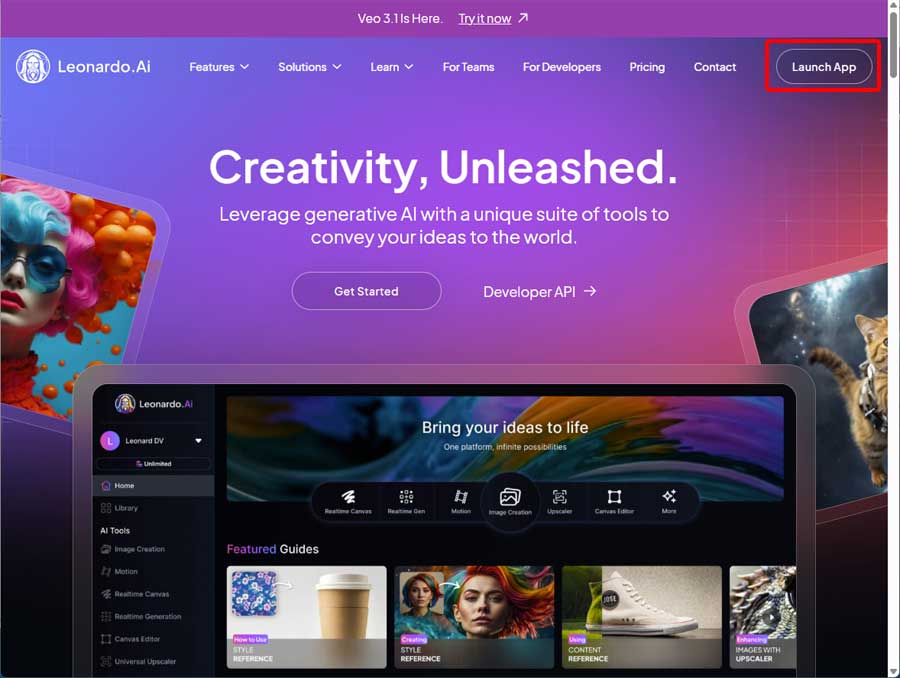
2. 右上隅の「Launch App」をクリックします。
3. 表示された画面左上の「Create Free Account」をクリックします。
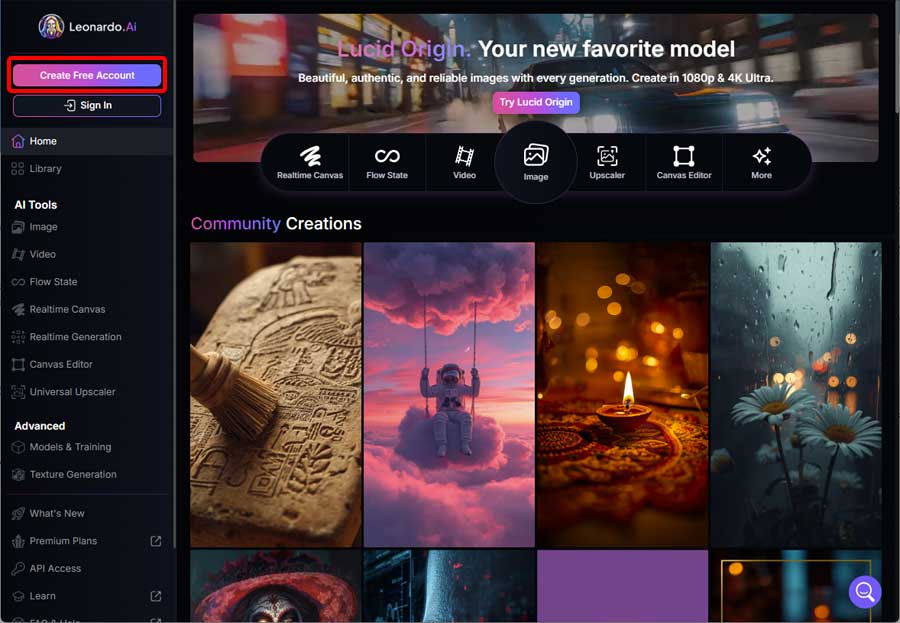
4. Googleアカウントをお持ちの方は、「Google」を選んでログインします。
※AppleやMicrosoftアカウント、メールアドレスでもログイン可能ですが、初心者の方はGoogleアカウントを使うのが簡単です。
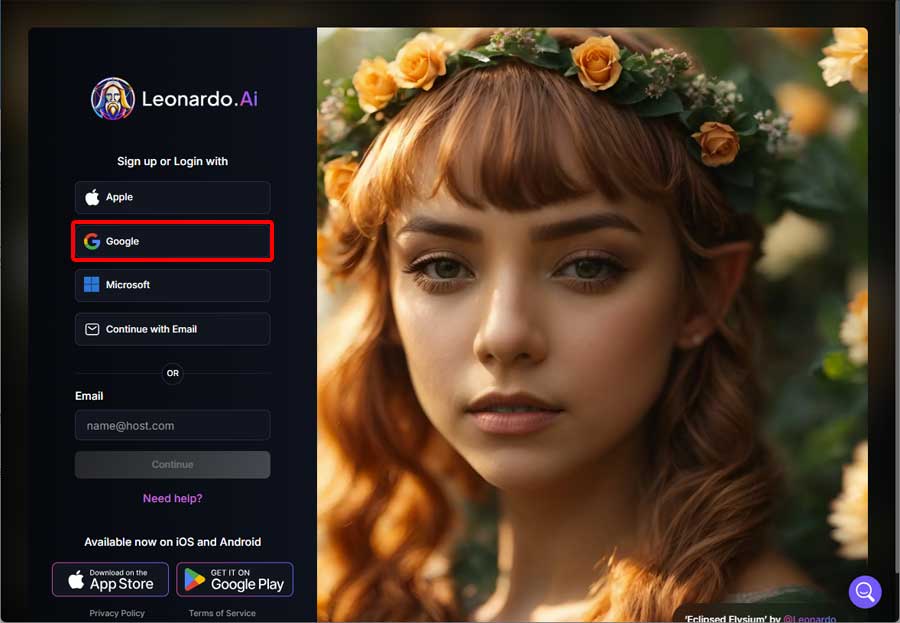
5. Googleのログイン画面が表示されたら、Googleアカウントで登録したメールアドレスまたは電話番号を入力して「次へ」をクリックします。
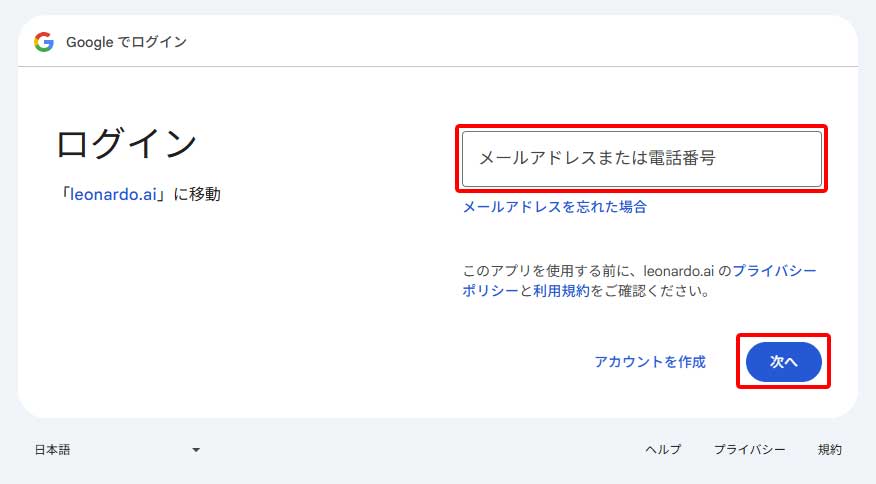
6. 以下の画面でパスワードを入力して「次へ」をクリックします。
認証が完了すると自動的にLeonardo.Aiのダッシュボードが開きます。
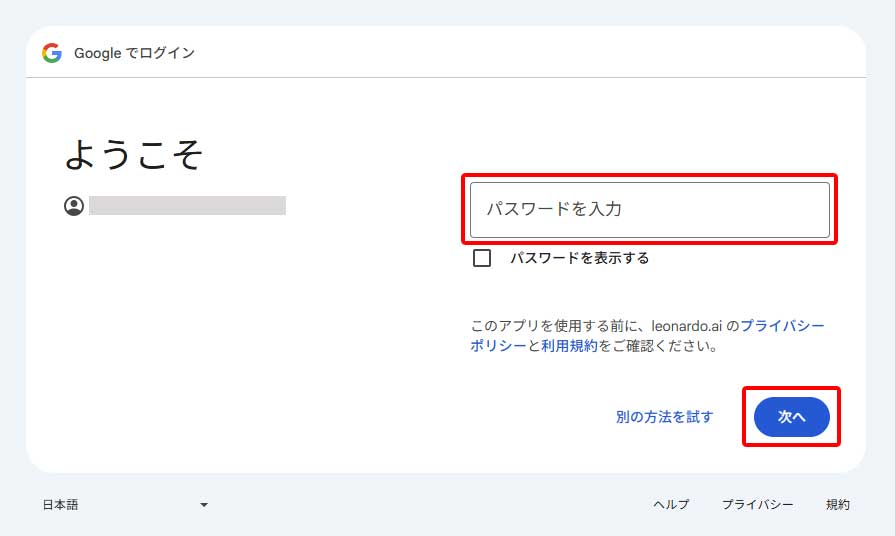
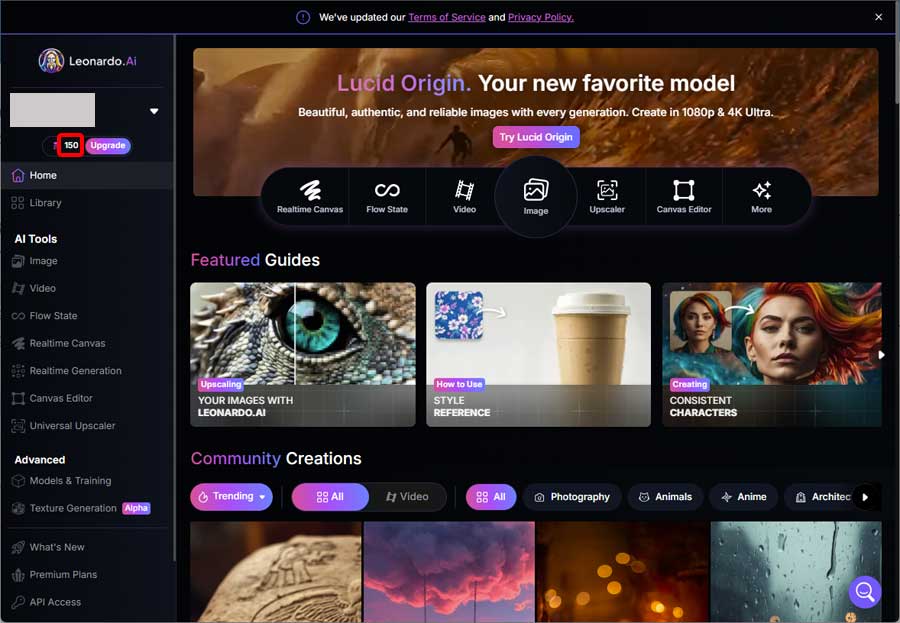
7. 以下の画面がLeonardo.Aiのログイン後の初期画面となります。左上のところに「150(トークン)」と表示されています。
Leonardo.Aiの画面構成を理解しよう
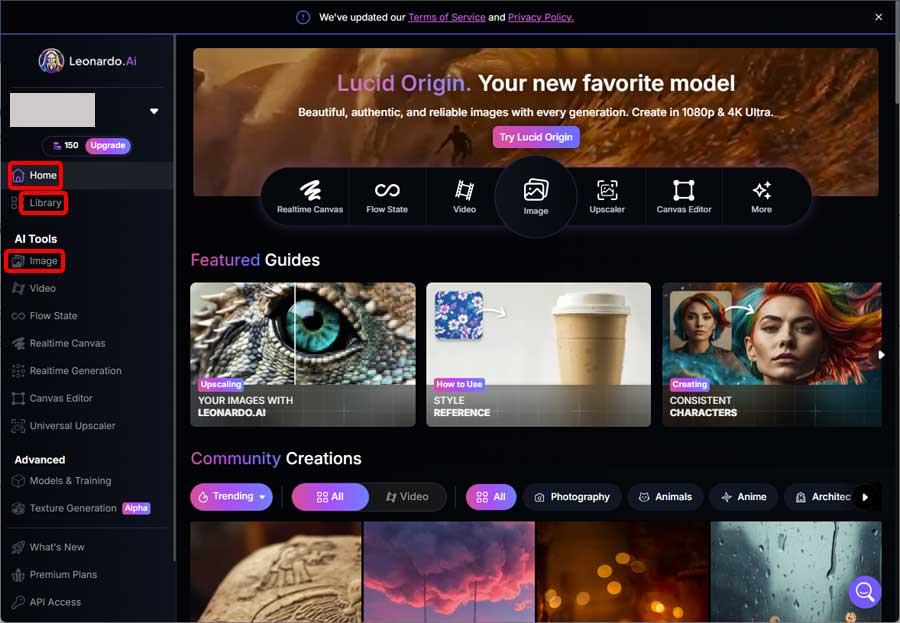
ログインが完了すると、Leonardo.Aiのメイン画面(ダッシュボード)が表示されます。
ここでは、PIXTA登録を目的とした画像生成に必要な主なメニューだけを紹介します。
ホーム画面の構成
■ Home(ホーム)
ログイン直後に表示されるトップページです。
ここから新しい画像生成画面へ移動したり、最近作成した画像を確認できます。
■ Image(画像生成)
実際に画像を作成する際のメイン画面へ移動します。
■ Library(ライブラリ)
これまでに生成した画像を一覧で確認できるエリアです。
過去に作成した画像をもう一度ダウンロードしたい場合や、生成履歴を見返したいときに利用します。
画像生成画面の構成
以下の画面は、Home画面の「Image」をクリックしたときに表示される画像生成画面になります。
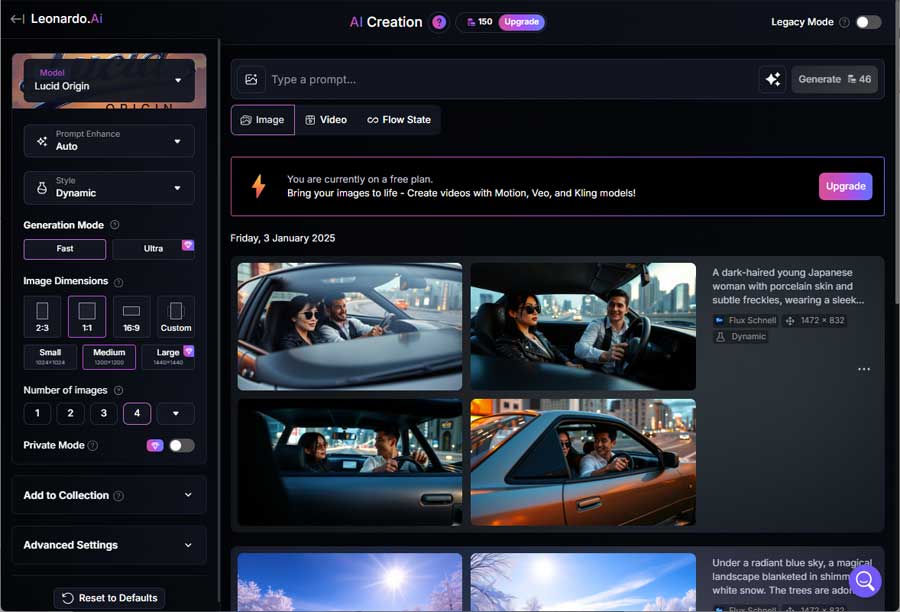
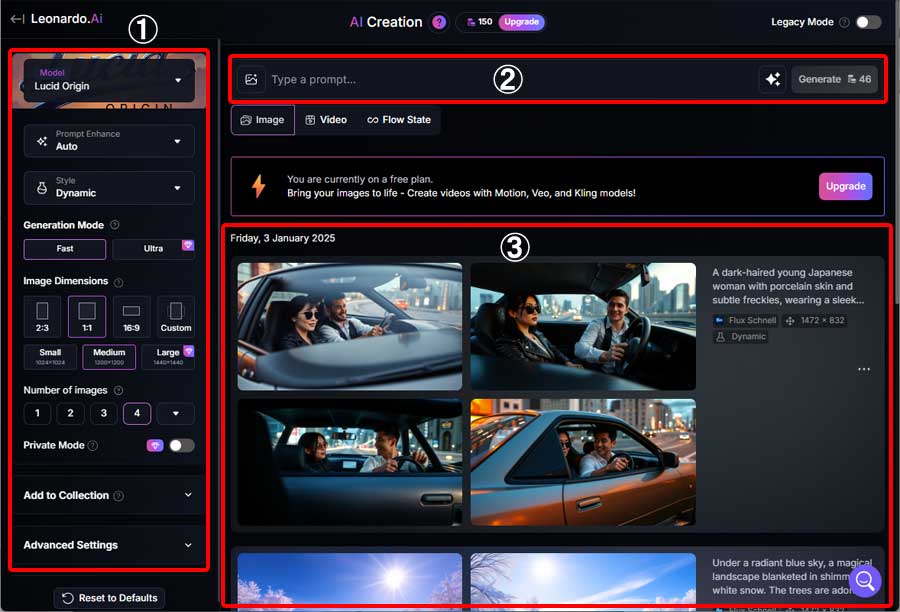
画像生成画面はそれぞれの役割によって以下のように分かれています。
①:各種設定エリア
画像生成に関する設定を行うエリアです。
使用するモデルや生成モード、画像サイズ、枚数などを選択できます。
②:プロンプト入力エリア
生成したい画像の内容を文章で指示するエリアです。
「Type a prompt…」に構図や雰囲気などを入力します。
入力ができたら右側の「Generate」ボタンをクリックして生成を開始します。
③:画像出力エリア
生成された画像が表示されるエリアです。
気に入った画像を右上に表示される「Download」ボタンから保存できます。
Leonardo.Aiで画像を生成する手順
ここでは、実際にLeonardo.Aiを使って画像を生成する手順を説明します。
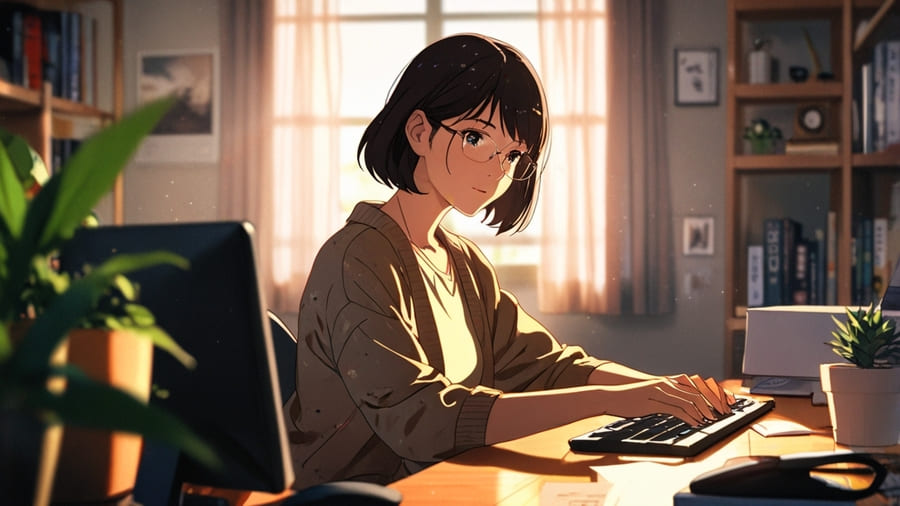
例として、以下のような在宅ワークのイメージ画像を目指して作成してみましょう。
無料版のLeonardo.Aiでも同じ流れで再現可能です。

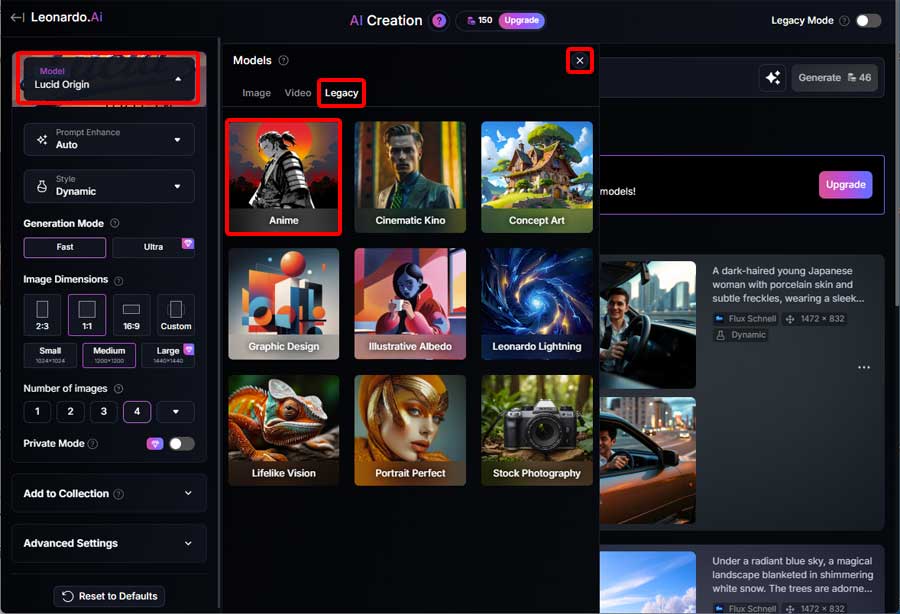
モデル(Model)
左上の「Model」をクリックし、右横のModelsの下のImage/Video/Legacyの中から「Legacy」タブを開き、その中にある「Anime」を選択してください。
選択後は「×」をクリックしてModelsの画面を消しておきます。
スタイル(Style)
以降は、左サイドにある項目を順番にセットしていきます。
「Style」は Anime General を選択します。これはアニメ調の自然な雰囲気を出す設定です。
コントラスト(Contrast)
「Contrast」は Medium を選択します。明るく見やすく、色味が自然になります。
生成モード(Generation Mode)
無料版では Fast のみ使用できます。スピード重視で、品質も十分です。
画像サイズ(Image Dimensions)
無料版では「16:9」の「Medium(1280×720)」を選択します。
ブログに掲載する場合は Medium を推奨します。
生成枚数(Number of Images)
無料版では固定で4枚生成されます。複数の中から気に入った画像を選びましょう。
詳細設定(Advanced Settings)
いちばん下の「Advanced Settings」をクリックし、次の設定を行います。
- Model: Leonardo Anime XL
- PhotoReal: オフ(無料版ではオフに固定)
- Negative Prompt: 今回はオフにする(例:手や指の崩れ防止など)
プロンプト(指示文)を入力する
画面中央の「Type a prompt…」欄に、次の内容をそのままコピーして貼り付けましょう。
A middle-aged Japanese woman working from home, sitting at a calm and elegant desk, focused on typing on a laptop. The room is bright and stylish with natural light, a coffee cup, and a small potted plant.
(日本語訳:自宅で落ち着いた雰囲気のデスクに座り、ノートパソコンで作業している日本人女性。自然光が差し込む明るく上品な部屋。コーヒーカップと小さな観葉植物が置かれている。)
画像を生成する
すべての設定が完了したら、プロンプト入力欄の右下にある 「Generate」 ボタンをクリックします。すると、数十秒後に4枚の画像が生成されます。
結果を確認する
以下の赤枠内の画像が今回生成された4枚です。
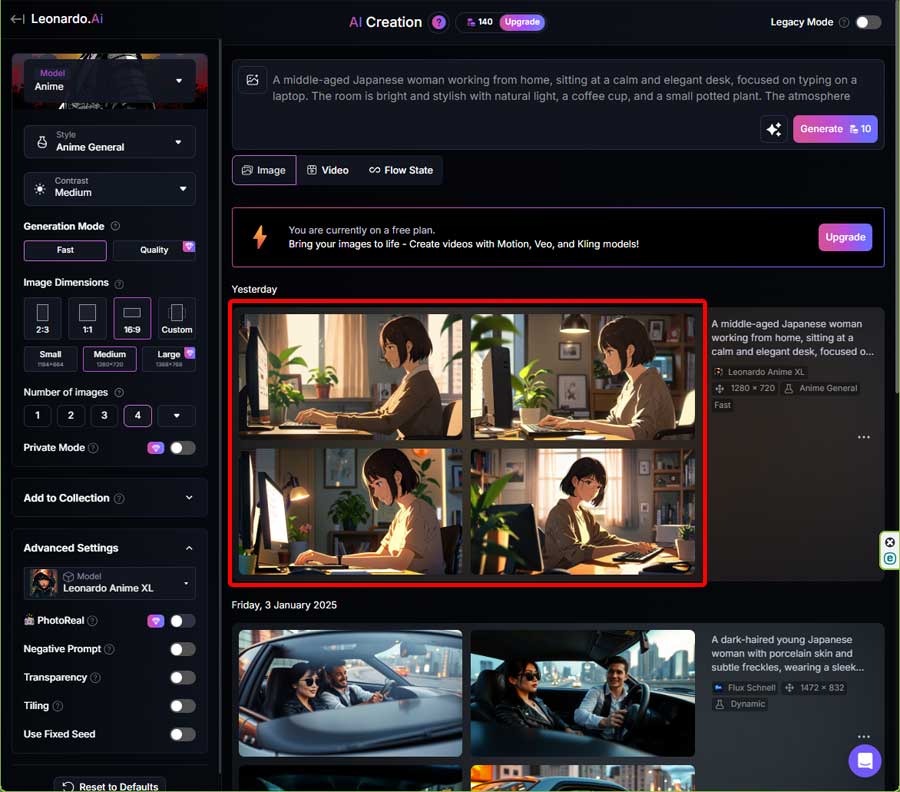
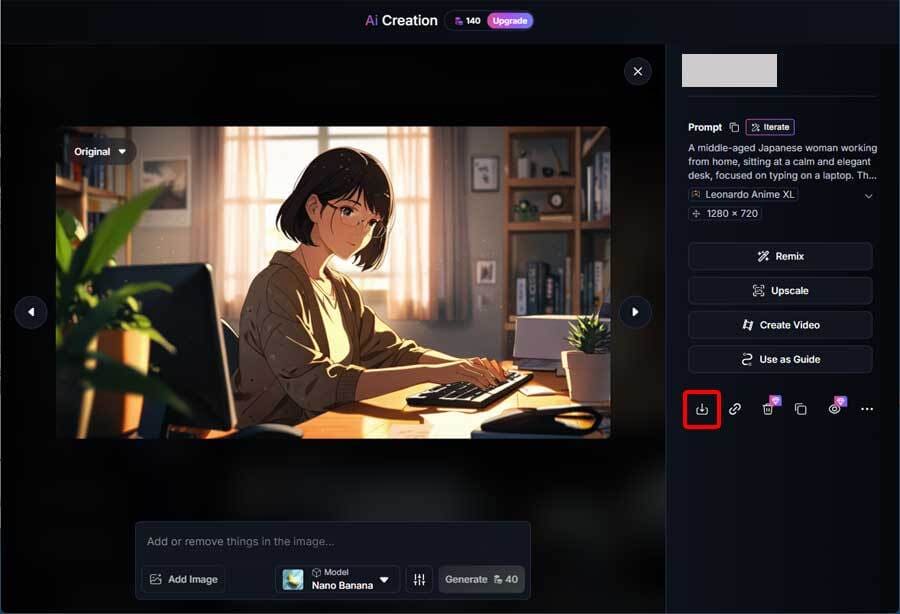
生成された画像を1枚ずつクリックして、満足できるものがあったら、右下のダウンロードボタンをクリックしてダウンロードします。
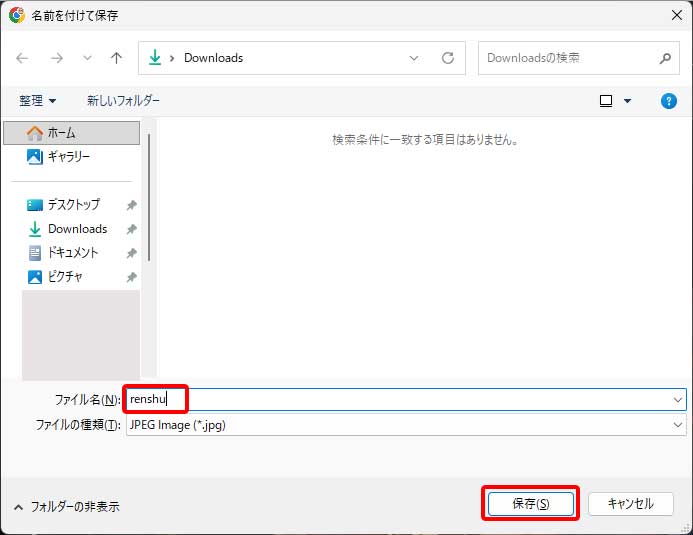
以下のダウンロードフォルダが開きますので、適当なファイル名を入力し「保存」ボタンをクリックします。
画面右上にあるダウンロードボタンをクリックすると、その下に今保存した画像のファイル名が表示されていますので、その右横にあるフォルダアイコンをクリックします。
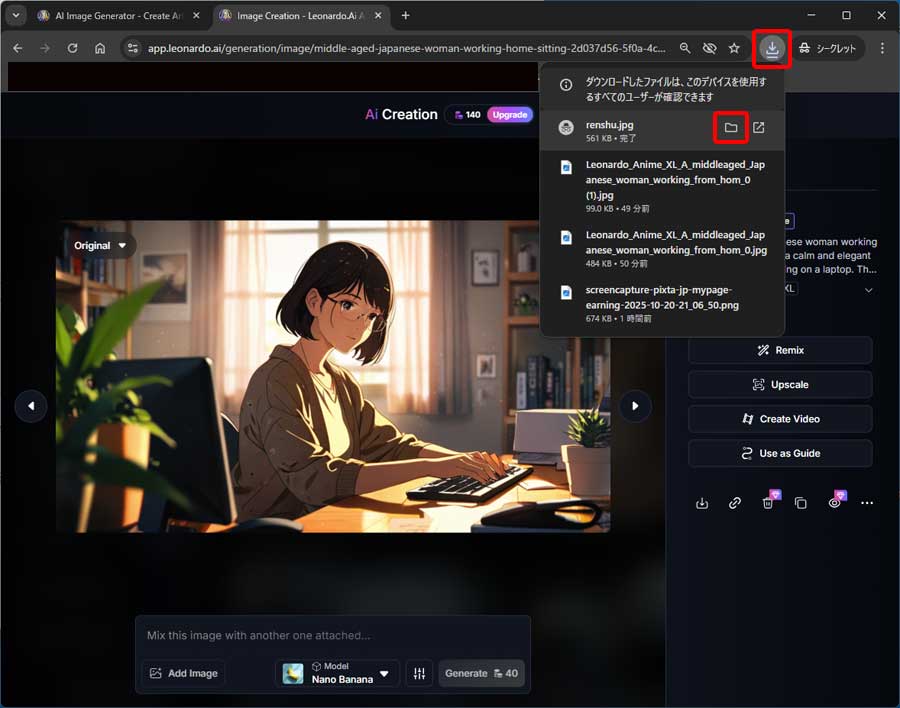
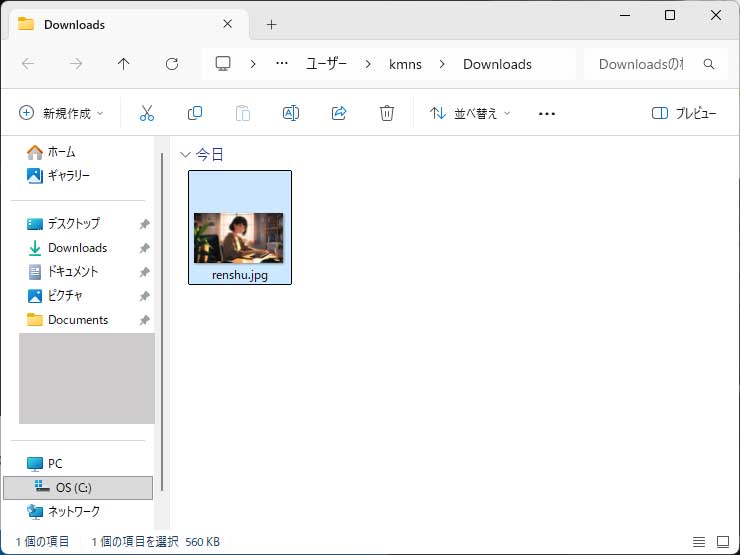
以下のようにダウンロードフォルダ内に画像がダウンロードされていますので、ダブルクリックして画像を確認してみてください。
ちなみに下の画像が今生成した画像です。無料版でもこのレベルの画像が生成できました。
まとめ
ここまで、Leonardo.Aiの登録方法から画像生成の手順までを紹介しました。
Leonardo.Aiはブラウザ上で使えるため、特別なソフトをインストールする必要がなく、初心者でも簡単に高品質な画像を作ることができます。
まずは無料版で操作の流れをつかみ、自分のペースで練習してみましょう。
慣れてきたら、有料プランでより多くの画像を生成することもできます。
AI画像生成は、特別なスキルがなくても自分の作品を生み出せる新しい副業の形です。
少しずつ作品を増やしていくことで、確実に経験と成果が積み上がっていきます。
次のステップでは、Leonardo.Aiで作成した画像をPIXTAに登録して、実際に販売を始める流れを解説します。
『AI画像生成副業の始め方・完全ガイド』のステップ3『PIXTAにクリエイター会員登録する』をご覧ください。
コメント