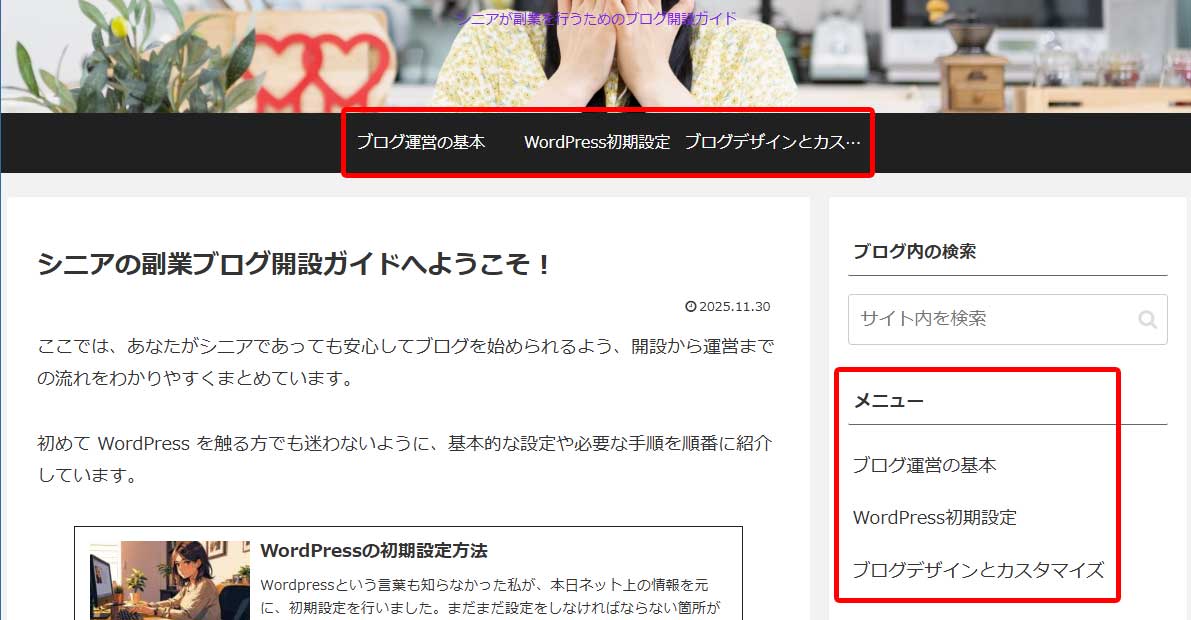
WordPress でブログを運営する際は、読者が目的のページへスムーズに移動できるようにメニューを整理しておくことが重要です。
必要な情報へ迷わずアクセスできるようになるため、メニュー設定はブログを立ち上げた初期の段階で整えておくと便利です。
この記事では、WordPress でブログのメニューを作成する具体的な流れについて分かりやすく解説していきます。
※当ブログ内で使用している専門用語の意味については、「AI副業でよく使われる用語集(初心者向け)」のページをご参照ください。
グローバルメニューの作成手順
ブログの見やすさを高めるために、サイト内のメニューを正しく設定していきましょう。
WordPressでは、画面上部(ヘッダー下部)に設置する「グローバルメニュー」と、サイドバーに表示する「カテゴリーメニュー」の2種類を使い分けます。
まず最初に「グローバルメニュー」の作成から行いましょう。
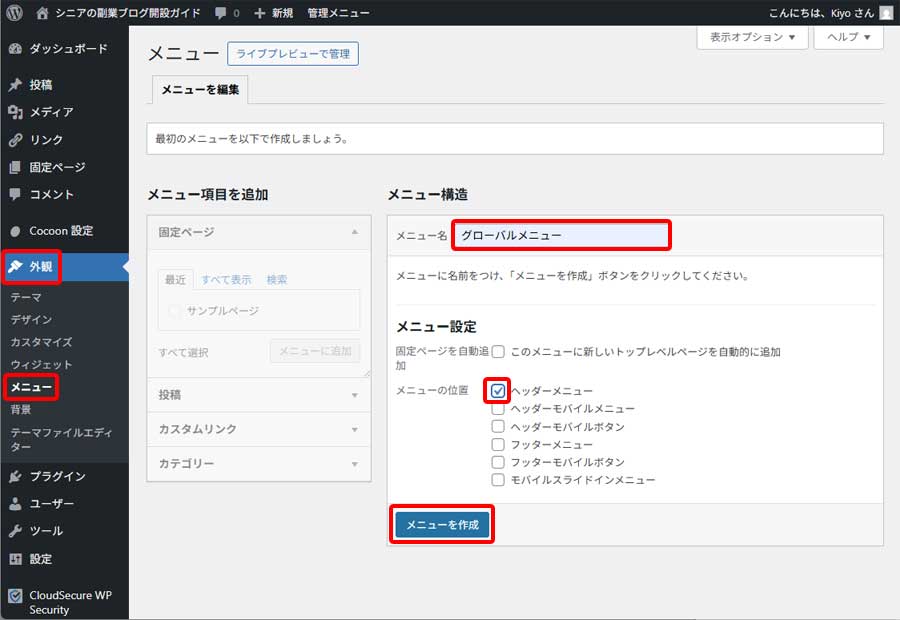
管理画面の左メニューから「外観 → メニュー」をクリックし、表示されたページでメニュー名に「グローバルメニュー」と入力し、メニューの位置で「ヘッダーメニュー」を選択したら、最後に「メニューを作成」をクリックします。
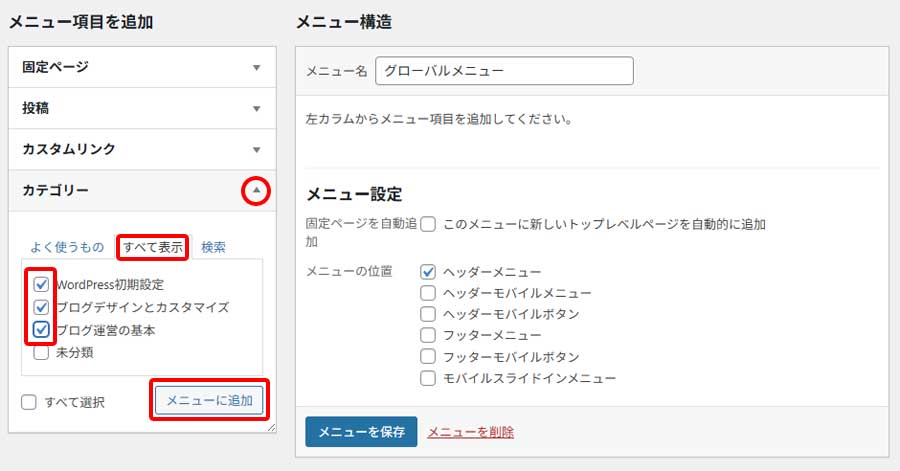
以下のページが開いたら、左メニューのカテゴリー右端の▼をクリック、「すべて表示」タブをクリックして、作成済みの3つのカテゴリー全てにチェックを入れてから、最後に「メニューに追加」をクリックします。
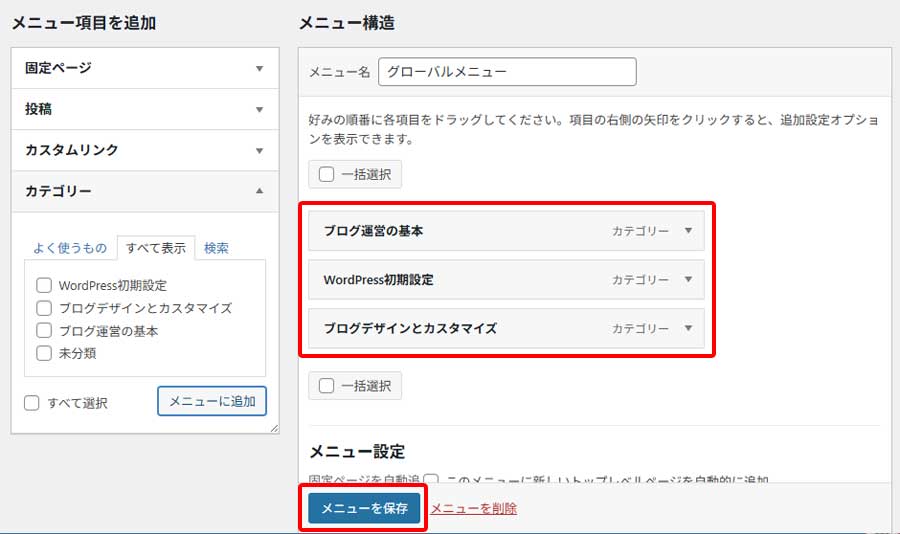
すると、メニューに追加したカテゴリーが右側に表示されますので、そのまま「メニューを保存」をクリックします。
なお追加されたカテゴリーは、上下にドラッグすることで、並び順を変えることも出来ます。
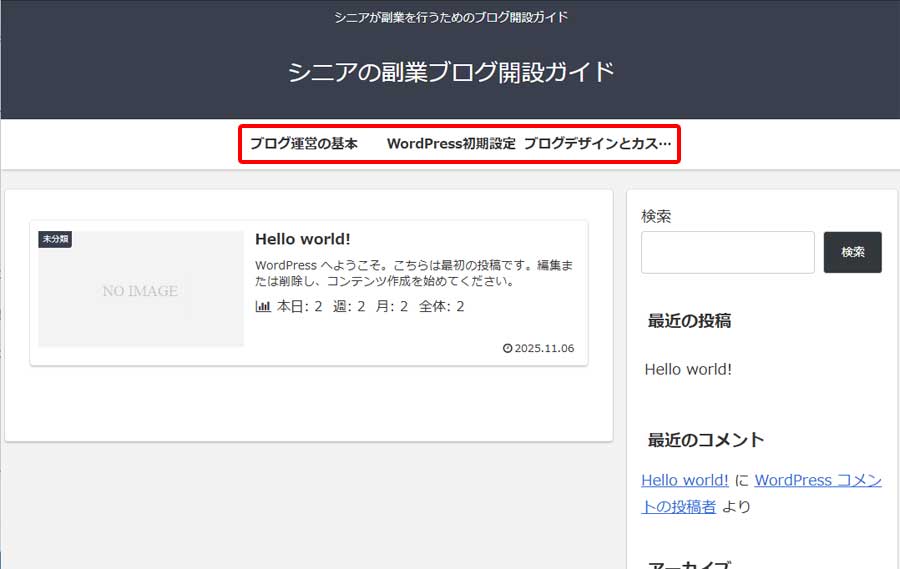
グローバルメニューが正しく表示されているか、ブログを開いて確認してみましょう。
以下のようにヘッダー下部にグローバルメニューが表示されていればOKです。
各メニューをクリックすると、それぞれのカテゴリーページが表示されるはずです。
カテゴリーメニューの作成手順
次に、サイドバーに表示する「カテゴリーメニュー」を作成します。
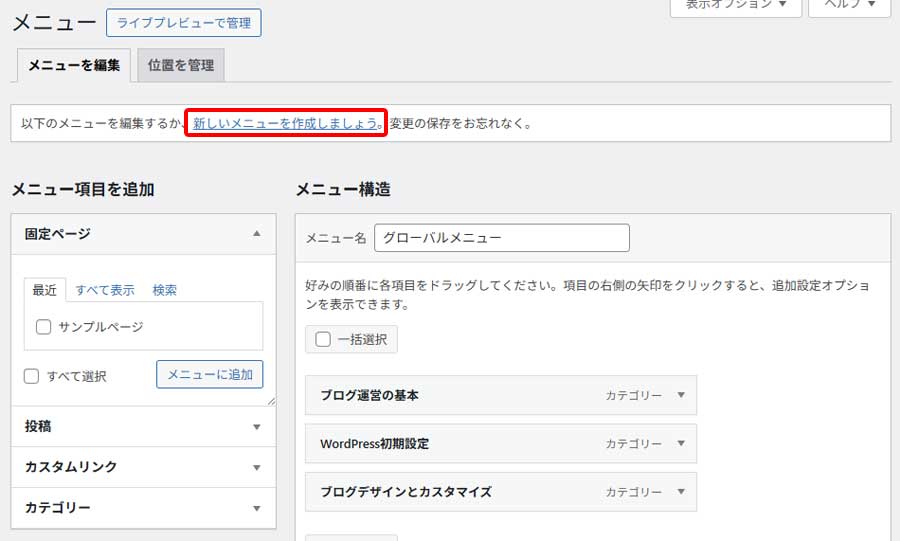
グローバルメニューを設定した時の画面上部にある「新しいメニューを作成しましょう。」をクリックします。
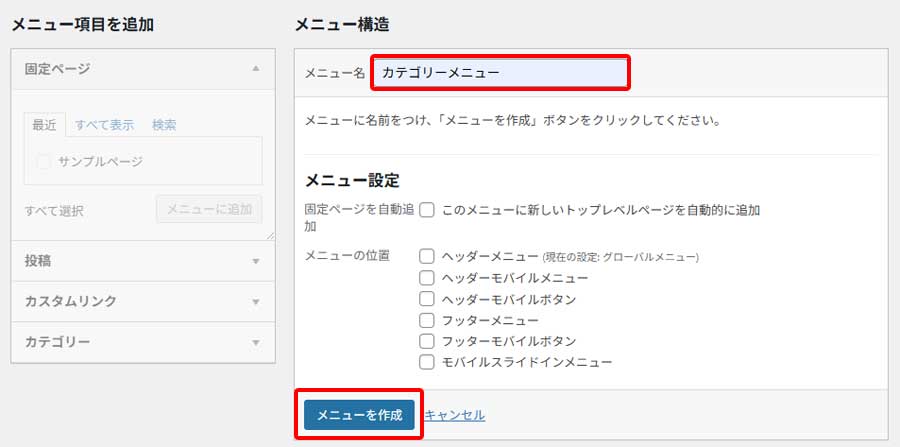
以下のページで先ほどと同じように、メニュー名に「カテゴリーメニュー」と入力してから「メニューを作成」をクリックします。
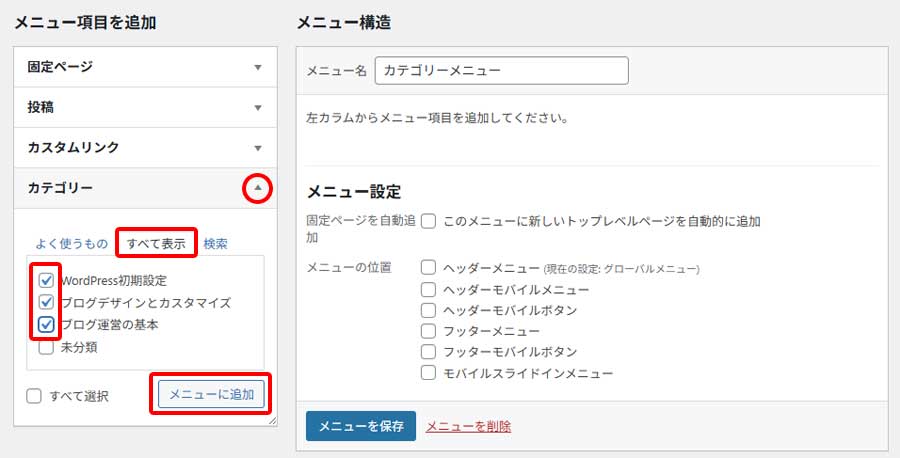
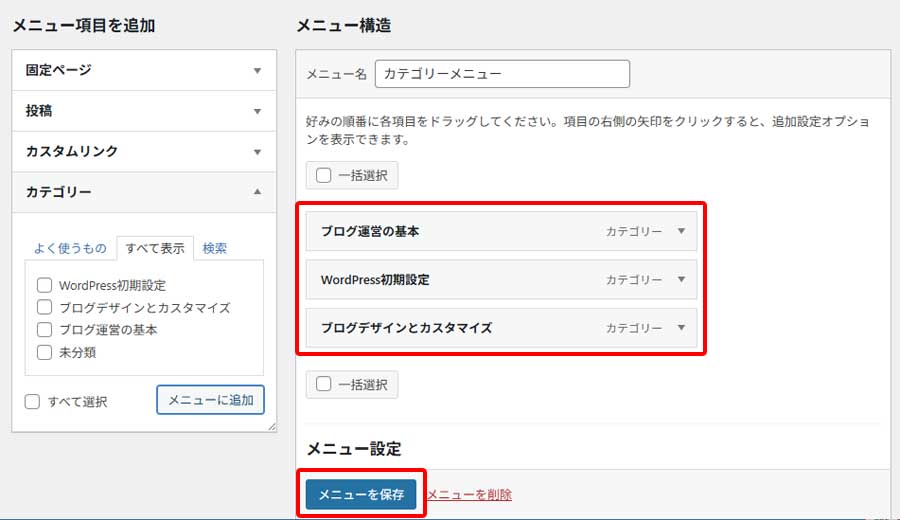
左メニューのカテゴリー右端の▼をクリックし、「すべて表示」タブをクリックして、3つのカテゴリー全てにチェックを入れてから、最後に「メニューに追加」をクリックします。
メニューに追加したカテゴリーが右側に表示されたら、「メニューを保存」をクリックします。
トップページの追加手順
カテゴリーメニューからトップページへすぐ戻れるようにしておくと、読者が迷わずサイト内を移動しやすくなるため、あらかじめトップページへのリンクを追加しておきましょう。
まだトップページを作成していない場合は、「カスタムリンク」を使ってトップページへのリンクを設置します。
左側の「カスタムリンク」をクリックし、URL にあなたのブログのトップページ URL(例:https://example.com/)を入力します。
リンク文字列に「トップページ」と入力し、「メニューに追加」ボタンをクリックします。
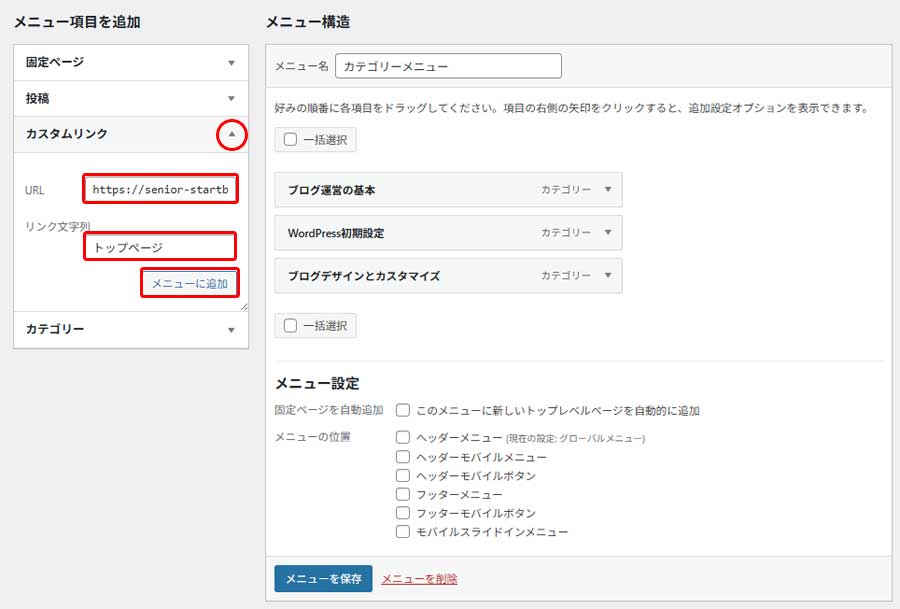
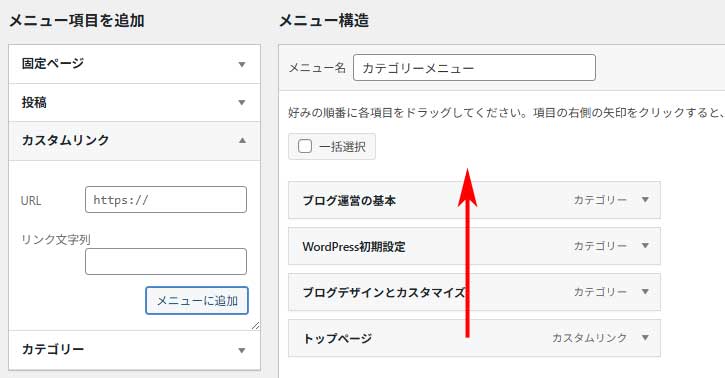
右側のメニュー構造一覧の一番下に追加されますので、一番上までドラッグします。
以下のように「トップページ」が一番上に配置されたことを確認し、「メニューを保存」ボタンをクリックします。
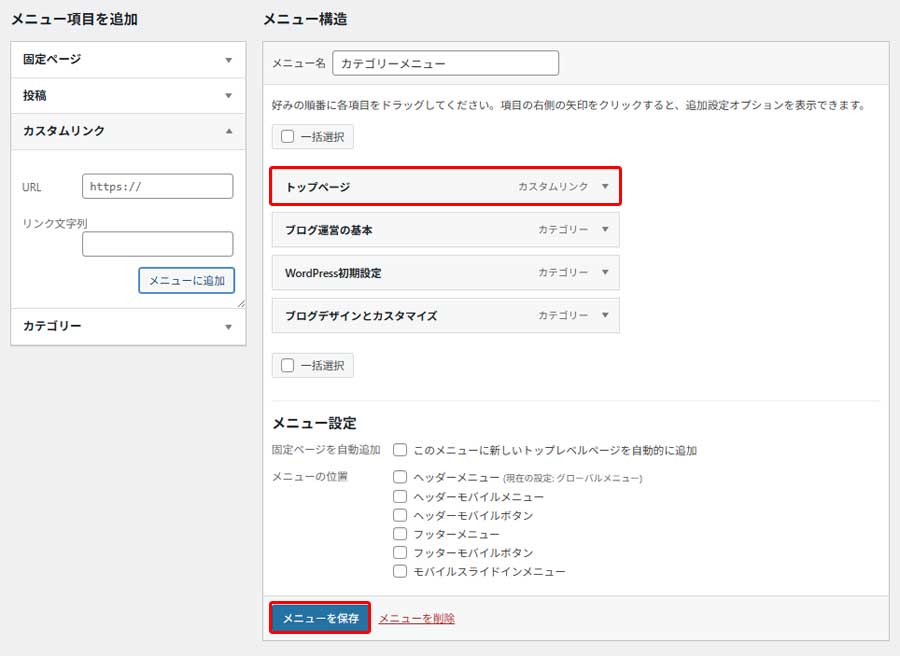
なおこの時点では、サイドバーの設定をしていませんので、サイドバーに表示する「カテゴリーメニュー」は表示されていません。
サイドバーの詳しい設定手順については、以下の記事をご覧ください。

まとめ
WordPress のメニューを設定しておくことで、ブログ全体の構造が分かりやすくなり、訪問者が迷わず読みたい記事へ移動できるようになります。
トップページや各カテゴリーへ迷わず移動できるようにしておくことで、読みたい情報にすぐアクセスできるようになります。
メニューの編集や追加はいつでも行えるため、ブログの記事数が増えてきたタイミングで見直しながら最適な構成に調整していくのが理想的です。
まずは今回の手順に沿って基本のメニューを作成し、あなたのブログに合った導線を少しずつ整えてみてください。
コメント