
PIXTAは、写真やイラスト、動画などのデジタル素材を販売できる国内最大級のストックサービスで、個人でも無料で利用することができます。
この記事では、PIXTAに初めて登録する初心者向けに、クリエイターの登録手順と注意点についてわかりやすく解説します。
AI画像の販売条件や審査で気をつけるポイントなど、初心者がつまずきやすい部分も具体的に紹介します。
手順どおりに進めれば、今日からあなたも安全に販売準備を整えられます。
※当ブログ内で使用している専門用語の意味については、「AI副業でよく使われる用語集(初心者向け)」のページをご参照ください。
PIXTAとは?
PIXTA(ピクスタ)は、写真やイラスト、動画、音楽などのデジタル素材を販売できる日本発のストックコンテンツサービスです。
企業や個人のクリエイターが自分の作品を登録し、購入者が利用ライセンスを購入することで収益を得る仕組みになっています。
登録や出品は無料で、特別な資格や高価な機材がなくても始められるのが大きな特徴です。
クオリティの高い作品であれば、個人でも販売実績を積み上げていくことができます。
PIXTAでは、販売枚数や活動期間に応じてランクが上がり、報酬率が高くなる仕組みも用意されています。
継続的に作品を登録することで、より高い利益を目指せるのが魅力です。
購入者は、広告・ウェブサイト・雑誌・パンフレット・プレゼン資料など、さまざまな場面で素材を利用しています。
そのため、PIXTAではビジネス、教育、医療、在宅ワーク、テクノロジーなどのテーマが常に人気です。
近年では、AIで生成した画像やイラストも登録できるようになりました。
PIXTAは初心者でも挑戦しやすいサービスですが、安心して長く活動するためには、審査基準や利用規約をしっかり理解しておくことが大切です。
正しい知識を身につけて取り組めば、自分の作品を安全に販売し、収益化につなげることができます。
PIXTAへのクリエイター会員登録手順
PIXTAで作品を販売するためには、まず「クリエイター登録」を行う必要があります。
登録はすべてオンラインで完結し、手順どおりに進めれば10分ほどで完了します。
最初に、PIXTAの公式サイト(https://pixta.jp/)へアクセスし、画面上部の「クリエイター会員登録」ボタンをクリックします。
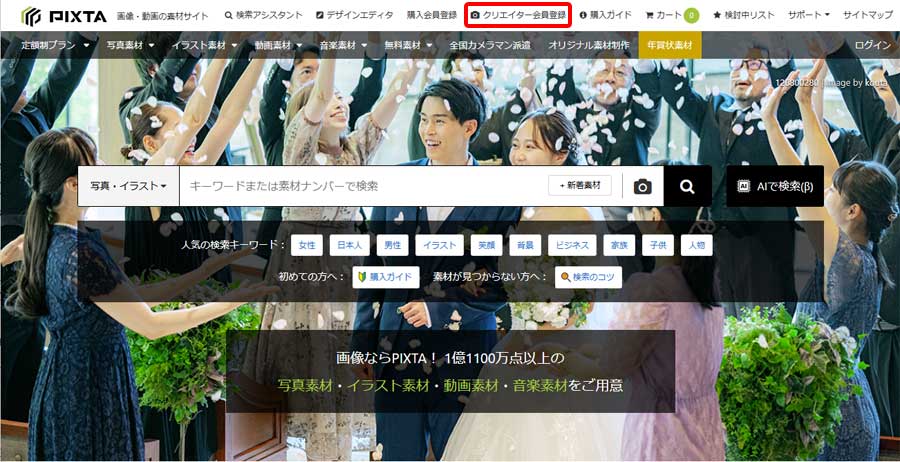
出典:PIXTA公式サイト(https://pixta.jp/)
次のページで●が付いている項目を全て入力し、PIXTA利用規約に同意するにチェックを入れ、最下部にある「確認」ボタンをクリックします。
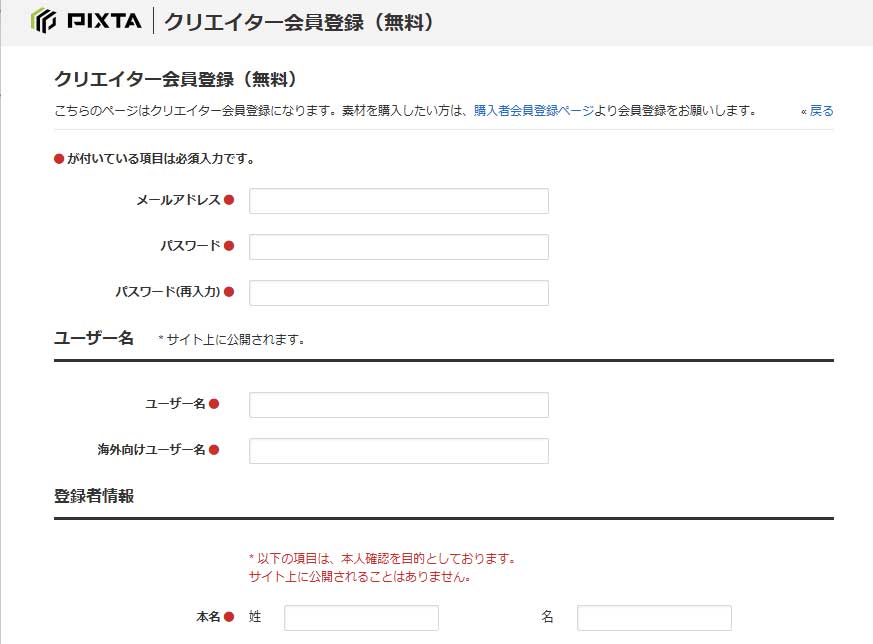
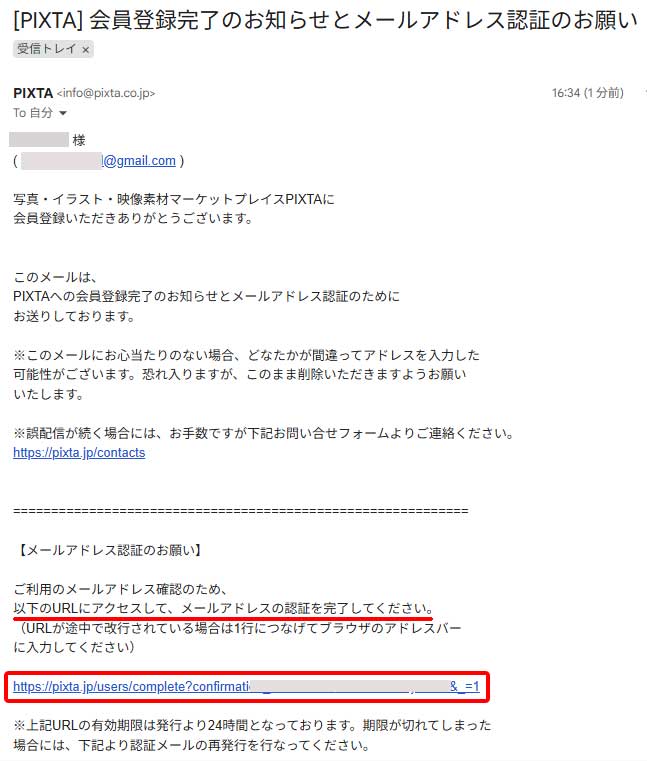
すると、入力したメールアドレスに以下のようなメールが届きますので、記載されたリンクをクリックしてメールアドレスの認証を完了させます。
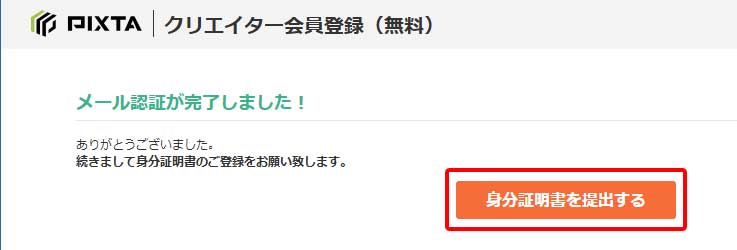
メルアドレスの認証が完了すると、以下の画面が表示されますので、「身分証明書を提出する」をクリックします。
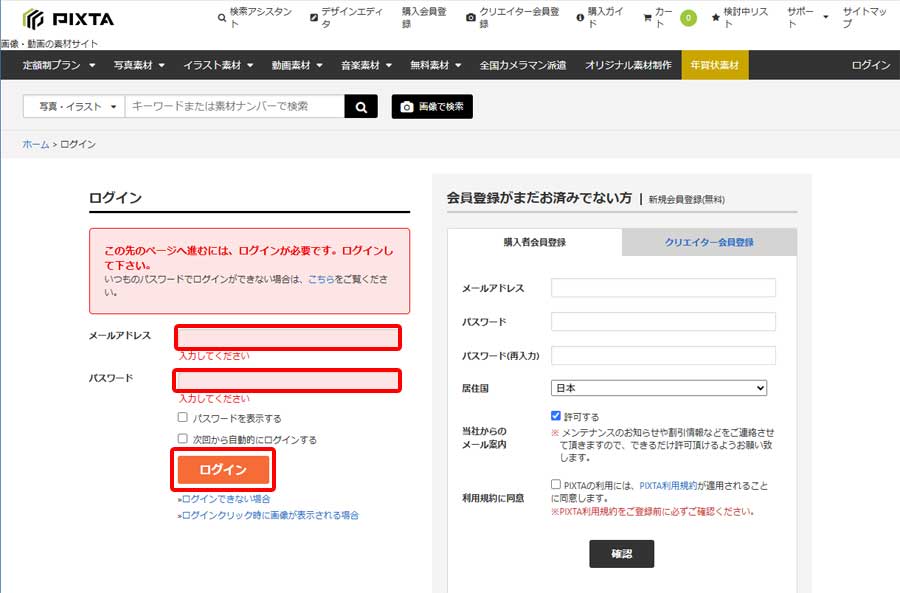
すると以下の画面が表示されますので、先ほど登録したメールアドレスとパスワードを入力して「ログイン」ボタンをクリックします。
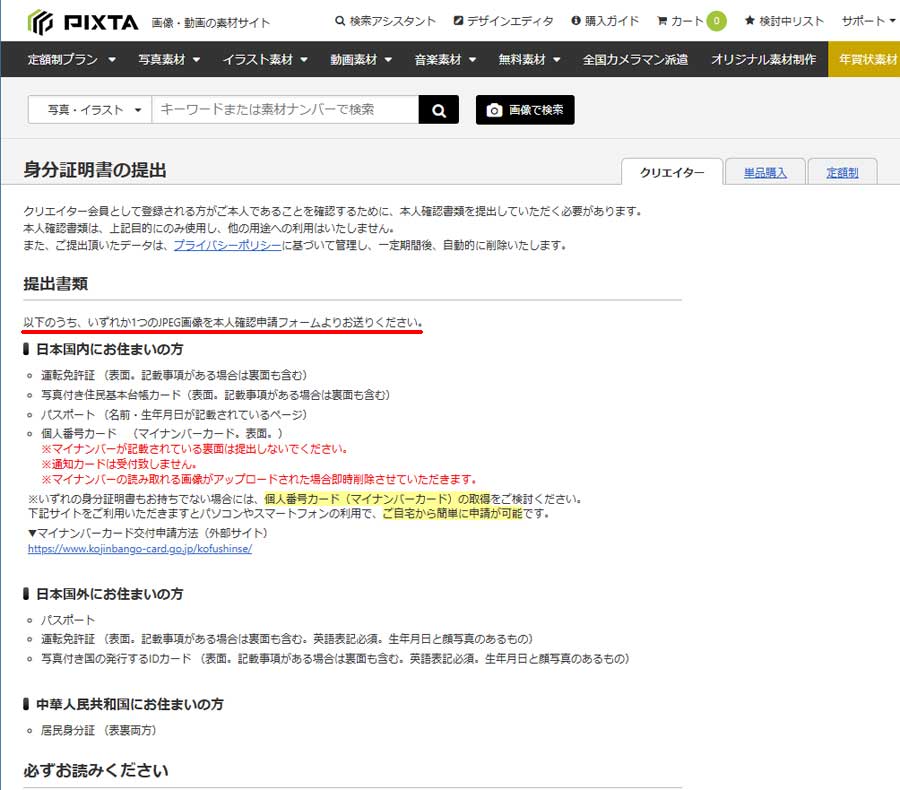
以下の画面が表示されたら、必要な提出書類の内容を確認し、身分証明書をJPEG画像で保存します。
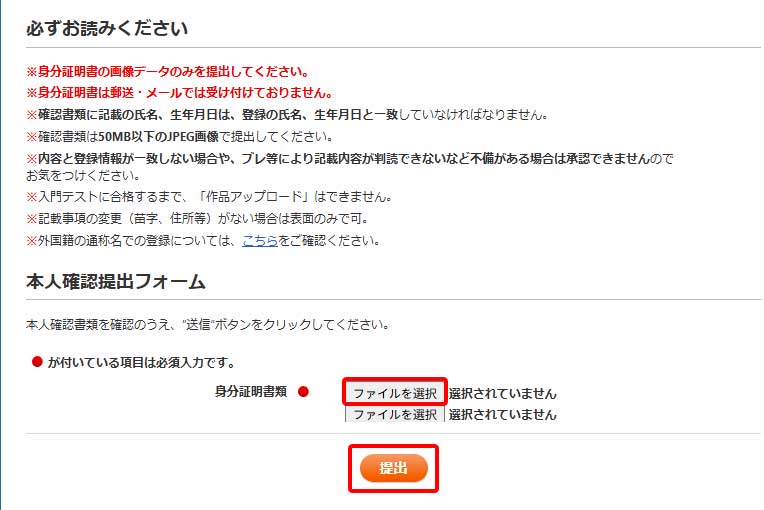
同じページを一番下までスクロールすると、以下のように「本人確認提出フォーム」がありますので、「ファイルを選択」ボタンから保存した身分証明書のファイルを添付して「提出」ボタンをクリックします。
以下の確認画面が表示されたら、添付したファイルが間違いないことを確認して「送信」ボタンをクリックします。

ここまででPIXTAへのクリエイター会員登録申請が完了しました。
土日を除く2〜3営業日で、マイページ上に身分証明書の確認結果が表示されます。
振込先口座の登録
PIXTAでは、報酬を振り込むために銀行口座の登録が必要ですので、クリエイターの会員登録申請が完了したら、早めに報酬の振込先口座を登録しておきましょう。
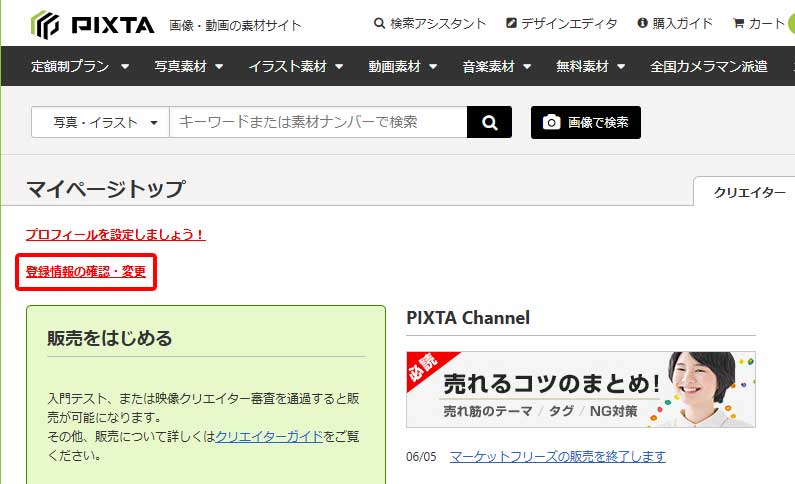
マイページへログインしたら、「登録情報の確認・変更」をクリックします。
以下の「登録情報の確認・変更」ページが開いたら、振込先口座の「変更はこちらから」をクリックします。

以下のページで希望する振込先口座の情報を入力し、「利用規約に同意」にチェックを入れてから「確認」ボタンをクリックし、その後の指示に従って登録を完了します。
なお登録可能な銀行は、三菱UFJ銀行、三井住友銀行、楽天銀行、ゆうちょ銀行のみとなっているようですのでご注意ください。(2025年10月現在)

入門講座と入門テスト
クリエイター会員登録が完了し、身分証明書の確認が終わると、いよいよあなたが作成した画像をPIXTAへ登録申請して販売を開始する段階に入ります。
しかし、PIXTAで画像を販売するためにはもう一つの関門を突破しなくてはなりません。
PIXTAが指定した入門講座を受講し、入門テストに合格して初めて、PIXTAへの登録販売が許されるわけです。
とは言っても、全く難しいものではなく、誰でも合格できる程度のものですので、心配はいりません。
万が一テストで不合格になったとしても、合格するまで何度でもトライできますので安心です。
まずPIXTAへログインしたら、「入門講座・入門テスト」ボタンをクリックします。
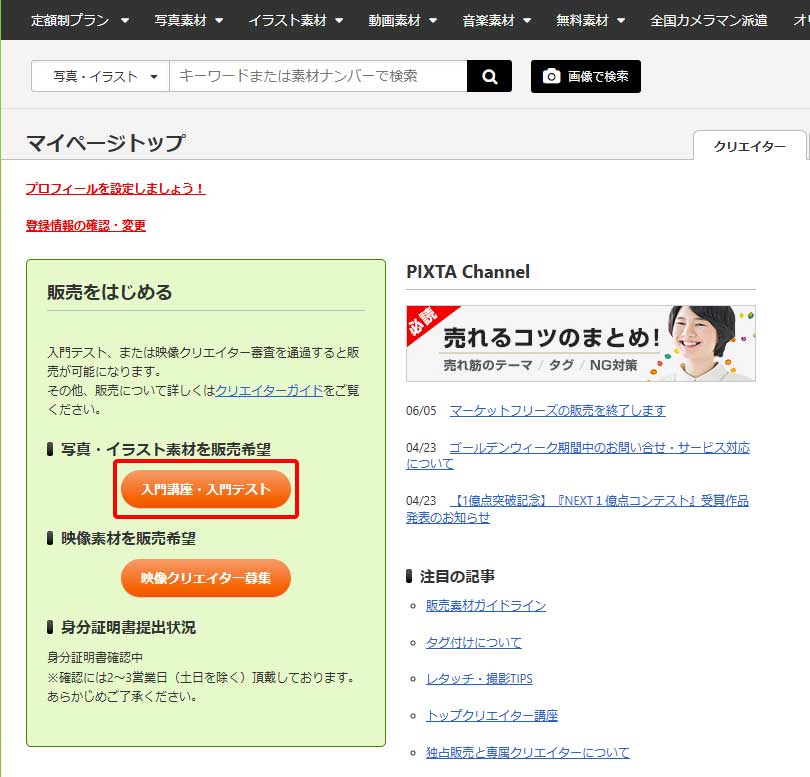
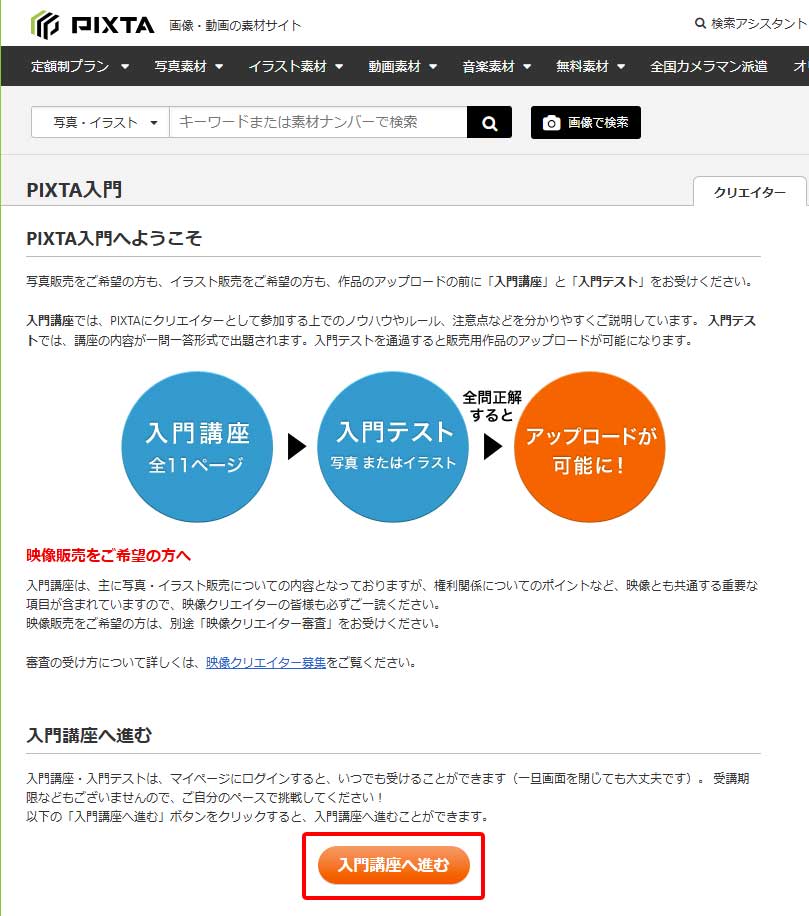
すると以下の画面が表示されますので、「入門講座へ進む」ボタンをクリックし、後は画面の指示に従って入門講座を受講し、入門テストを受けてください。
入門講座の最終ページに「写真の入門テストへ」及び 「イラストの入門テストへ」のボタンが表示されていますので、AI生成画像を登録する場合は「イラストの入門テストへ」のボタンをクリックしてください。
所要時間はおよそ20分程度です。
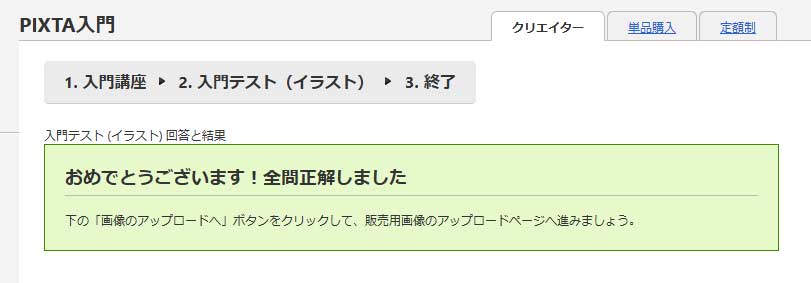
入門テストで全問正解し合格すると、以下のように表示されます。
これでやっとあなたが作った作品をPIXTAへ正式に登録申請することができ、承認後は販売開始されることとなります。
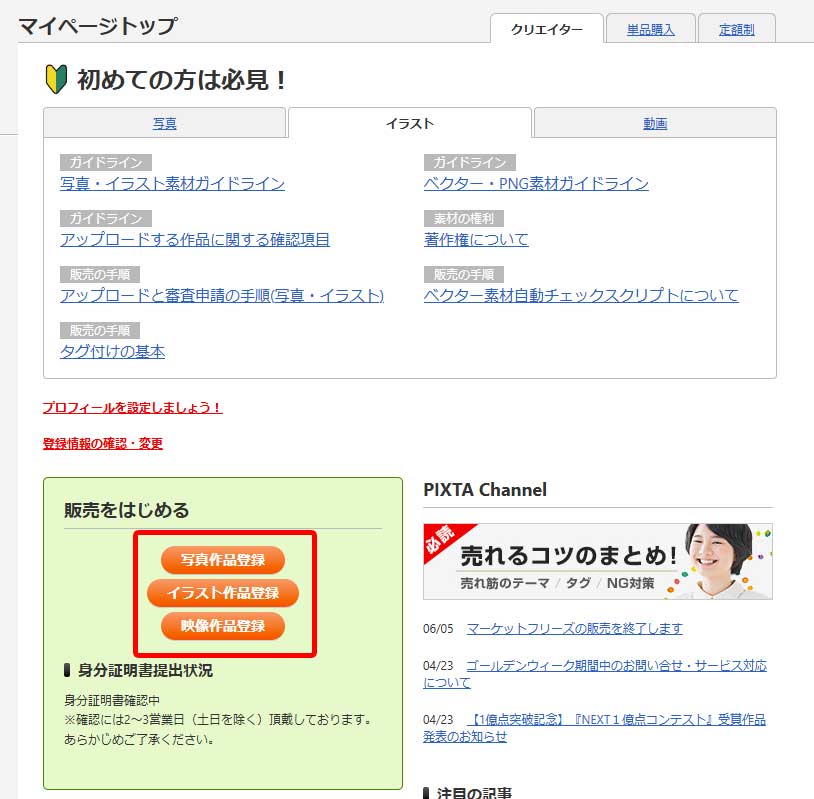
次回PIXTAのマイページへログインした際は、以下のように「作品登録」ボタンが表示されているはずです。
初回アップロード前の注意点
入門テストに合格すると、いよいよPIXTAへあなたの作品を登録申請して販売開始できるようになったわけですが、その前に必ず確認しておくべきルールや基準がありますので、確認しておきましょう。
これらを理解せずに登録申請すると、審査で不承認になったり、最悪の場合はアカウント停止になることもあります。
まず確認しておきたいのは、PIXTAが禁止している素材の内容です。
基本的に他人の著作物やロゴ、商標、ブランド名などを含む画像は一切登録できません。
また、人物が写っている場合は、本人の許可を証明する「モデルリリース(肖像権使用同意書)」の提出が必要です。(AI生成画像の場合は不要)
建物や商品などに企業のロゴや名称が映り込んでいる場合も、販売目的では使用できないケースがあります。
登録不可に関する以下のページについては一通り確認しておきましょう。
また、AIで生成した画像を登録する場合は、「AI生成素材」としてチェックを入れることが義務付けられています。
チェックを入れずに申請すると、審査で不承認になることがあるため注意しましょう。
画像サイズは、長辺と短辺の合計が1,301ピクセル以上である必要があります。
なお、当ブログでは長辺と短辺の合計が8,300~11,200ピクセル程度の画像生成方法について解説していますので、PIXTAのサイズ条件を十分に満たしており、問題なく登録できます。
ノイズが多い画像や、ピントの合っていないもの、構図が極端に偏ったものも審査で落とされやすくなります。
また、過度な補正やエフェクトのかけすぎも不自然と判断される場合があります。
PIXTAでは、購入者が安心して利用できる品質を重視しているため、まずは明るく清潔感のある画像を意識して登録しましょう。
特にAI生成画像の場合は、指や文字などの細部の崩れが原因で不承認になることも多いため、必ずアップロード前に細部を確認しておくことが大切です。
ここまでを押さえれば、審査で不承認になるリスクを大幅に減らすことができます。
まとめ
PIXTAは、初心者でも始めやすい国内最大級のストックフォトサービスです。
登録前にガイドラインや禁止項目をしっかり確認し、入門講座・テストを通して基本ルールを理解しておくことが大切です。
特にAI生成画像を登録する場合は、画質・権利・AI生成設定の入力などに注意しましょう。
事前準備を整えておけば、初回審査もスムーズに通過しやすくなります。
次のステップでは、Leonardo.Aiで作成した画像をPIXTAに登録して、実際に販売を始めるまでの流れについて解説します。
詳しくは『AI画像生成副業の始め方・完全ガイド』のステップ4「PIXTAへ作品を登録申請して販売する」をご覧ください。
コメント