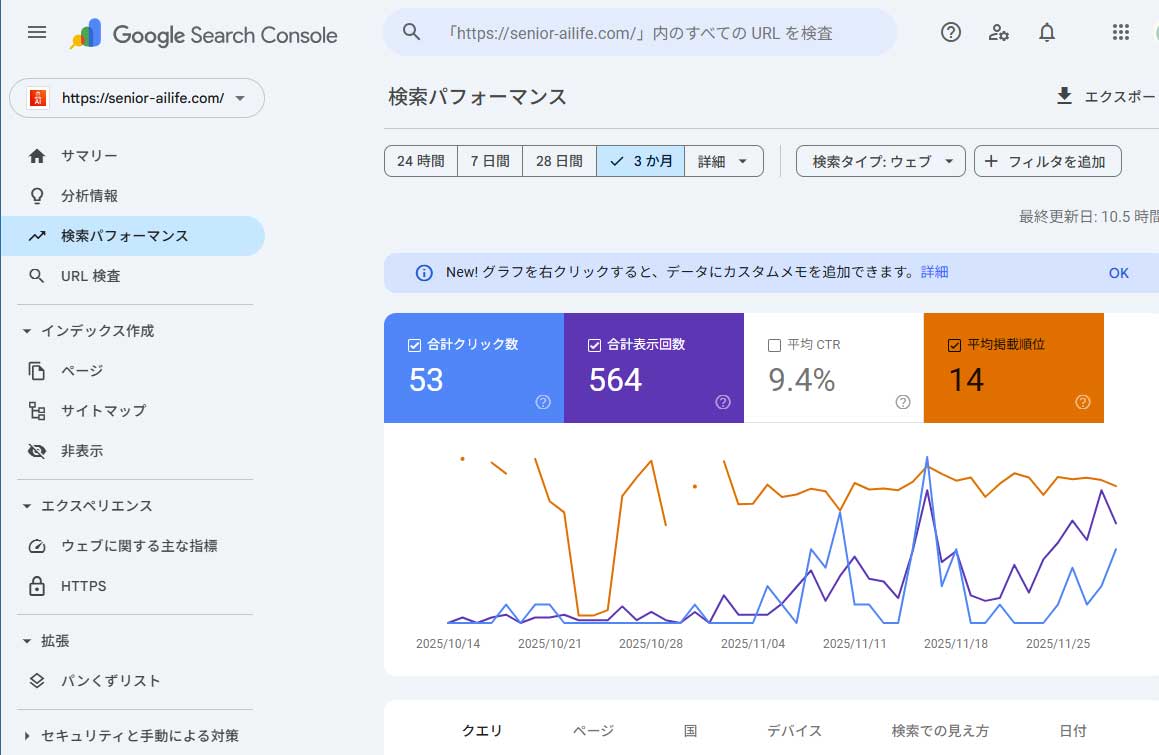
この記事では、Google Search Console(サーチコンソール)への登録手順について初心者向けにわかりやすく解説します。
ブログを開設したあと、記事を公開してもすぐに検索結果に表示されるわけではありません。
Search Console にサイトを登録し、sitemap.xml を送ることで、Google にあなたのサイト構造を正しく伝え、記事を早くインデックスさせることができます。
この作業はSEOの基礎となる重要なステップなので、手順通りに進めて確実に設定していきましょう。
※当ブログ内で使用している専門用語の意味については、「AI副業でよく使われる用語集(初心者向け)」のページをご参照ください。
Search Console とは
Google Search Console(グーグルサーチコンソール)は、Google にあなたのブログを見つけてもらうための無料ツールです。
このツールにブログを登録すると、Google があなたのサイトを定期的にチェックし、どんなページがあるのかを理解(登録)してくれます。
Search Console を使えば、どの記事が検索結果に表示されたか、どのキーワードで検索されたかなどの情報も確認できるようになります。
このように、Search Console は「あなたのサイトをGoogleに知らせる」ための大切なツールですので、必ず登録しておきましょう。
Search Console への登録手順
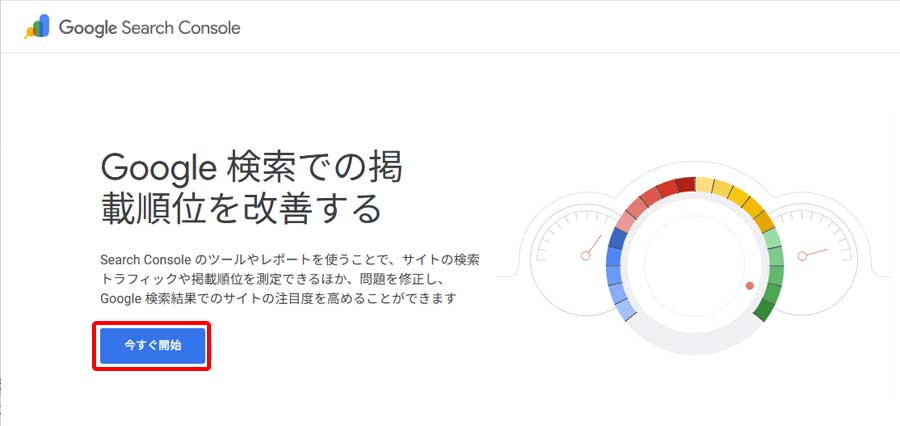
まずは、以下のリンクより Google Search Console の公式サイトを開き、「今すぐ開始」をクリックします。
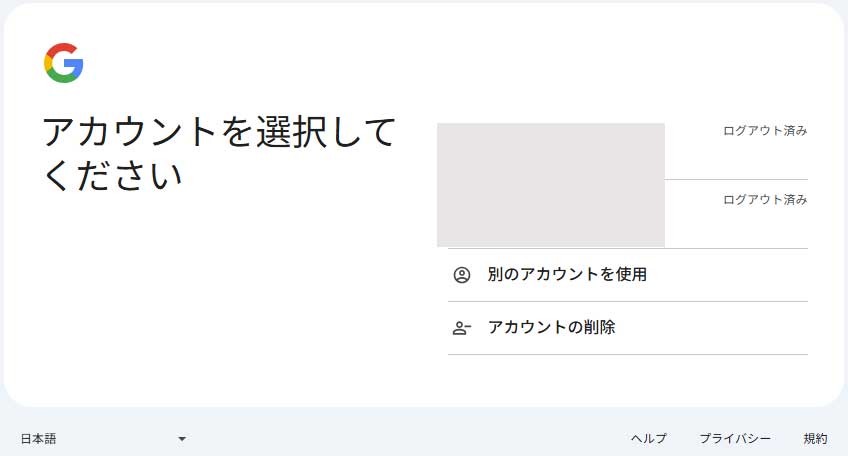
下のGoogle アカウント選択画面が表示されたら、あなたのGoogle アカウントをクリックし、ログインします。
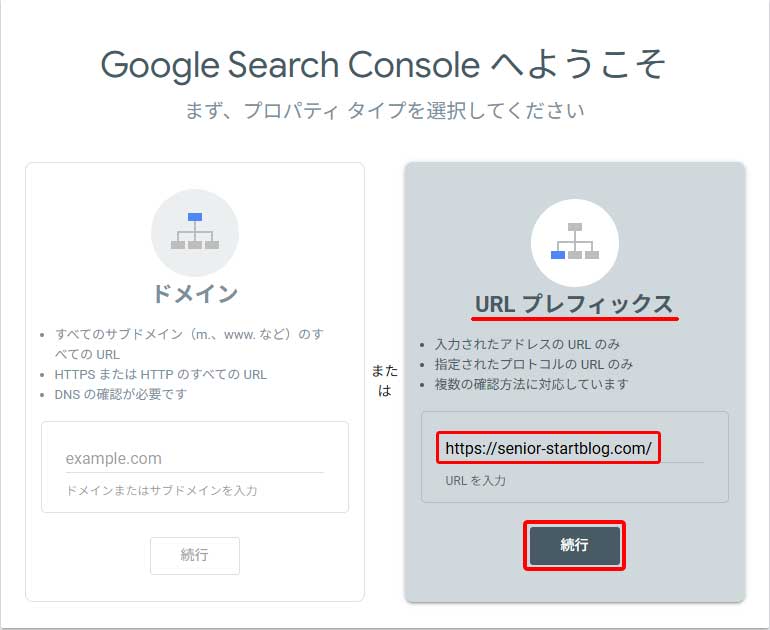
以下の画面が表示されたら、右側の「URL プレフィックス」の方へあなたのブログのURLを入力し、「続行」をクリックします。
「所有権の確認」の画面が表示されたら、「HTMLタグ」をクリックします。
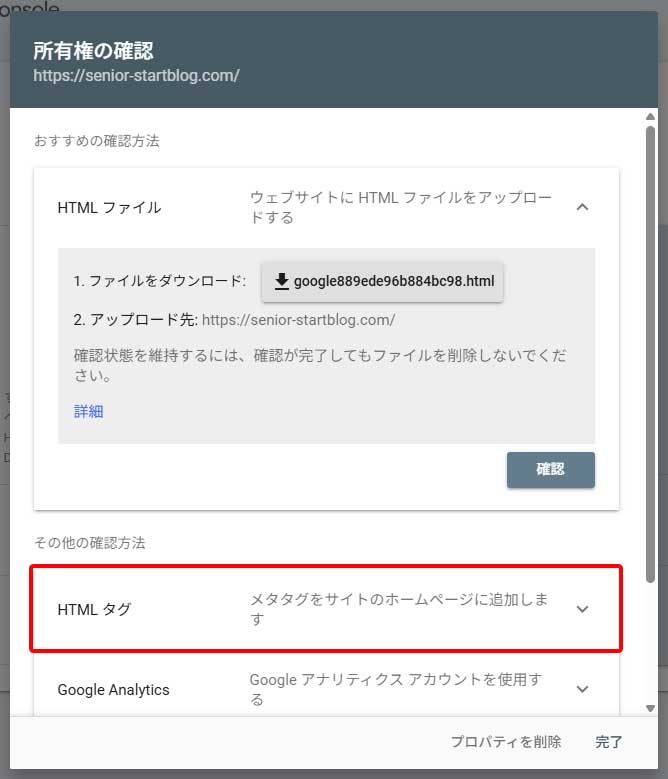
以下のところで、「コピー」ボタンをクリックし、いったんメモ帳へ貼り付けます。
この画面は閉じずにこのまま開いておいてください!

メモ帳へ貼り付けた下のHTMLの中の「content=」の次に記述された「” “」で挟まれた赤枠の部分のみをドラッグしてキーボードの「Ctrl」+「C」キーでコピーします。

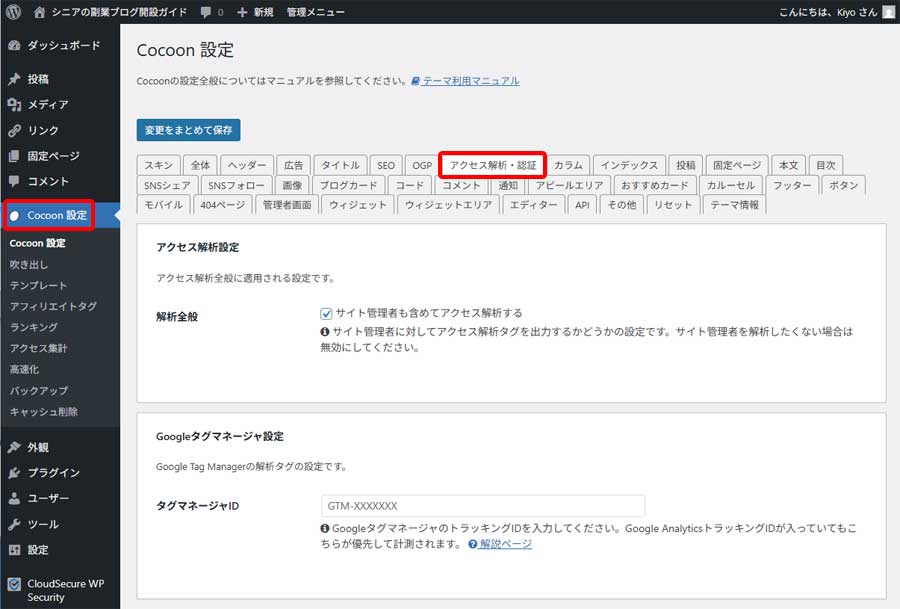
次に、「所有権の確認」の画面は開いたままで、ブラウザの別のタブをクリックして、WordPress の管理画面を開き、「Cocoon設定 → アクセス解析・認証タブ」を開きます。
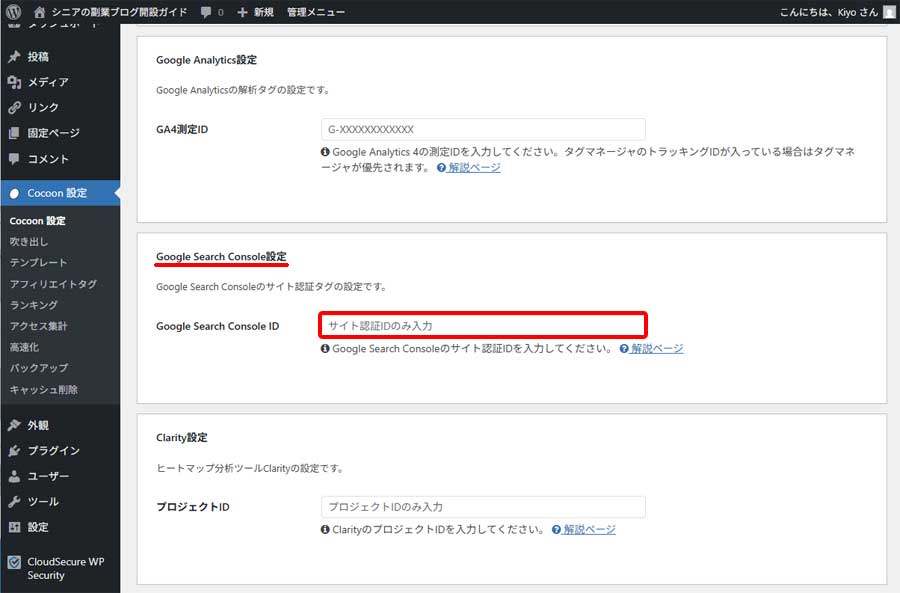
上のページを下の方へスクロールしていくと、「Google Search Console 設定」という欄がありますので、その欄の「Google Search Console ID」のところに、先ほどコピーしておいたタグをキーボードの「Ctrl」+「V」キーで貼り付けます。
最後に「変更をまとめて保存」ボタンを忘れないようにクリックしてください。
HTMLタグの設置が完了したら、先ほど開いたままにしておいた「所有権の確認」画面に戻り、「確認」ボタンをクリックします。

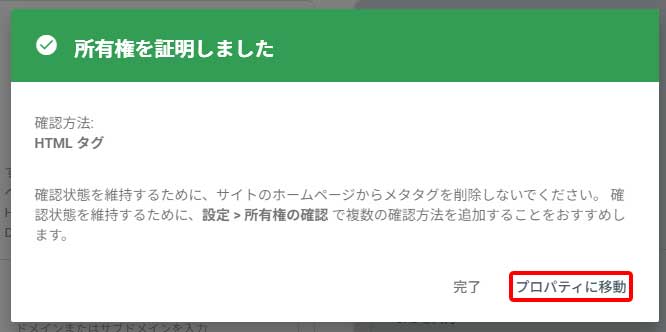
以下の画面が表示されたら、Google Search Console への登録作業は完了です。
「プロパティに移動」をクリックします。
以下のページが、あなた専用の Google Search Console ページとなります。
まだデータ処理が行われていませんので、何も表示されていませんが、数日経過すると徐々にデータが表示されるようになってきます。

これで、あなたのブログが Google に正式に認識されるようになるための準備が整いました。
コメント