WordPress でブログを運営する際は、画面右側に表示されるサイドバーを整えておくことで、読者が目的の情報へ迷わずアクセスできるようになります。
サイドバーにはプロフィールや検索窓、新着記事、カテゴリーメニューなどを自由に配置できるため、ブログ全体の使いやすさを高めることができます。
この記事では、WordPress でサイドバーを設定するための具体的な手順について分かりやすく解説していきます。
※当ブログ内で使用している専門用語の意味については、「AI副業でよく使われる用語集(初心者向け)」のページをご参照ください。
サイドバーの設定手順
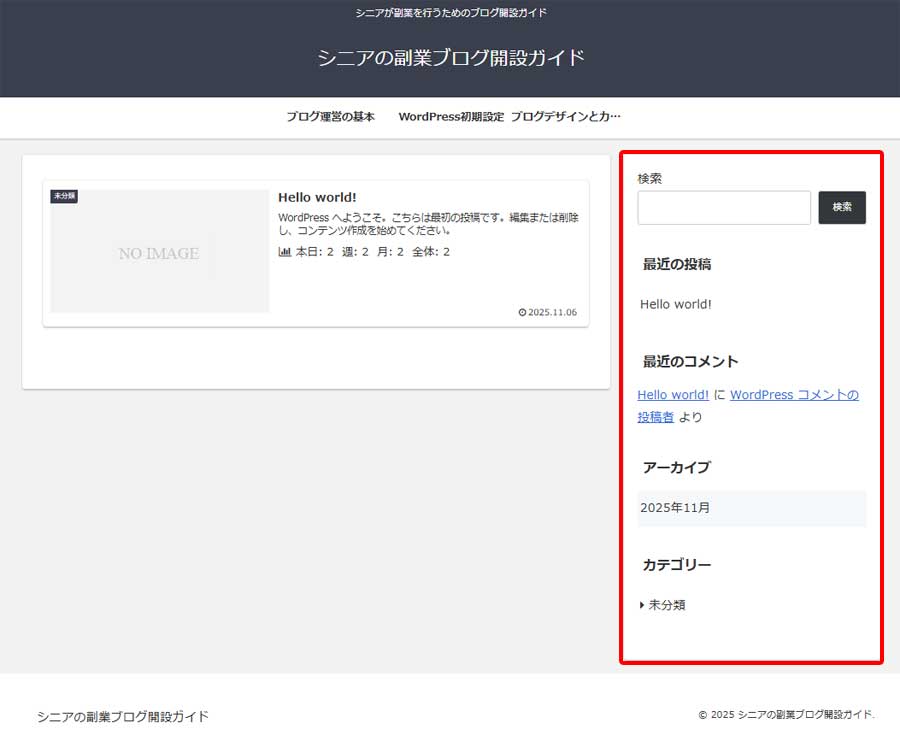
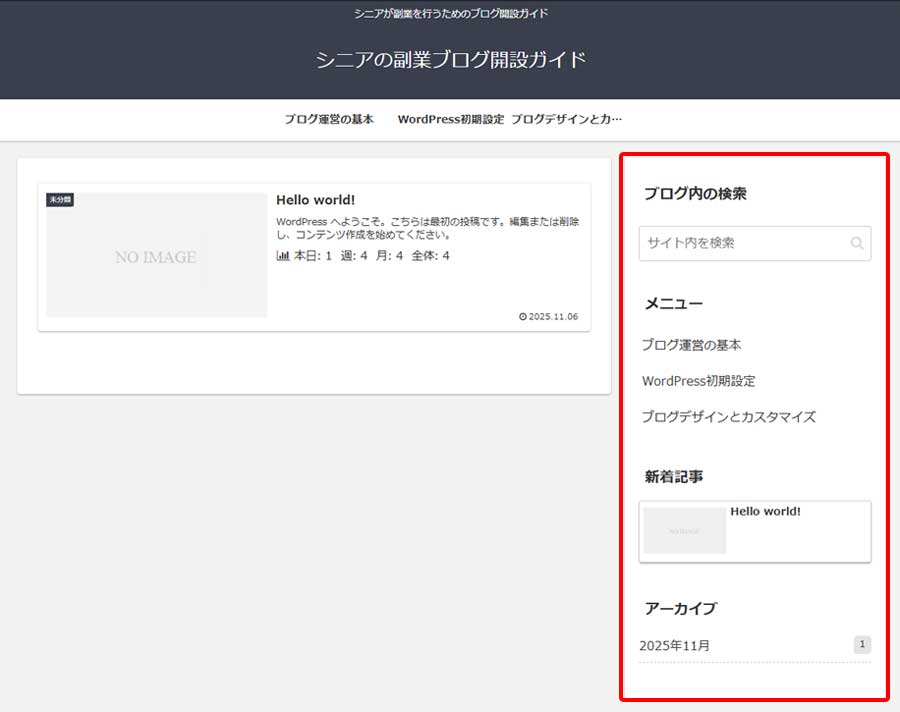
サイドバーとは、ブログ画面の右側に表示される赤枠のエリアのことです。
ここには、プロフィールや新着記事、カテゴリー、検索ボックスなどを配置することで、読者がサイト内を回遊しやすくなります。
サイドバーには、あなたがブログを運営していく中で好きなものを設定すれば良いのですが、ここでは上から順に「ブログ内検索」「メニュー」「新着記事」「アーカイブ」を設定してみます。
管理画面の左メニューから「外観 → ウィジェット」をクリックします。
画面右側に表示される「サイドバー」エリアと「サイドバースクロール追従」エリアから全てのブロックを左側にドラッグして削除します。
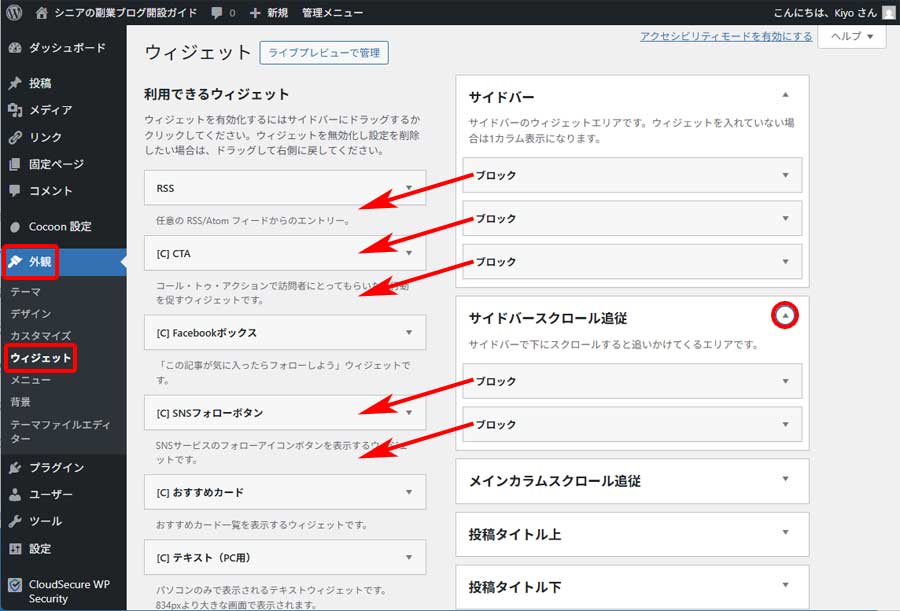
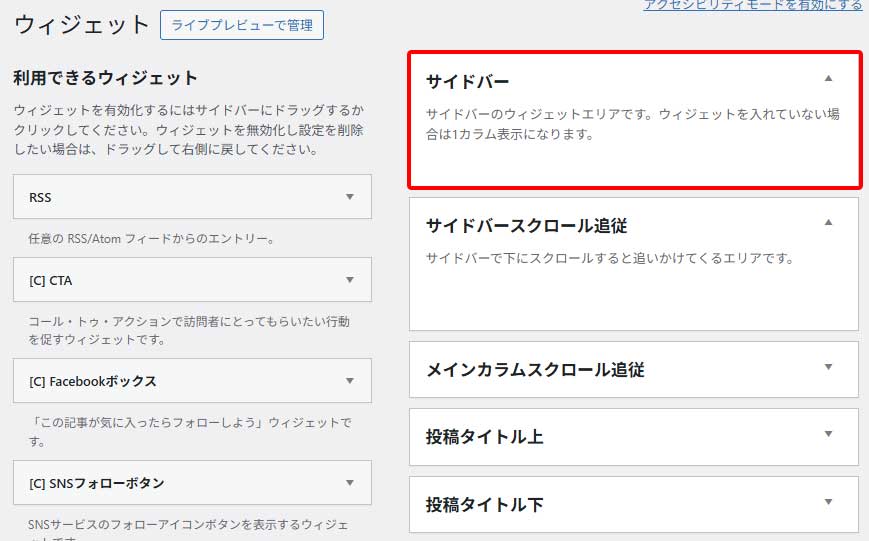
以下のように一旦空にしたサイドバーのエリアに、4つの項目を追加設定していきます。
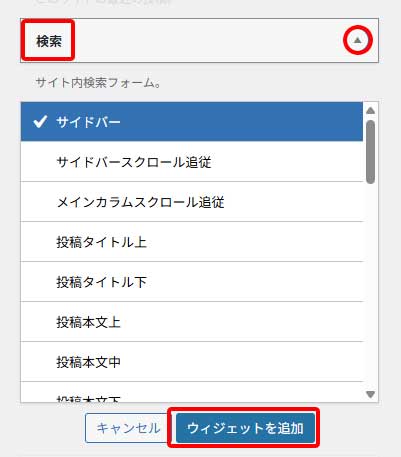
左側の一覧からまず「検索」を探し、右端の▼をクリックすると、プルダウンメニューが表示されますので、サイドバーに✔が入っていることを確認し、「ウィジェットを追加」をクリックします。
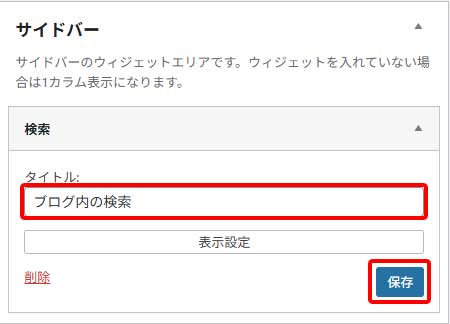
すると、右側のサイドバーのエリアに「検索ウィジェット」が追加されていますので、タイトルに「ブログ内の検索」と入力し、「保存」をクリックします。
検索ウィジェットと同じ要領で、他の3つもサイドバーのエリアに追加していきましょう。
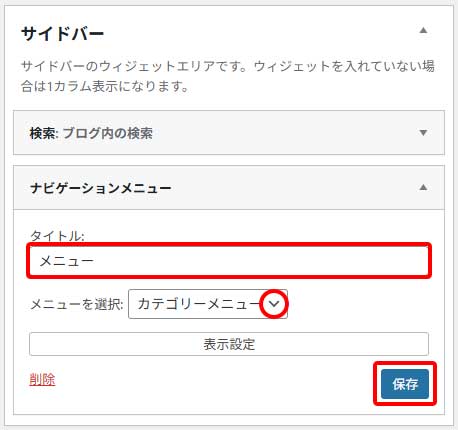
左側の一覧から「ナビゲーションメニュー」を探し、サイドバーのエリアに追加します。
追加されたナビゲーションメニューで、タイトルに「メニュー」と入力、メニューを選択の下向き矢印をクリックして「カテゴリーメニュー」を選択し、最後に「保存」をクリックします。
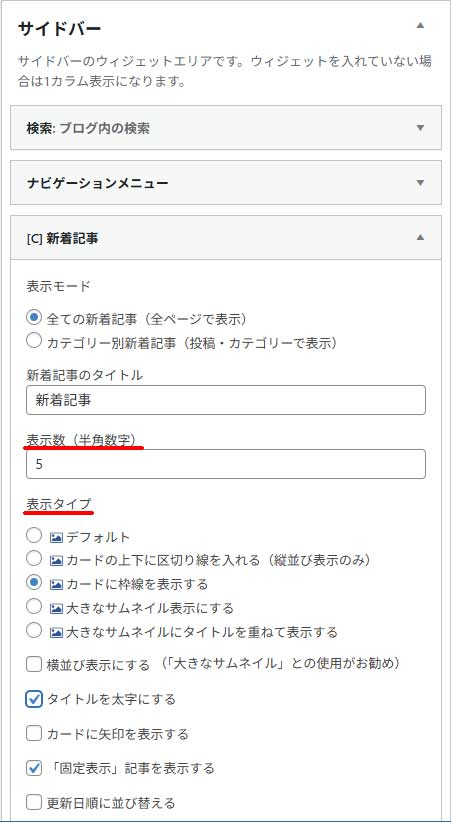
次に左側の一覧から「[C] 新着記事」を探し、サイドバーのエリアに追加します。
追加された[C] 新着記事で、表示数・表示タイプをあなたの好きな形に設定し、最後に「保存」をクリックします。
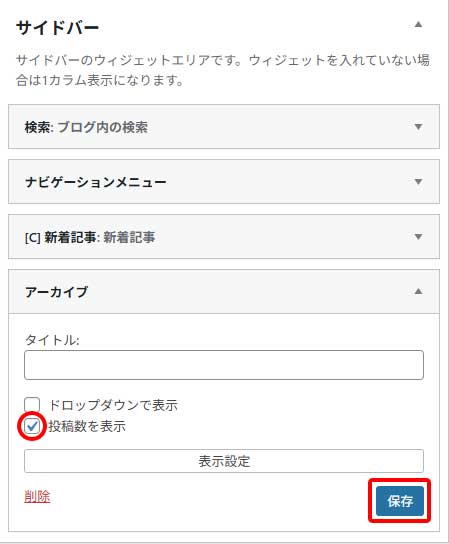
最後に左側の一覧から「アーカイブ」を探し、サイドバーのエリアに追加します。
ここでは「投稿数を表示」にチェックを入れておくと、あなたが投稿した記事数が月単位で表示されます。
最後に「保存」をクリックします。
それでは、あなたのブログがどのように表示されているか確認してみましょう。
以下のようにサイドバー上に設定した4つのウィジェットが表示されていればOKです。
なお、サイドバーに配置する項目は多すぎると読みにくくなるため、なるべく基本的な要素に絞るのが効果的です。
以上で、サイドバーの基本設定が完了しました。
まとめ
サイドバーを整えておくことで、あなたのブログの使いやすさが大きく向上します。
読者が知りたい情報にすぐアクセスできるようになり、記事の回遊率アップにもつながります。
今回紹介したウィジェットの配置や設定方法は、Cocoon を使用している場合でも簡単に実行できます。
あなたのブログに合わせてサイドバーを最適化し、読者にとって見やすいサイトづくりを進めてみてください。
コメント