
ブログを運営していると、読者から感想が届いたり、仕事の依頼があったりすることがあります。
そんな時に欠かせないのが、誰でもメッセージを送れる「お問い合わせフォーム」です。
今回は、初心者でも使いやすい「Contact Form 7」というプラグインでの設置方法を解説します。
難しいカタカナ言葉が出てきても大丈夫ですので、私と一緒にゆっくり進めていきましょう。
※当ブログ内で使用している専門用語の意味については、「AI副業でよく使われる用語集(初心者向け)」のページをご参照ください。
お問い合わせフォームの作成手順
WordPressサイトを運営する上で、読者からの連絡窓口となるお問い合わせフォームの設置は欠かせません。
ここでは、定番プラグインを活用して、初心者の方でもスムーズにフォームを完成させるための具体的な流れを解説します。
手順通りに進めるだけで、誰でも簡単かつプロフェッショナルなフォームを設置することが可能です。
Contact Form 7とは
Contact Form 7は、WordPressで最も親しまれている問い合わせフォーム作成プラグインの一つです。
複雑なコードを書かなくても、直感的な操作でシンプルかつ実用的なフォームを設置できるのが大きな魅力です。
世界中で利用されており、多くの解説情報があるため、初心者の方でも安心して導入することができます。
プラグインを導入する
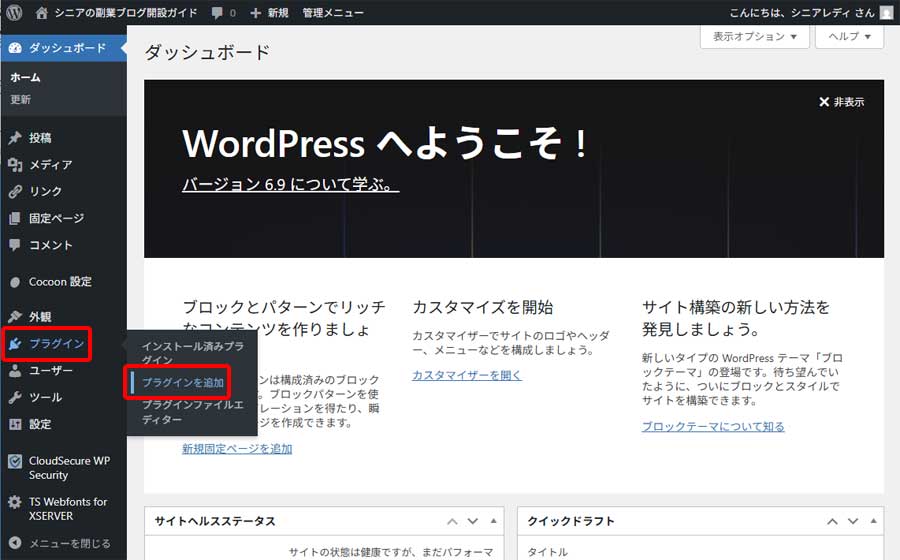
WordPressの管理画面にログインしたら、左メニューにある「プラグイン」から「新規プラグインを追加」を選択します。
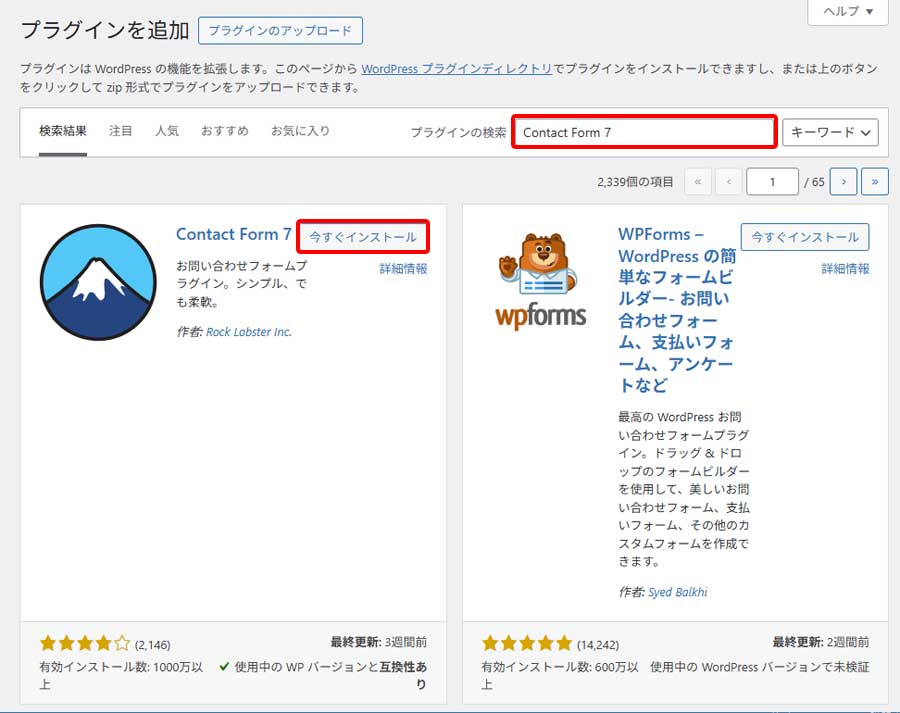
プラグインの検索窓に「Contact Form 7」と入力すると、下の方に表示されますので、そのプラグインの「今すぐインストール」をクリックします。
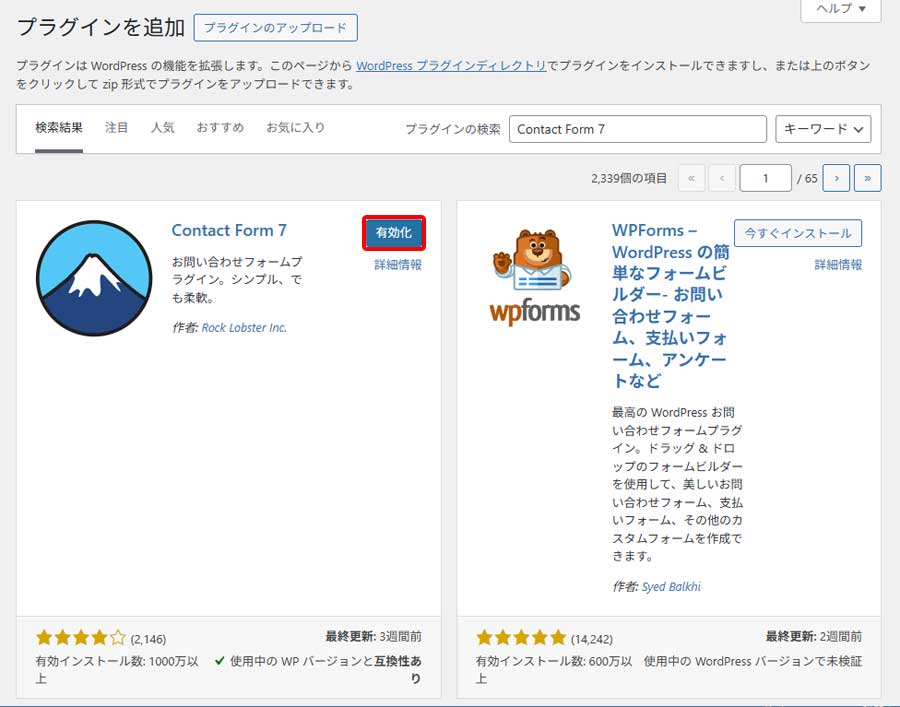
インストール完了後、「有効化」と表示されますので、そのボタンをクリックします。
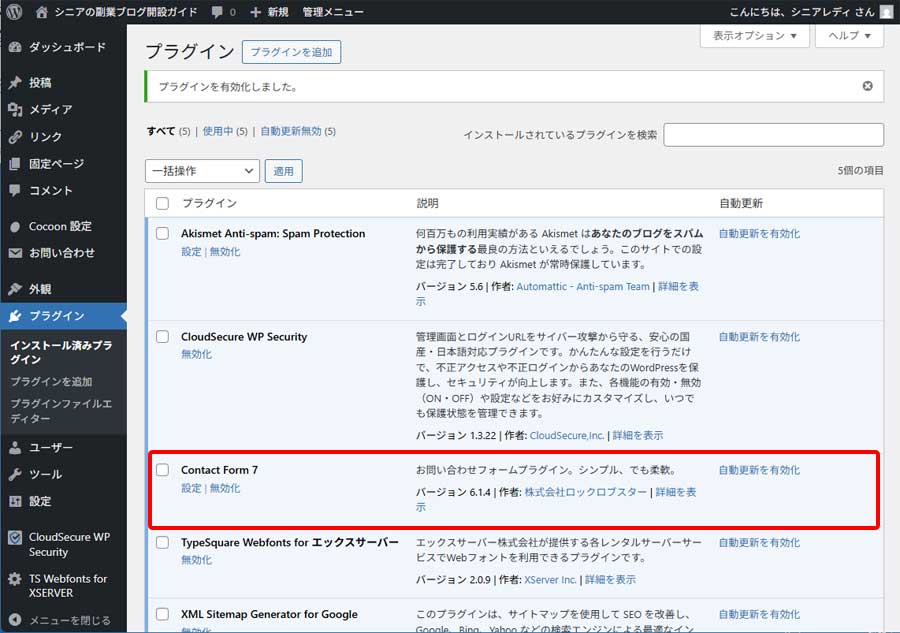
プラグインが有効化されると自動的にプラグイン一覧ページに戻り、「Contact Form 7」が追加されているのが分かります。
これで「Contact Form 7」の導入が完了しました。
お問い合わせフォームの作成
管理画面の「お問い合わせ」から「コンタクトフォームを追加」をクリックします。
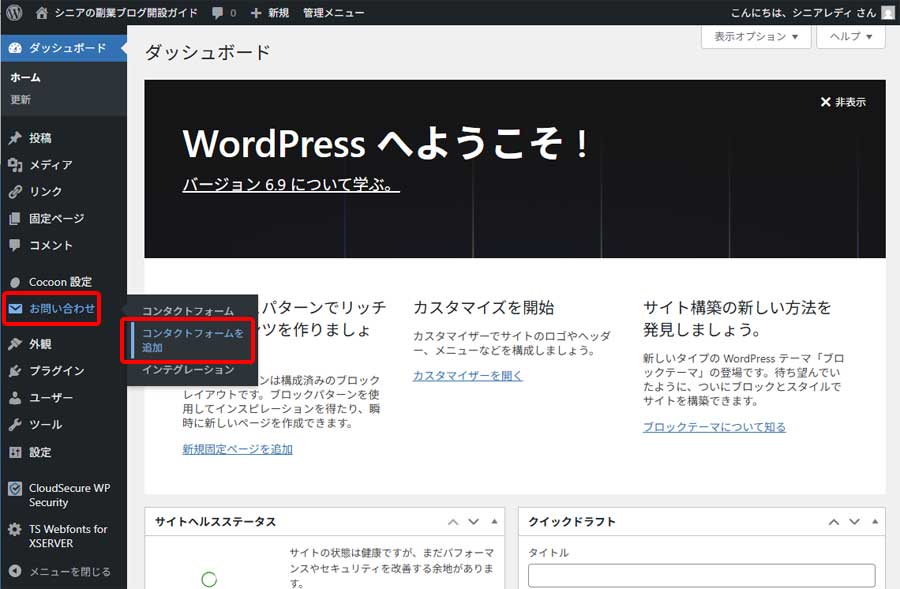
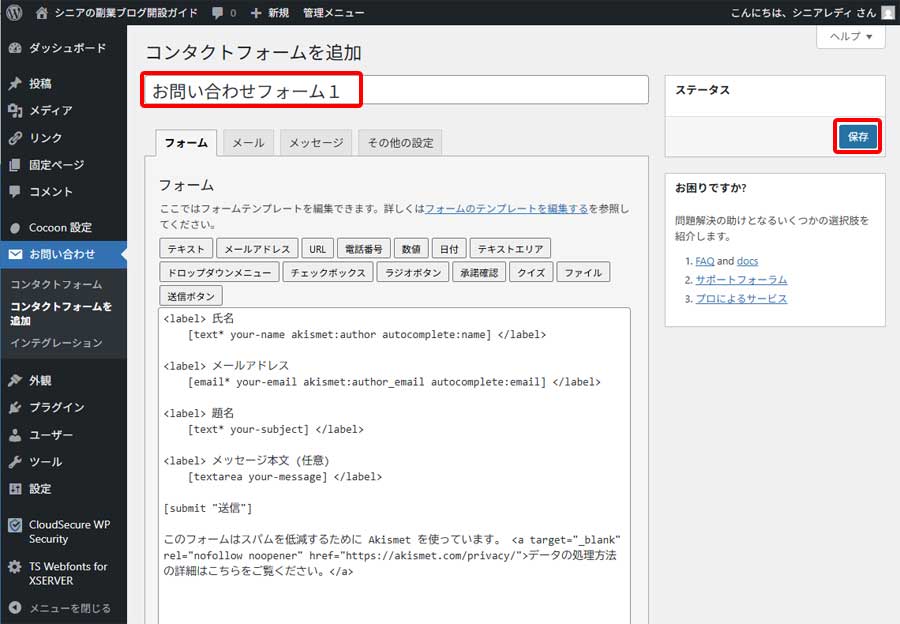
上部の枠内に「お問い合わせフォーム1」などのコンタクトフォームの名前を入力し、細かいことは気にせず「保存」ボタンをクリックします。
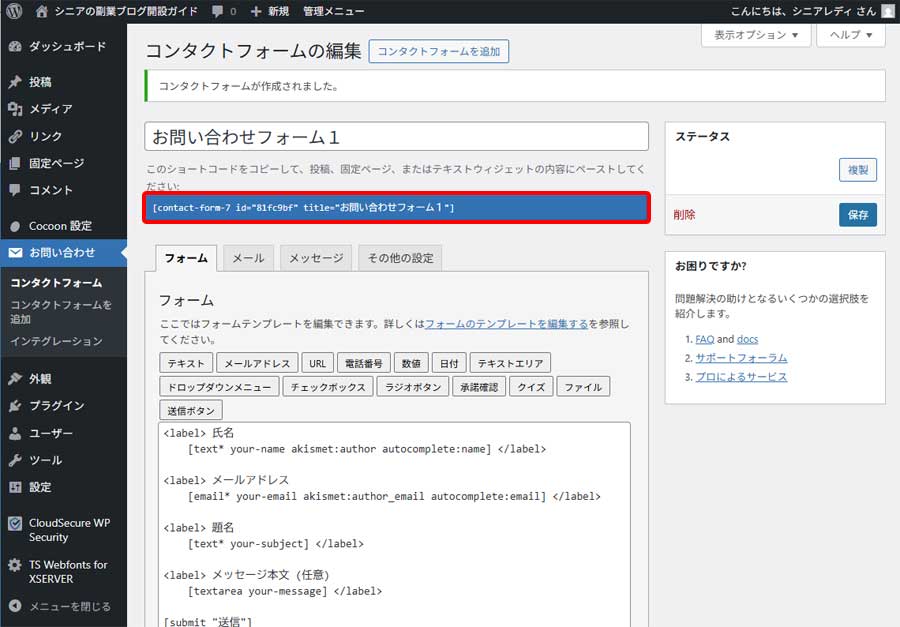
赤枠内に表示されているショートコードを「Ctrl」+「C」キー(Macの方は Command + C)を使ってコピーしておきます。
固定ページへの設置手順
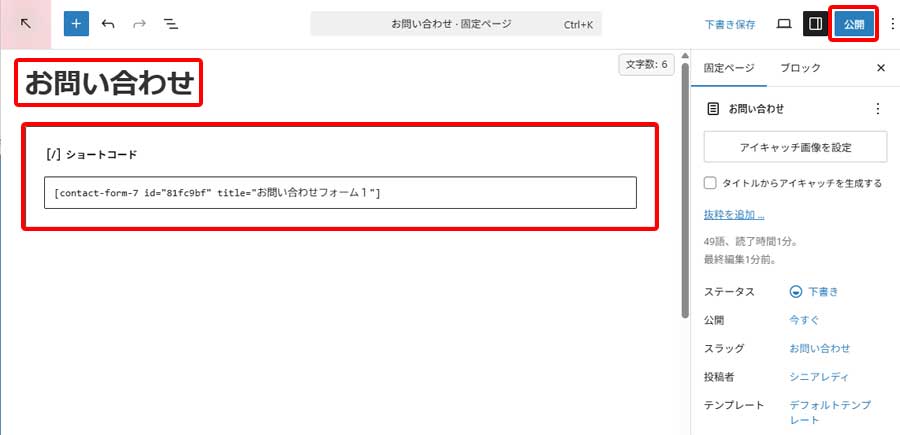
管理画面の「固定ページ」から「固定ページを追加」をクリックします。
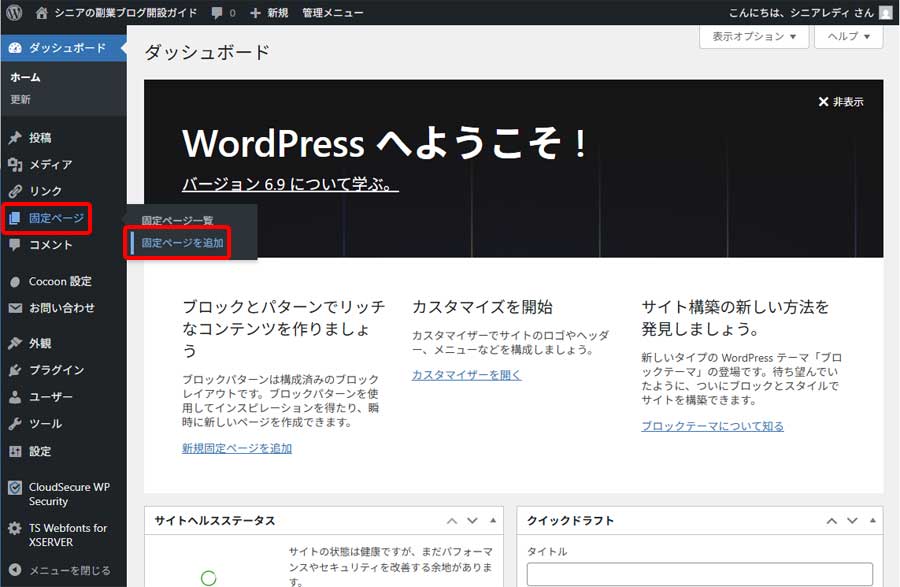
固定ページの作成画面が開いたら、タイトルに「お問い合わせ」と入力し、本文の入力エリアには、先ほどコピーした「お問い合わせフォーム1」のショートコードをそのまま貼り付けます。
最後に「公開」ボタンをクリックすれば、作成したフォームがWebサイト上に表示されるようになります。
メニューに追加する
作成したお問い合わせページをサイト上に表示させるため、サイドバー上のメニューへ追加します。
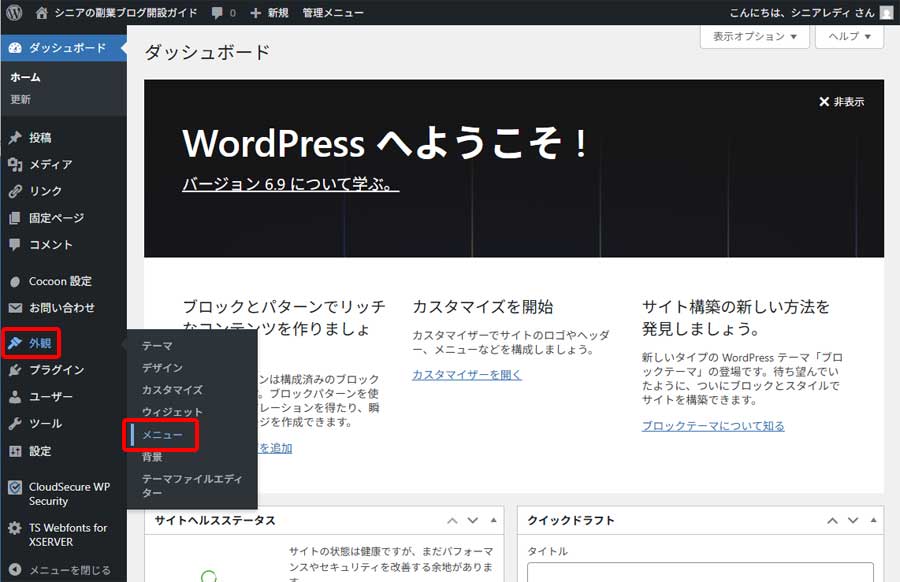
管理画面の「外観」から「メニュー」を選択します。
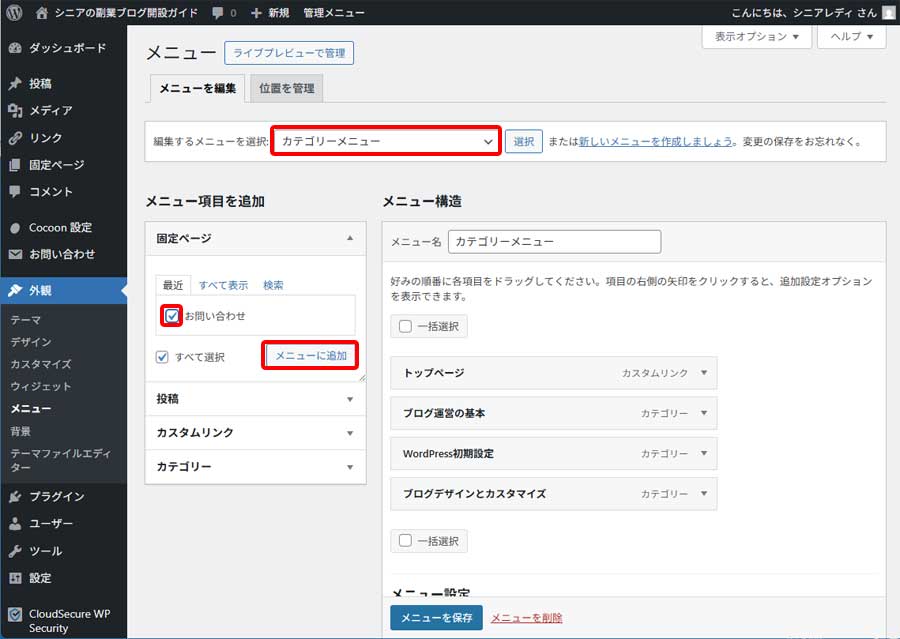
編集するメニューを選択のところが「カテゴリーメニュー」(あなたがサイドバー用として設定しているメニュー名)になっていることを確認し、固定ページの一覧から「お問い合わせ」にチェックを入れ、「メニューに追加」をクリックします。
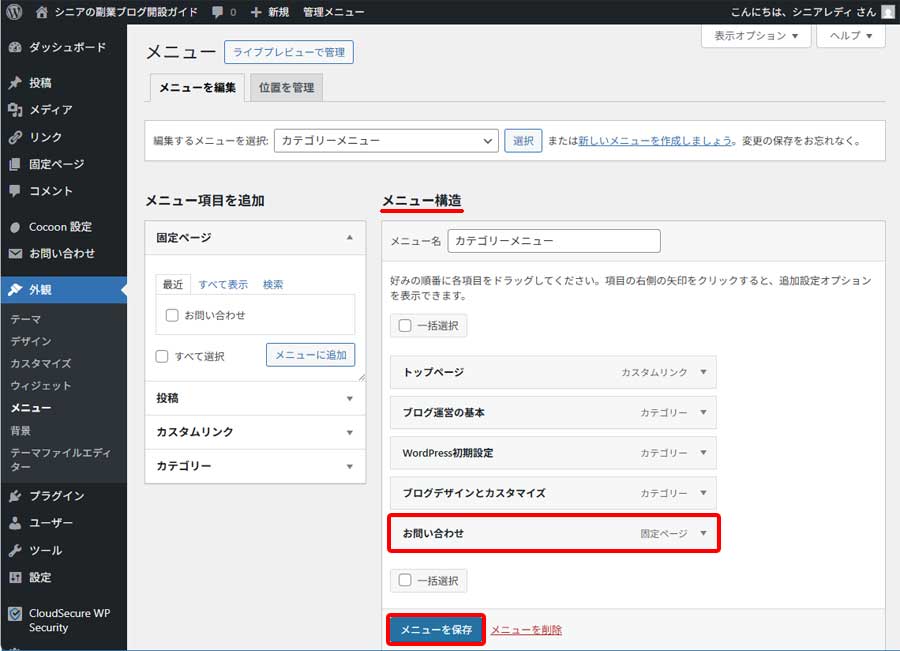
メニュー構造の一番下に「お問い合わせ」が追加されていることを確認し、「メニューを保存」をクリックします。
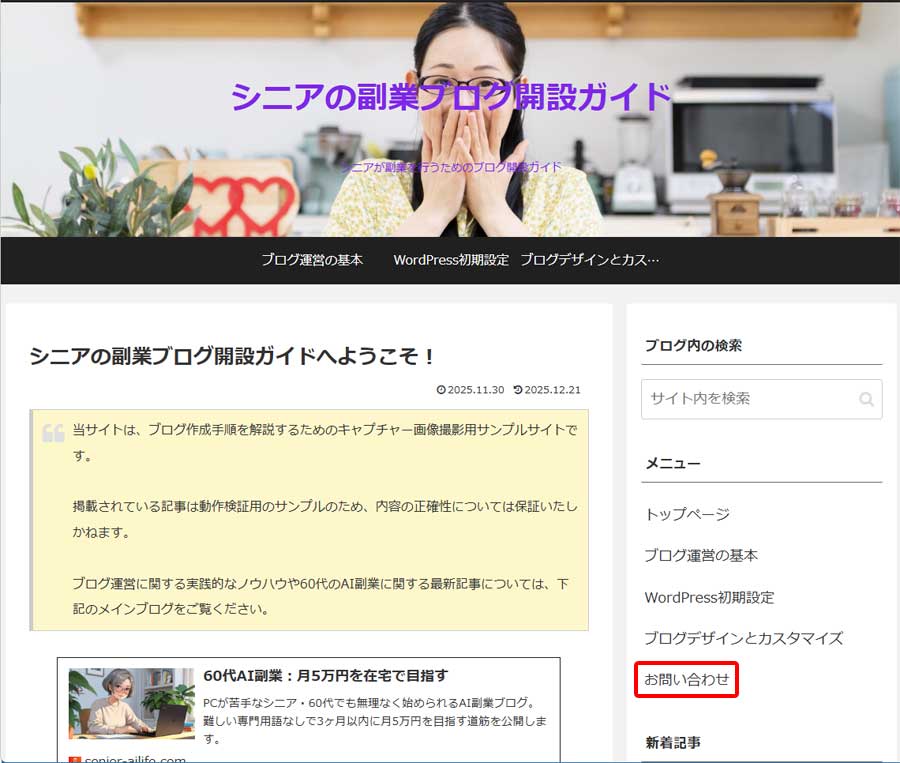
以下のようにサイドバーのメニュー欄の一番下に「お問い合わせ」が表示されていれば成功です。早速その「お問い合わせ」をクリックしてみましょう。
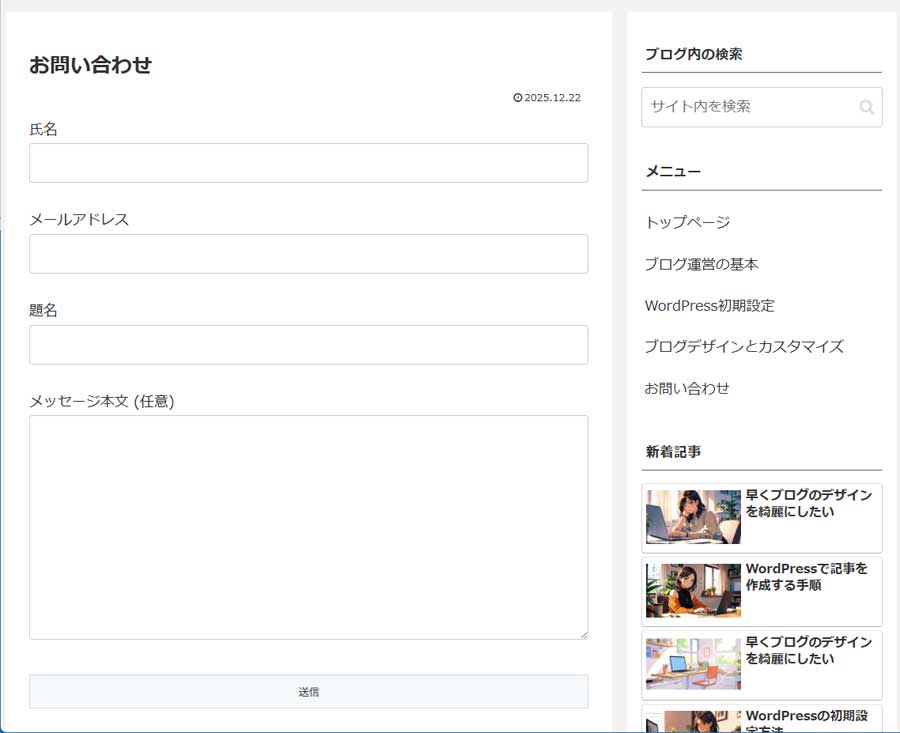
以下のように「お問い合わせ」ページが開けば、お問い合わせフォームの設置作業は全て完了となります。お疲れ様でした。
お問い合わせフォームの動作確認
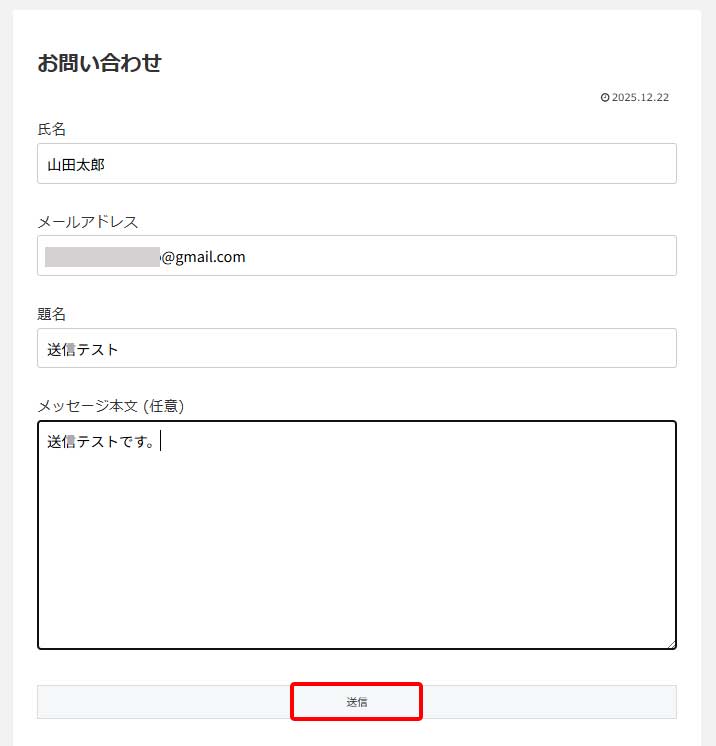
フォームの設置が完了したら、必ず自分自身でテスト送信を行い、正しく動作するかの確認を行いましょう。
実際に氏名・メールアドレス・題名・メッセージを入力して送信ボタンをクリックし、設定しているあなたのメールアドレスに通知が届くかチェックします。
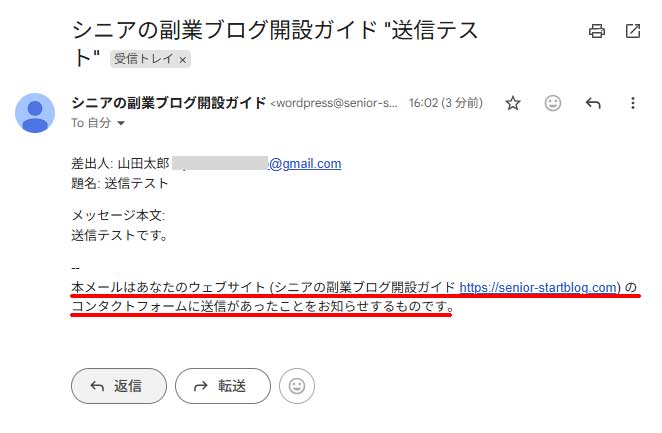
以下のようなメールが、あなたが設定しているメールアドレスへ届いたら、お問い合わせフォームは正しく機能しています。
もし、自動返信メールが届かない場合は、メールアドレスの入力ミスや、設定内容をもう一度確認するか、迷惑メールフォルダ内を確認してみてください。
まとめ
Contact Form 7 を活用すれば、専門的な知識がなくても短時間でお問い合わせフォームを設置することができます。
プラグインの導入から固定ページへの設置、メニューへの追加まで、手順通りに進めることが成功の鍵です。
最後に動作確認を忘れずに行い、読者がいつでも安心して連絡できる環境を整えておきましょう。
コメント