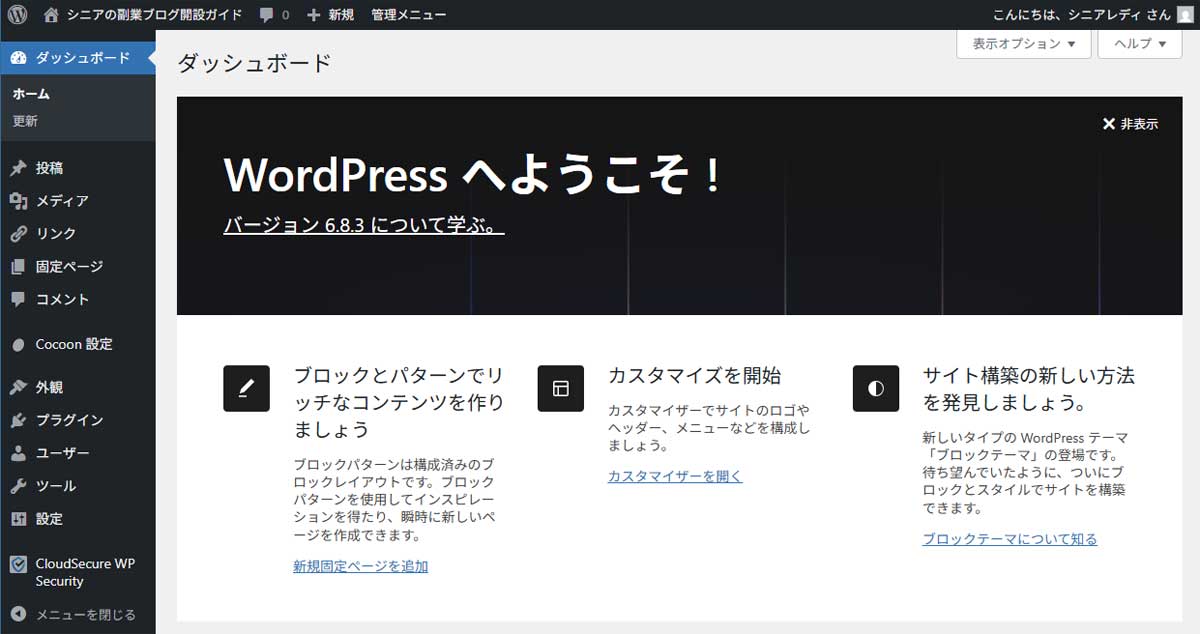
WordPress(ワードプレス)を導入した直後は、ブログを始めるために必要な初期設定を先に済ませておくことが大切です。
最初に基本的な部分を整えておくことで、安心してブログ運営をスタートできるようになります。
この記事では、WordPress を導入した直後に行っておくべき初期設定について、初心者の方にも分かりやすく解説していきます。
※当ブログ内で使用している専門用語の意味については、「AI副業でよく使われる用語集(初心者向け)」のページをご参照ください。
WordPress の特徴
WordPress は、世界中で広く利用されているブログ・サイト構築システムで、初心者の方でも扱いやすい操作性が大きな特徴です。
WordPress では、デザインを決めるテーマや、機能を追加するプラグインを自由に使えるため、最初に基本部分を整えておくことでスムーズに運用を始められます。
また、記事投稿画面がシンプルで分かりやすく、文字入力や画像挿入なども直感的に操作できるため、パソコンに慣れていない方でも安心して使い始められます。
さらに、検索エンジンに評価されやすい構造になっており、適切に設定を整えておくことで SEO 面でも効果を発揮しやすい点が大きな魅力です。
WordPress の初期設定手順
WordPress のインストールが完了したら、まず最初にブログ全体の基本設定を行います。
この段階で行う設定をきちんと済ませておくことで、後のトラブルを防ぎ、検索エンジンにも正しく認識されるようになります。
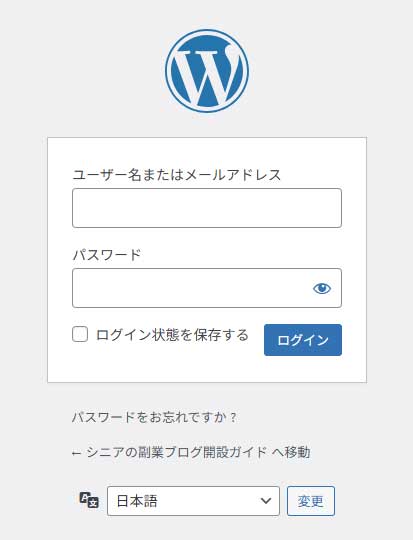
以下のお気に入り登録しておいた管理画面より WordPress のインストール時に設定したユーザー名とパスワードを使ってログインします。
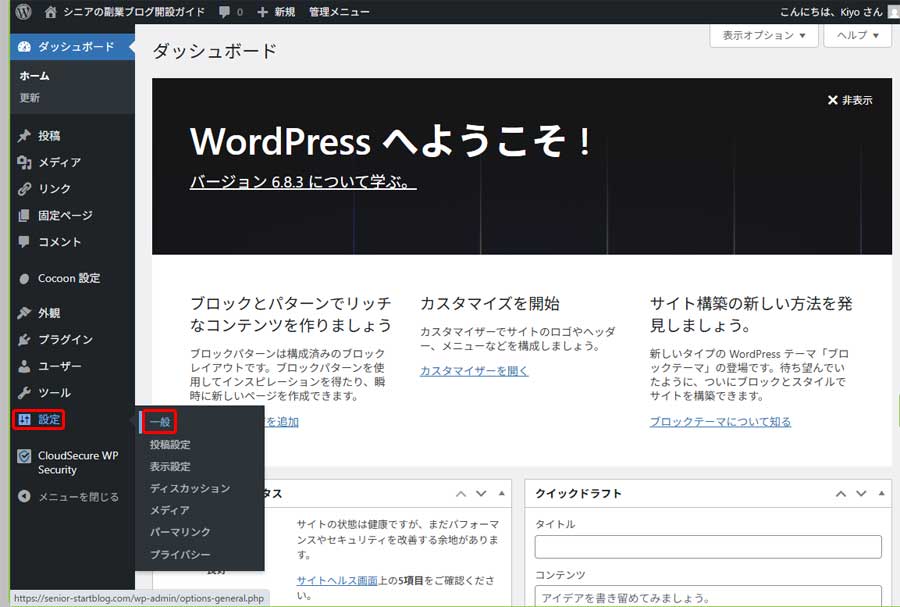
WordPressの管理画面にログインしたら、左メニューの「設定 → 一般」をクリックします。
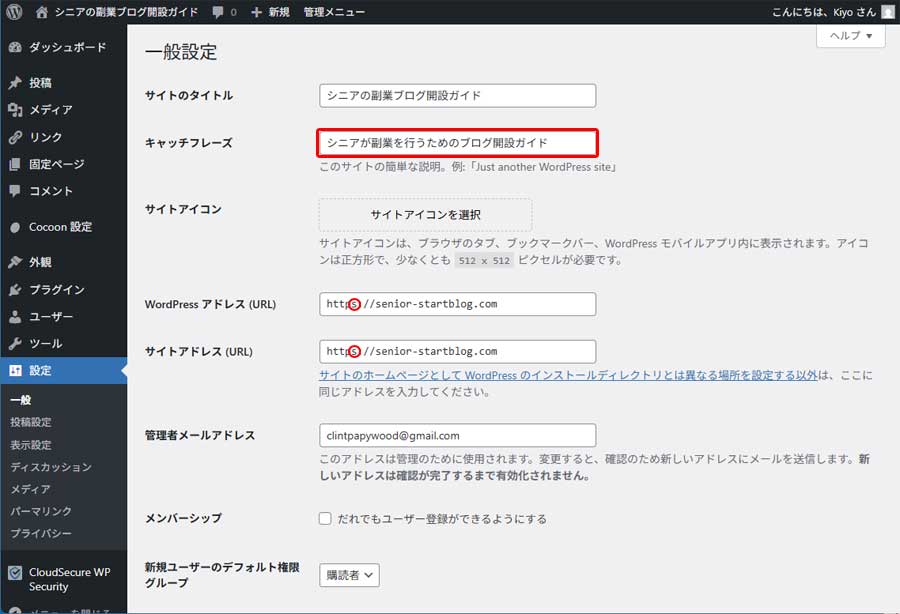
一般設定画面では、キャッチフレーズが空白になっていますので、ここにブログの簡単な説明文を入力します。
WordPress アドレス(URL)及び、サイトアドレス(URL)の「http」の最後に「s」を追加して、「https」にします。
*「https」に変更することで通信内容が暗号化され、第三者による盗聴や改ざんを防ぐことができますので、忘れずに行うようにしてください。
変更が完了したら、ページ最下部にある「変更を保存」ボタンを忘れないようにクリックします。
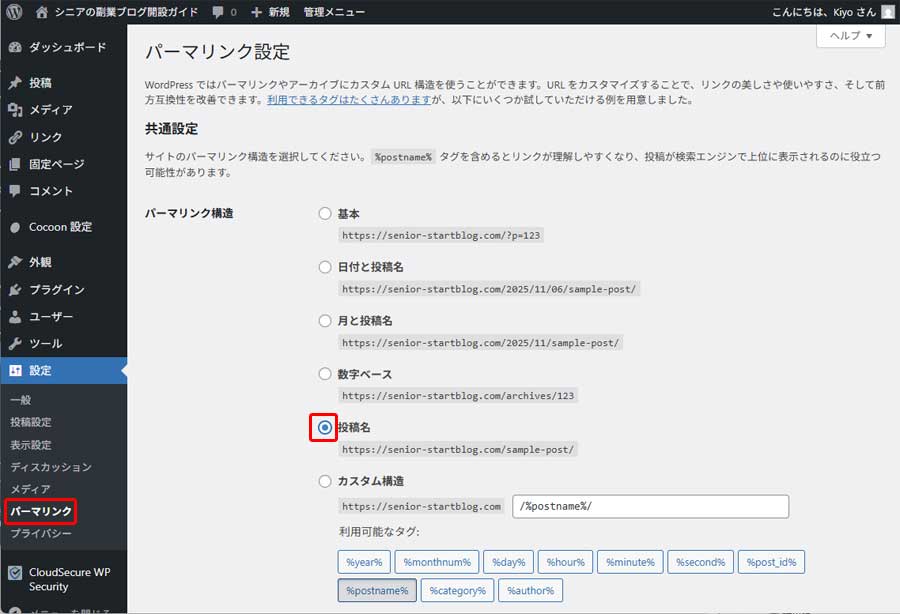
次に「設定 → パーマリンク」をクリックして、パーマリンク構造の中から「投稿名」を選択し、ページ最下部にある「変更を保存」をクリックします。
これは、記事を投稿した際に、その記事のURLを自由に設定できるようにするためです。
初期段階での WordPress の設定はこれだけですが、ブログ運営を継続していく中で、必要に応じて追加の設定をしていきます。
まとめ
WordPress は初心者の方でも始めやすく、ブログ運営に必要な機能を自由に追加できる柔軟さが大きな魅力です。
テーマやプラグインを活用することでデザインや使い勝手を自分好みに整えられるため、あなたに合ったブログ環境を無理なく作り上げることができます。
今回紹介した初期設定を行っておくことで、記事作成や運営をスムーズに進められるようになり、ブログ全体の使いやすさと安全性も向上します。
まずは基本の設定から確実に整えながら、あなたのペースでブログ運営を進めてみてください。
コメント