
WordPress を使ってブログを運営する場合、エックスサーバーの「WordPress 簡単インストール」を使う方法が最もスムーズで確実です。
複雑な設定を自分で行う必要がなく、必要な情報を入力するだけで数分ほどで WordPress を立ち上げることができます。
この記事では、エックスサーバーを利用して WordPress をインストールする具体的な手順について、初心者の方でも迷わず進められるように分かりやすく解説していきます。
※当ブログ内で使用している専門用語の意味については、「AI副業でよく使われる用語集(初心者向け)」のページをご参照ください。
WordPress をインストールする
取得した独自ドメインの追加設定が完了したら、次はいよいよ WordPress をインストールしていきましょう。
まず、エックスサーバーのサーバーパネルにログインします。
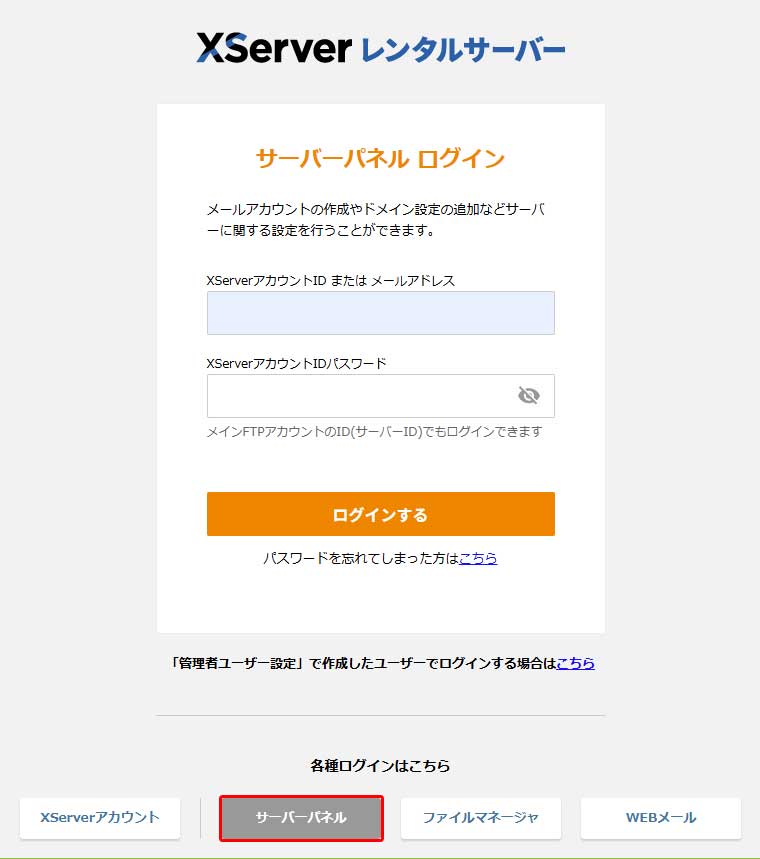
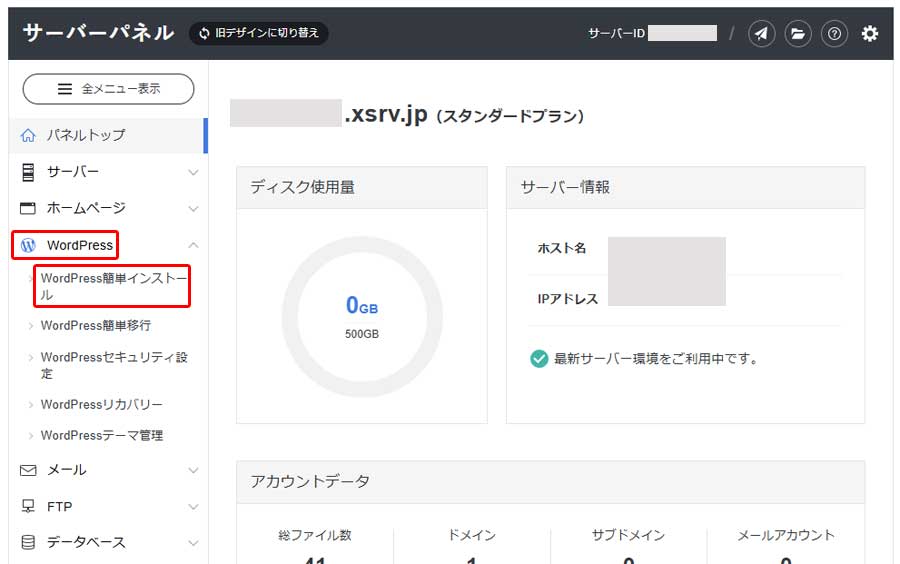
左のメニューから「WordPress → WordPress 簡単インストール」をクリックします。
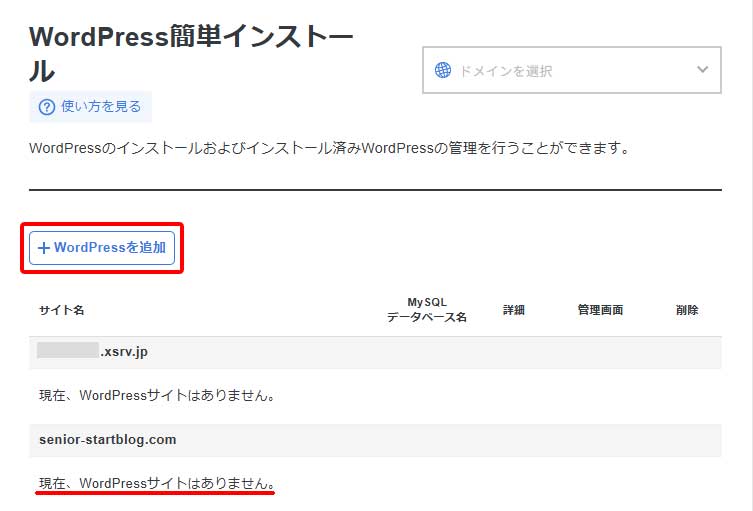
「+ WordPress を追加」をクリックします。
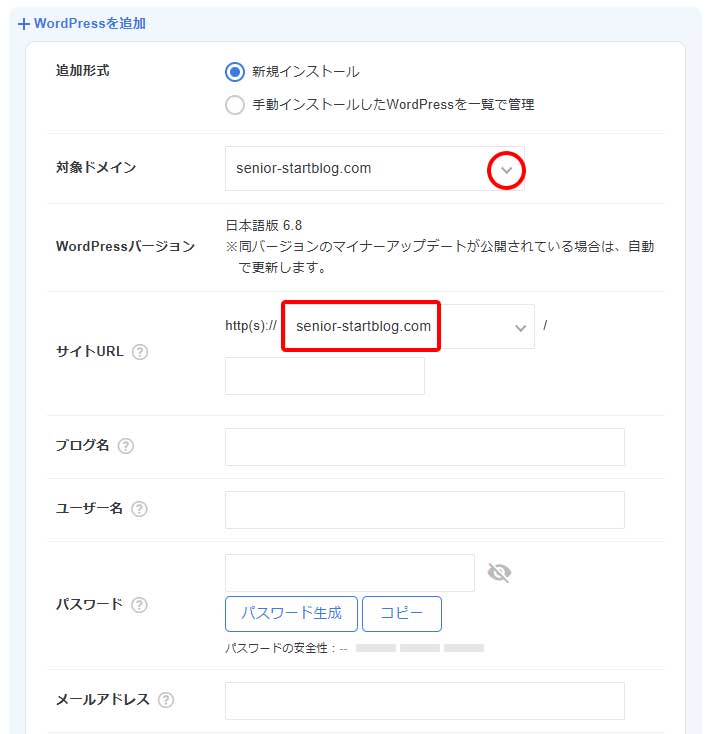
以下のページが表示されたら、まず「対象ドメイン」の下向き矢印をクリックして、あなたが取得設定した独自ドメインを選択し、「サイトURL」の赤枠内にあなたの独自ドメインが表示されていることを必ず確認してください!
各項目は以下の通りに入力していきます。
・ブログ名:あなたが決めたブログのタイトル
・ユーザー名:WordPress 管理画面へログインする際のユーザー名
・パスワード:WordPress 管理画面へログインする際のパスワード
・メールアドレス:あなたのメールアドレス
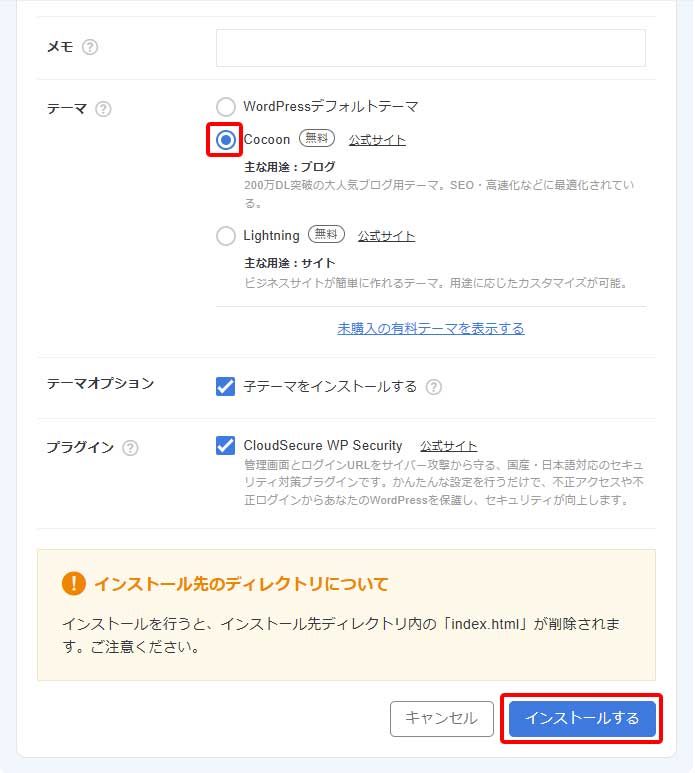
同じページを下の方へスクロールしていくと「テーマ」という欄がありますので、必ず「Cocoon」を選択して、最後に「インストールする」をクリックします。
*当ブログでは全て Cocoon というテーマに対する解説を行っていますので、必ず Cocoon を選択してください!
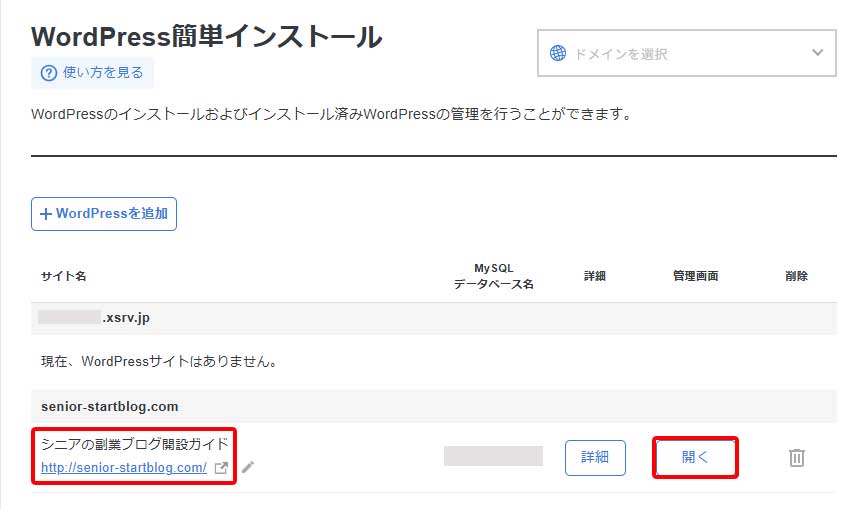
20秒ほどで WordPress のインストールが完了すると、以下の画面が表示されます。
あなたのドメインのところに、サイト名とURLが表示されていますので、早速URLをクリックして、現状のあなたのブログを見てみましょう。
なお、管理画面は今後ブログを作成していく際の入り口となりますので、「開く」をクリックして、開いた画面をお気に入り登録しておいてください。
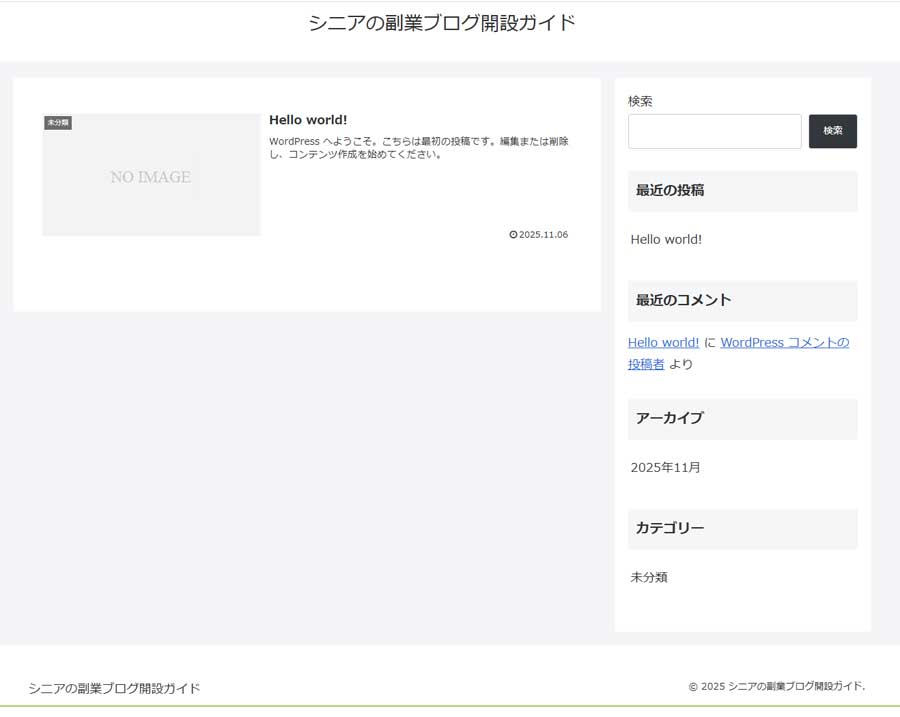
以下のように表示されていれば、WordPress は正常にインストールされています。
まとめ
エックスサーバーの「WordPress 簡単インストール」を使うことで、専門知識がなくても短時間でブログを立ち上げることができます。
必要な入力項目も最小限に整理されているため、迷いやすいポイントを押さえておけばスムーズにインストールを完了できます。
ブログの土台となる重要な作業なので、一つずつ確実に進めながら設定していくことが大切です。
WordPress がインストールできたら、次は WordPress の初期設定に進んでいきます。
コメント