
WordPressを運営していると、避けて通れないのが英語のスパムコメントへの対応です。
朝起きてコメント欄を開いたとき、意味の分からない大量の英語で埋め尽くされていると、それだけで執筆のやる気が削がれてしまいますよね。
手動で一つずつ削除するのは時間がもったいないですし、放置しておくとブログの信頼性低下にもつながります。
そこで役立つのが、WordPressに標準で用意されている「Akismet Anti-Spam」という強力なプラグインです。
今回は、このプラグインを無料で使い始めるための設定手順を、全ての操作画面の画像付きで詳しく解説します。
この記事の手順通りに進めれば、今日からスパムコメントの処理に追われる日々から解放されますよ。
Akismet Anti-Spamとは
Akismet Anti-Spam(アキスメット・アンチスパム)は、世界中で使われているWordPress専用のスパム対策ツールです。
WordPressをインストールした直後から入っている有名なプラグインで、主にブログへ届く迷惑なコメントを自動で仕分けてくれます。
特に多いのが、海外から届く大量の英語のコメントです。
これらを一つずつ手動で削除するのは大変な手間になりますが、Akismetを導入すれば、ほとんどの迷惑メールを自動的にゴミ箱へ送ってくれます。
初心者の方でも無料で使い始めることができ、ブログを安全に守るための必須ツールと言えます。
Akismetの設定手順
ここからは、具体的な設定手順を画像と一緒に解説していきます。
Akismetを有効化する
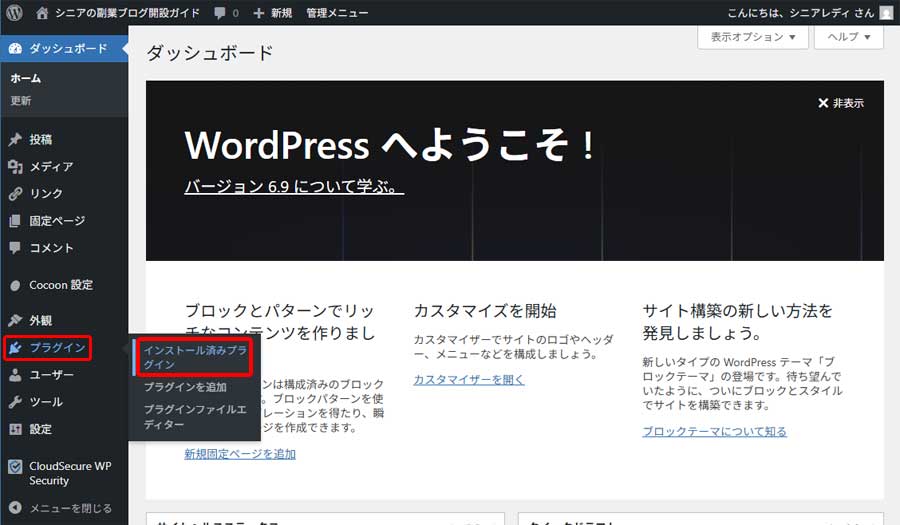
WordPress管理画面の左メニューにある「プラグイン」から「インストール済みプラグイン」をクリックします。
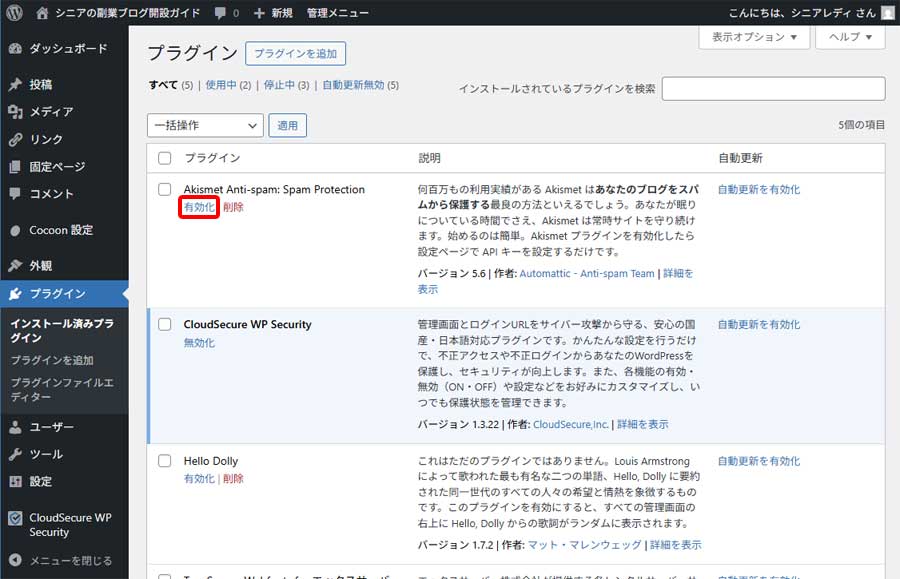
一覧にある「Akismet Anti-Spam」の項目で「有効化」をクリックします。
無料APIキーを取得する
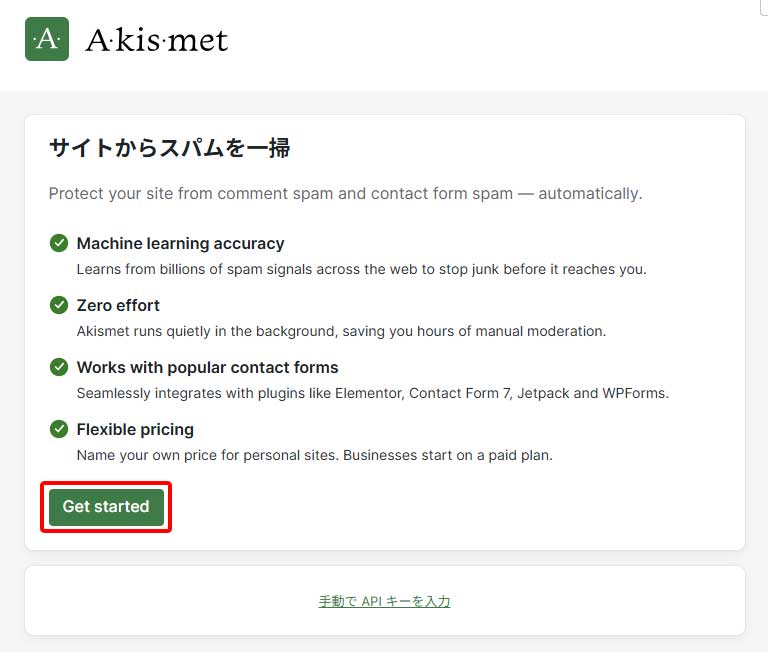
以下の画面が表示されますので、「Get started」をクリックします。
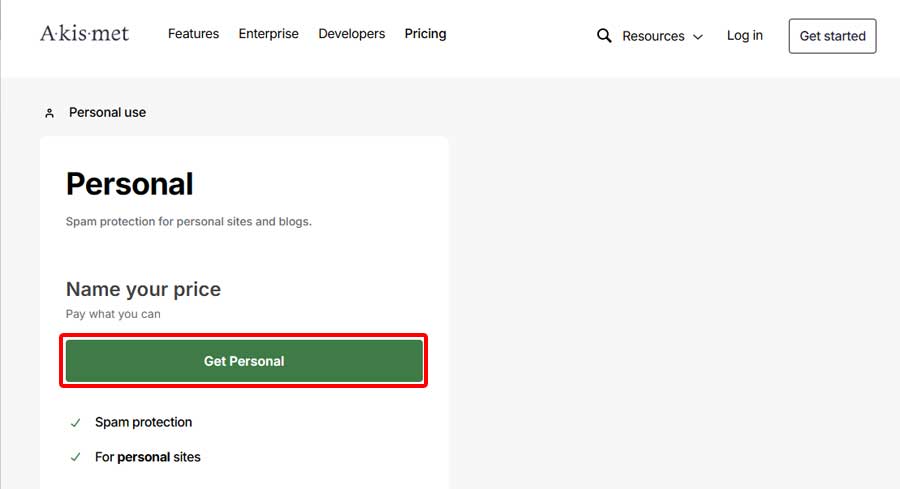
次の画面で「Get Personal」をクリックします。
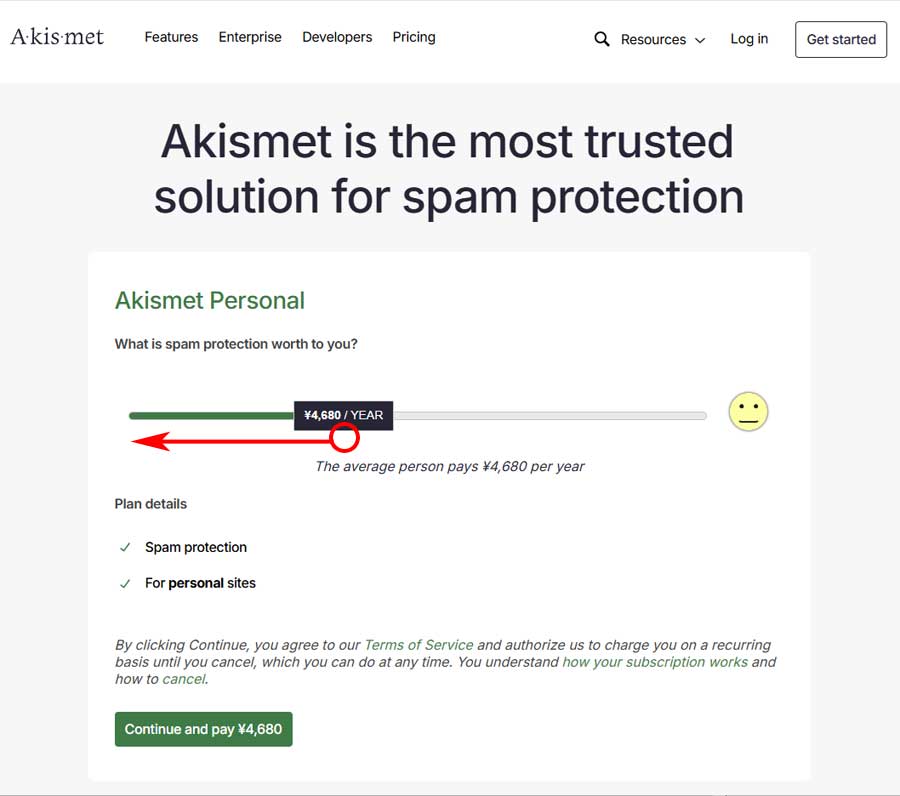
以下の画面で「\4,680・YEAR」と表示されているバーを左端までドラッグして、0円の設定にします。
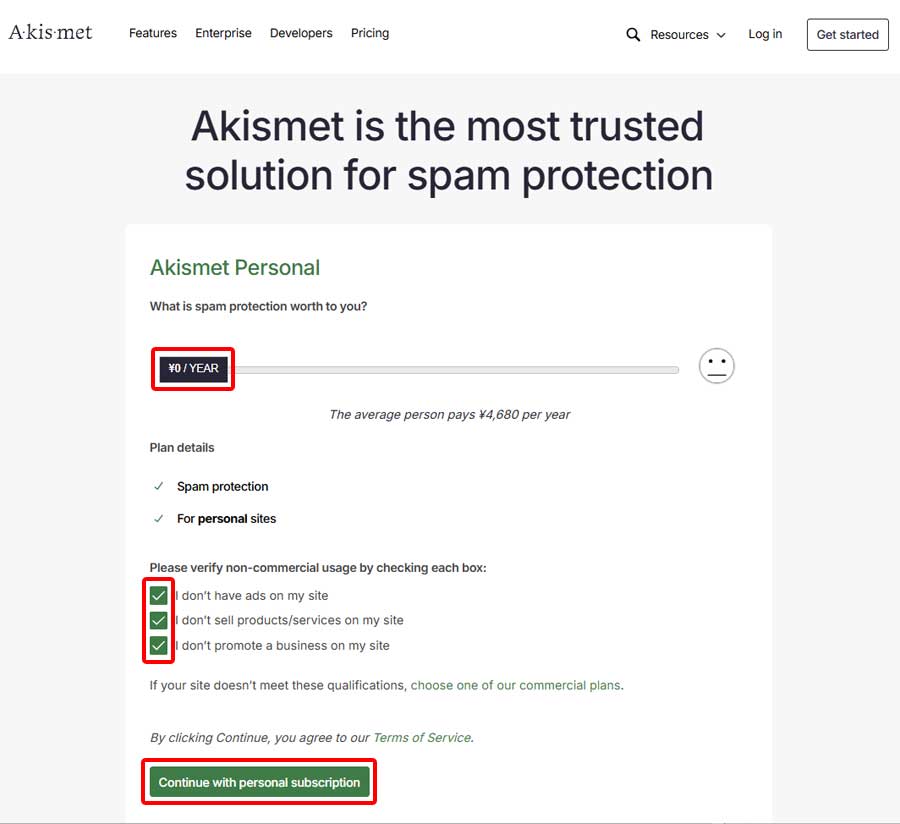
ドラッグしたバーが「\0/YEAR」になっていることを確認し、赤枠内の3つにチェックを入れた後、「Continue with personal subscription」をクリックします。
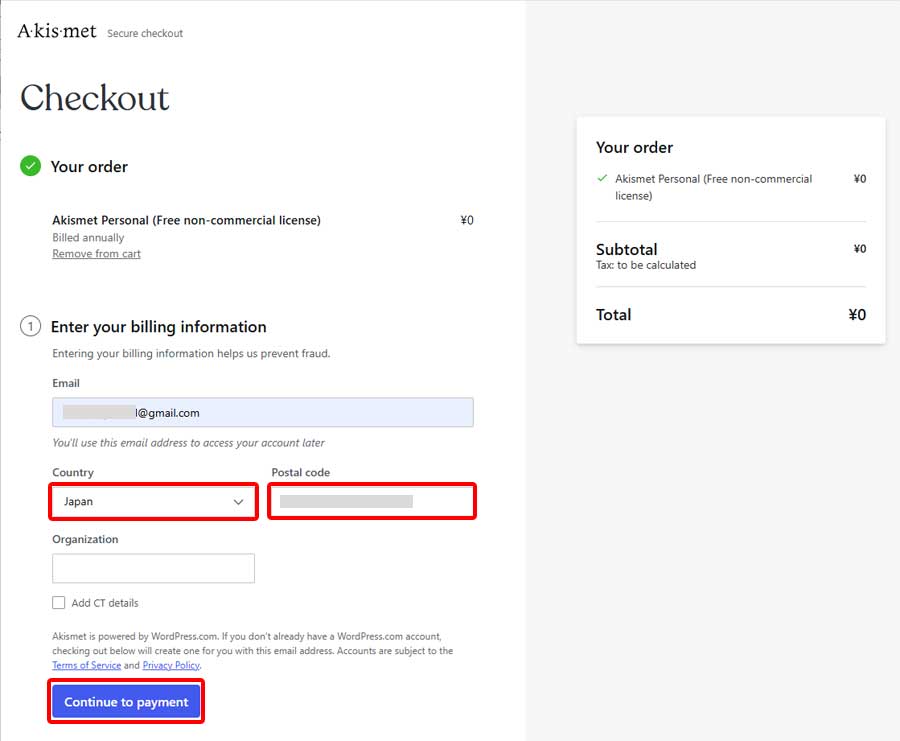
以下の画面で、「Country」に「Japan」を設定、「Postal code」にあなたがお住いの郵便番号を入力後、「Continue to payment」をクリックします。
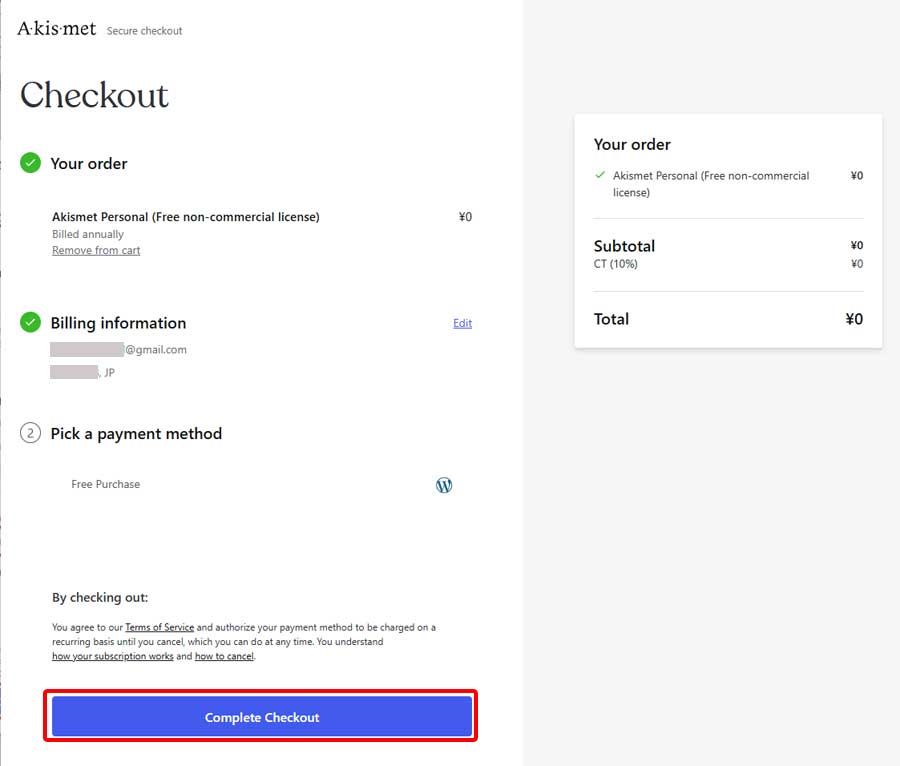
以下の画面が表示されたら「Complete Checkout」をクリックします。すると、専用のキーが発行されます。
以下のようにAPI Key 番号が表示されていれば成功です。右横の「Copy」ボタンをクリックしてAPI Key 番号をコピーしておきます。
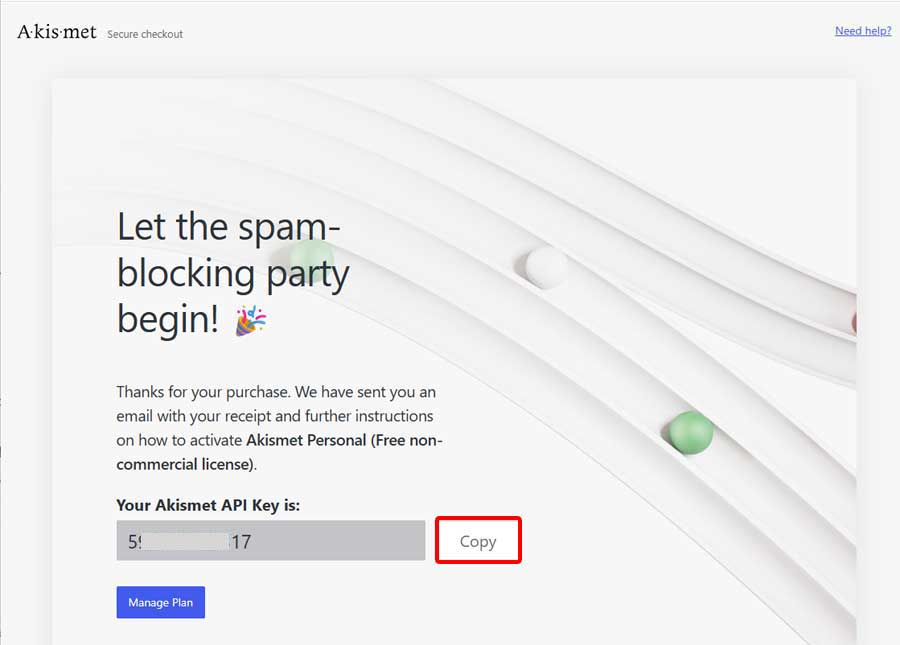
ここまでがAPIキーの発行手順となります。
APIキーを登録する
次にWordPress管理画面に戻り、「手動でAPIキーを入力」をクリックします。
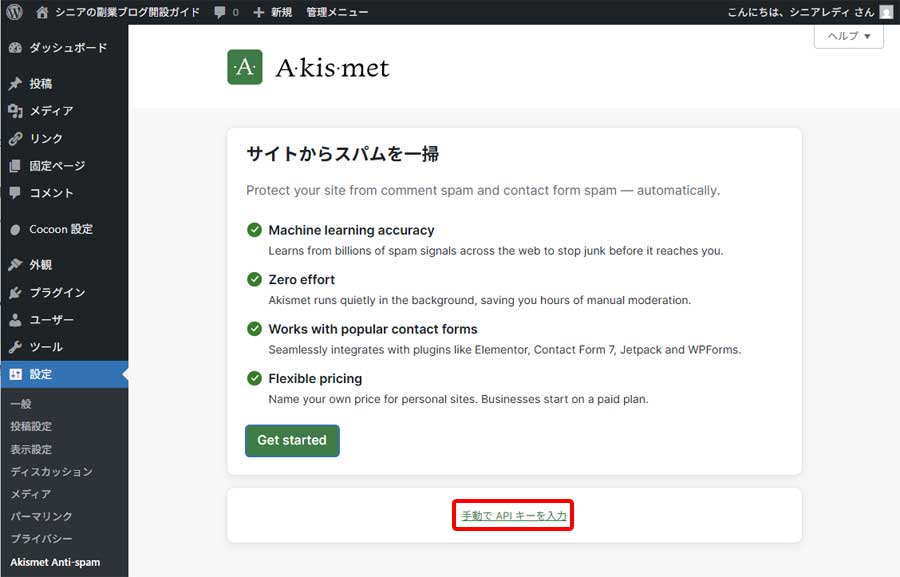
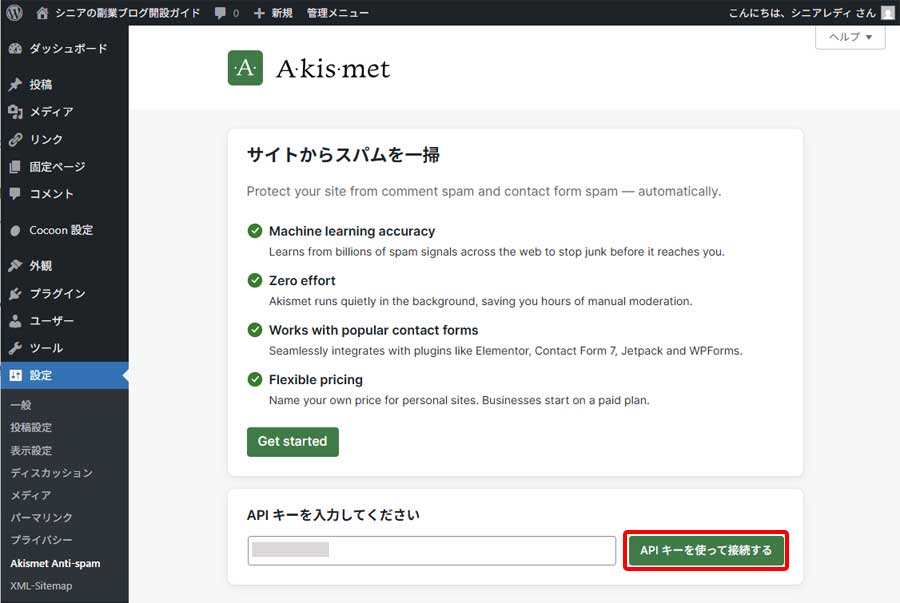
以下の画面で「APIキーを入力してください」の枠内へ先ほどコピーしておいたAPIキーナンバーを入力後、「APIキーを使って接続する」をクリックします。
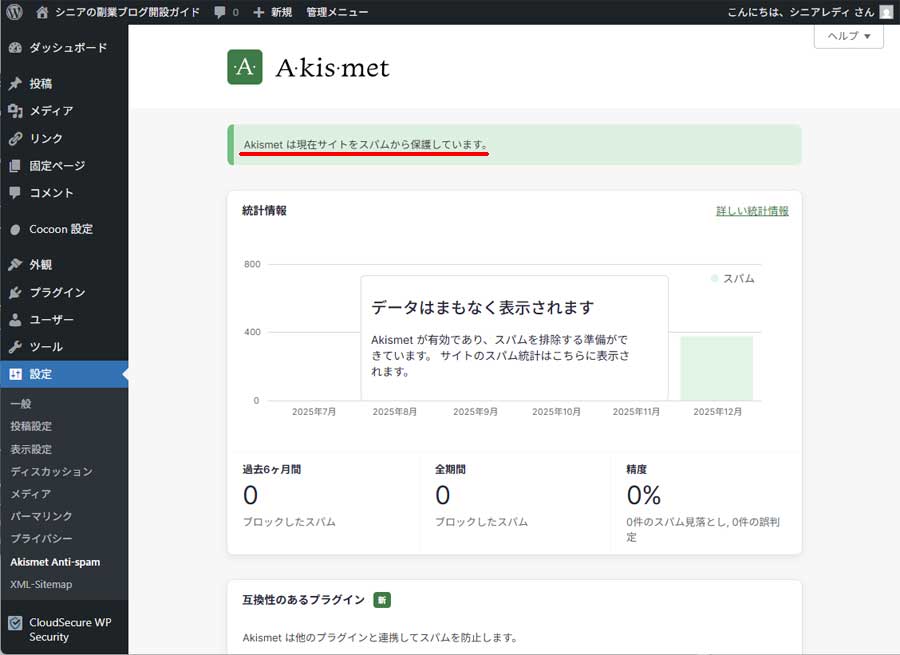
以下のように「Akismet は現在サイトをスパムから保護しています。」と表示されていれば成功です。
更に上のページを下の方へスクロールすると、「スパムフィルター」という項目がありますので、「最も悪質な種類の広範囲なスパムを自動的に削除し、目にふれないようにする。」をクリックし、最後に「変更を保存」をクリックします。
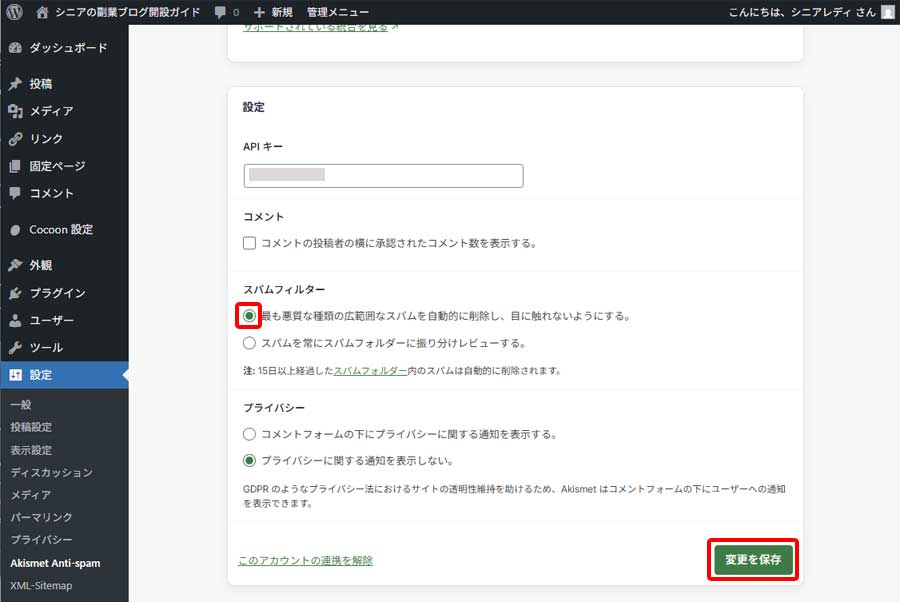
これで Akismet Anti-Spam の設定が全て完了しました。
なお今回取得したAPIキーは、あなたが新たにサイトを作成した際も使えますので、今回の作業を新しいサイトを作る度に行う必要はありません。
まとめ
お疲れ様でした。
Akismetの設定が完了したことで、煩わしいスパムコメントに悩まされる心配はもうありません。
一度APIキーを設定してしまえば、後はプラグインが自動でスパムを処理し続けてくれます。
新しいサイトを作成した際にも同じキーが使えるため、今回の手順を覚えておくと今後のブログ運営がさらにスムーズになります。
スパム対応に使っていた時間を、本来の目的である読者のための記事作成に充てていきましょう。
コメント