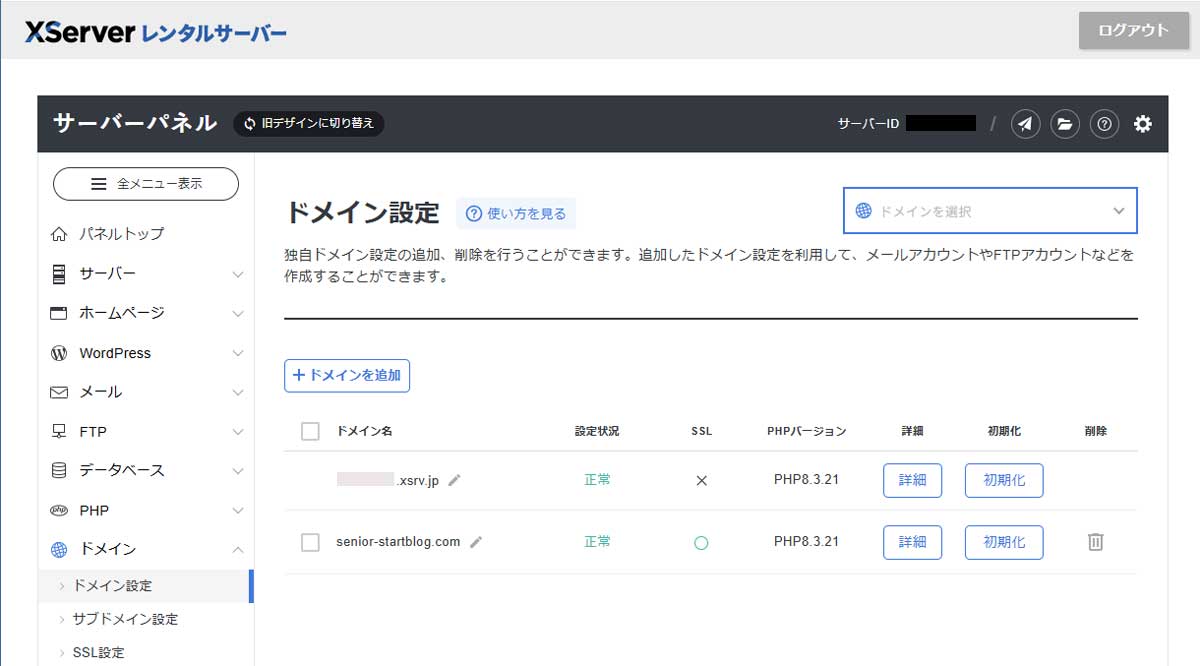
WordPress でブログを始めるために新しいドメインを取得しただけではブログはインターネット上に表示されないため、サーバー側で追加設定を行う必要があります。
エックスサーバーではサーバーパネルから新規ドメインを追加するだけで設定が反映され、あなたのブログがインターネット上で表示できる状態になります。
この記事では、エックスサーバーに新規ドメインを追加して反映させるまでの具体的な手順について分かりやすく解説していきます。
※当ブログ内で使用している専門用語の意味については、「AI副業でよく使われる用語集(初心者向け)」のページをご参照ください。
新規ドメインの追加設定手順
新規ドメインの取得が完了したら、次はあなたが契約したレンタルサーバーに紐づける設定を行う必要があります。
この作業を行うことで、あなたのブログURL(例:https://あなたのドメイン名)がサーバー上で認識され、正しく表示されるようになります。
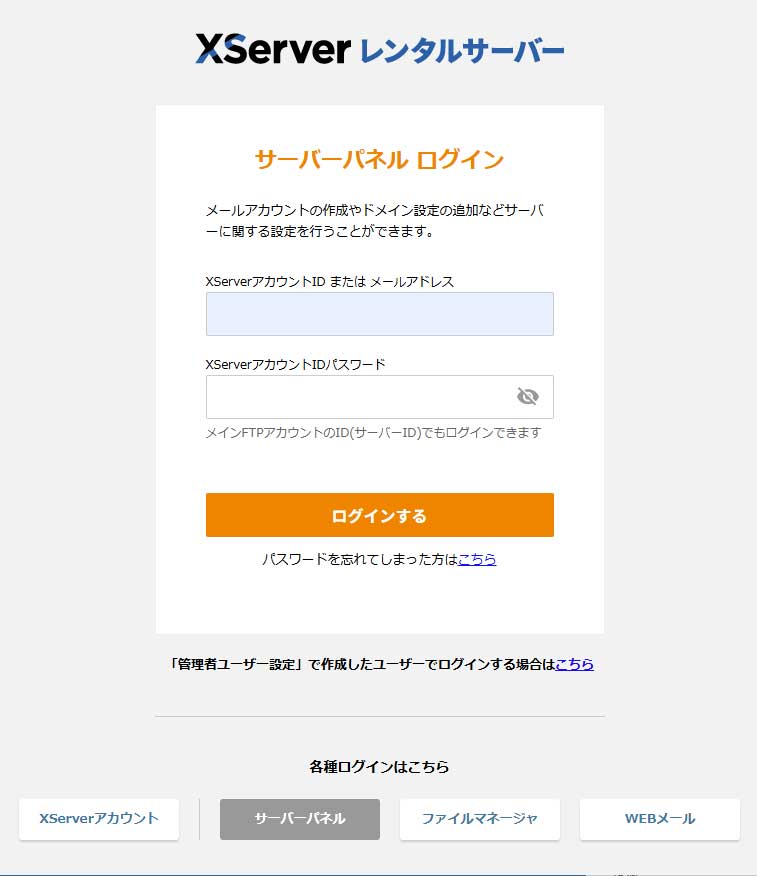
まず、下のエックスサーバーの「サーバーパネル」へログインします。
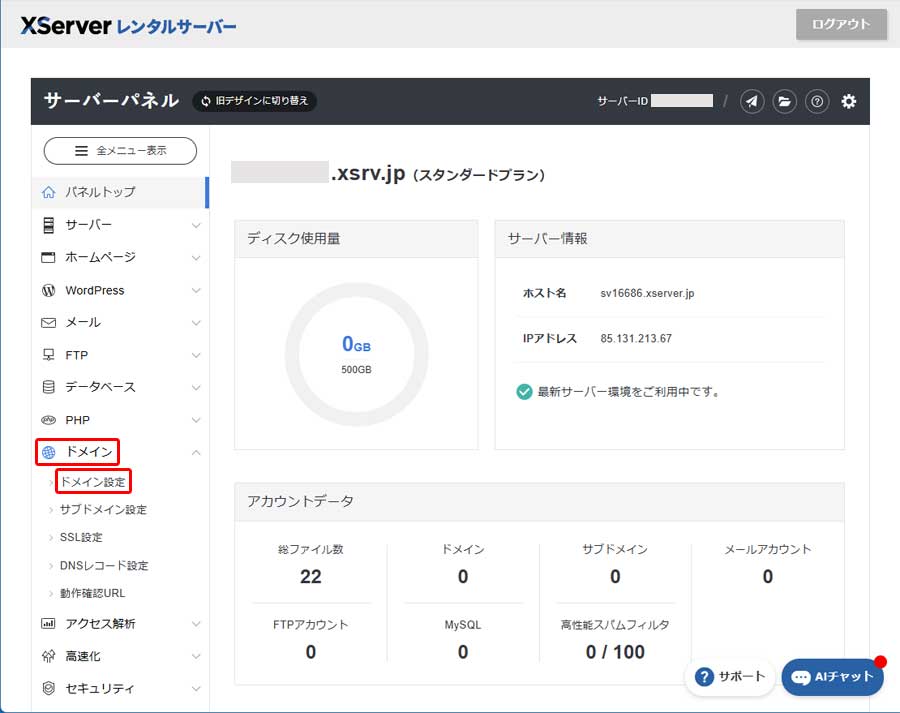
下のページが開いたら、左メニューの「ドメイン → ドメイン設定」をクリックします。
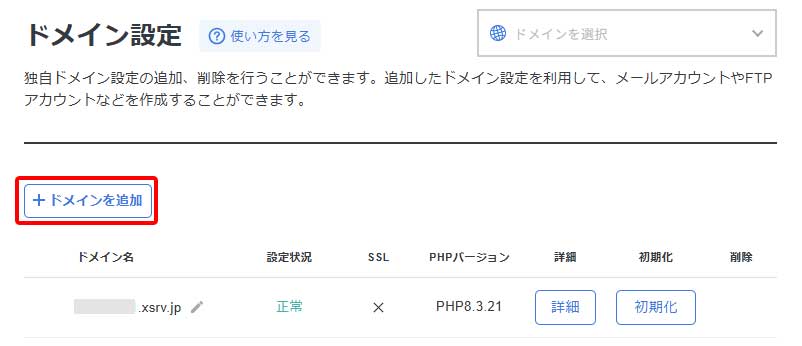
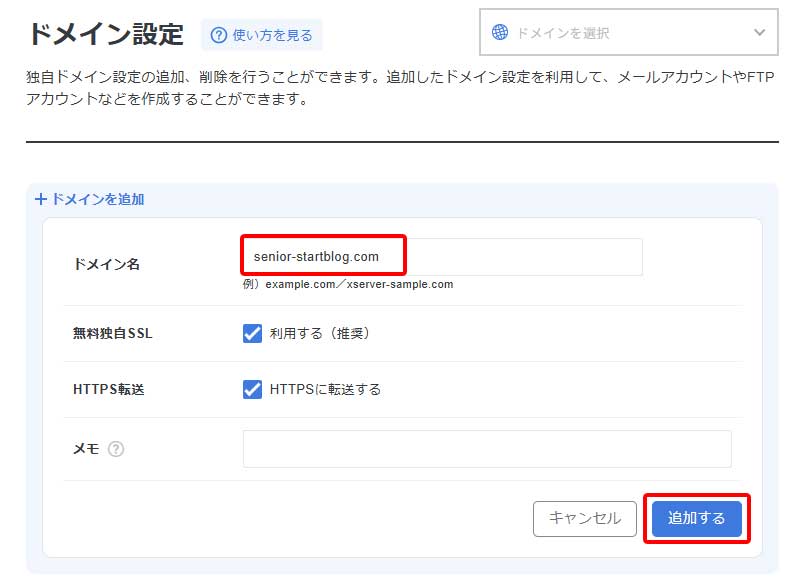
「+ドメインを追加」をクリックします。
あなたが取得したドメイン名を入力し、「追加する」をクリックします。ドメインが追加されるのに数十秒程度かかりますので、追加されるまで待ちます。
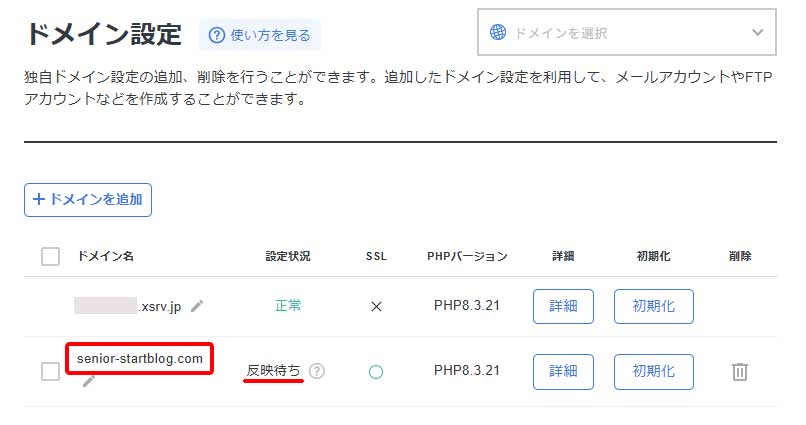
新規ドメインが追加されると、以下のようにドメイン一覧に表示されます。
なお、設定状況に「反映待ち」と表示されていますが、サーバーに設定が反映され利用可能になるまで最大で1時間程度かかります。
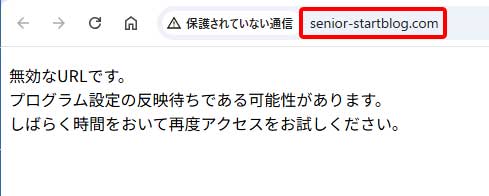
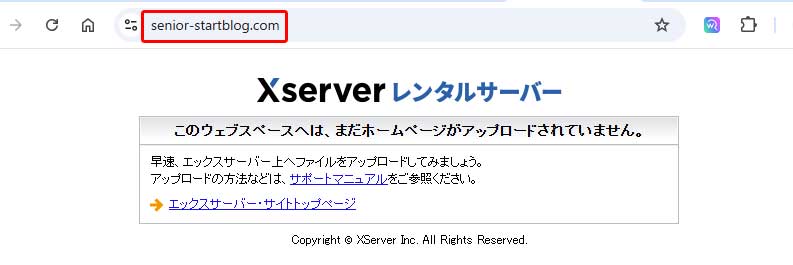
この段階でブラウザでURLを表示しても、以下のような表示しかされません。
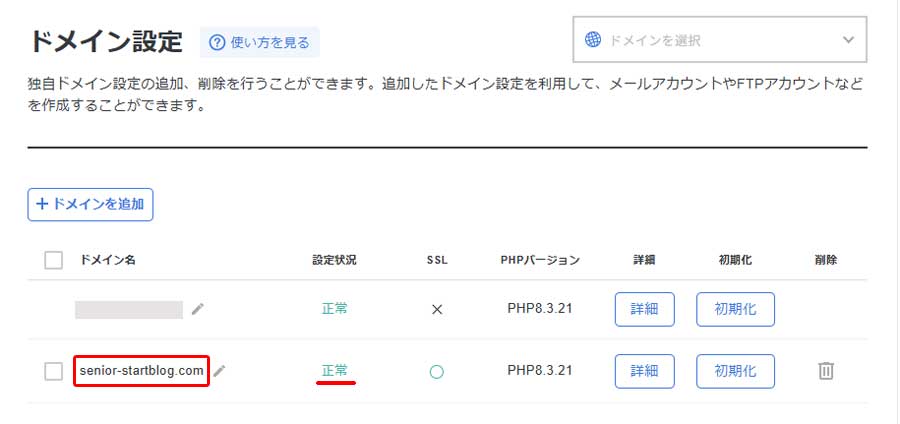
数時間後に再度サーバーパネルのドメイン一覧を見てみると、設定状況欄が以下のように「正常」という表示に変わっていました。
ブラウザの方の表示も以下のように変わっていました。
これでドメインの設定は完了となります。
もし1時間以上経過しても表示されない場合は、ブラウザの再読み込みを行ったりキャッシュを削除してから再度確認してみてください。
それでも反映されないときは、少し時間をおいて再度アクセスするか、エックスサーバーのサポート窓口に問い合わせてみましょう。
→ エックスサーバーサポートへのお問い合わせ(ログイン要)
これでドメインの追加設定は完了です。
まとめ
エックスサーバーでは、サーバーパネルから数ステップで新しいドメインを追加できるため、ブログの開設準備をスムーズに進めることができます。
ドメインを取得しただけではブログはインターネット上に表示されないため、必ずサーバー側で追加設定を行う必要があります。
追加設定が完了すると、インターネット上でブログを表示できる状態になり、WordPress のインストールやブログの公開準備を進められるようになります。
あなたのブログ運営に必要な基盤となる作業なので、手順を確認しながら確実に設定を完了させてください。
コメント