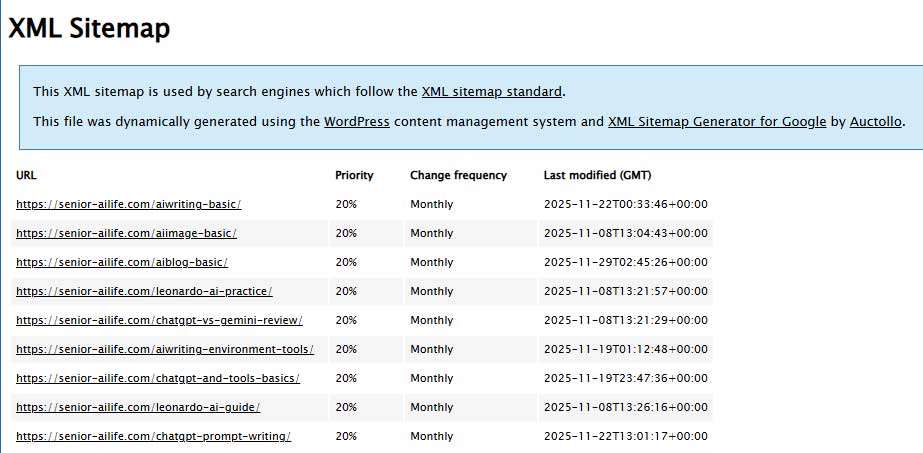
あなたが WordPress でブログを運営している場合、記事を公開してもすぐに Google にインデックスされないことがあります。
検索エンジンにブログ全体の構成を正しく伝えるためには、Search Console を使って sitemap.xml を送付しておくことが大切です。
この記事では、Search Console を使って sitemap.xml を Google へ送付する具体的な手順について分かりやすく解説していきます。
※当ブログ内で使用している専門用語の意味については、「AI副業でよく使われる用語集(初心者向け)」のページをご参照ください。
「sitemap.xml」を Google に送付する必要性
あなたのブログ記事が Google の検索結果に表示されるためには、まず Google に記事内容が収集され、インデックスされ保存される必要があります。
Google のロボットはインターネット上の Web ページを巡回しますが、それだけでは新しい記事が反映されるまでに時間がかかることがあります。
より早く記事を登録してもらうためには、Search Console を使って「新しく記事を公開したので確認してください」と知らせることが効果的です。
そのために送付するのが「sitemap.xml」というファイルで、あなたのブログにどんなページがあるのかを Google に一覧で伝える役割を持っています。
「sitemap.xml」を Google へ送付する手順
WordPressでは、多くの場合「https://あなたのドメイン名/sitemap.xml」というURLで自動的に作成されています。
Search Console の管理画面を開き、左側メニューの「サイトマップ」をクリックします。
「新しいサイトマップの追加」という入力欄に「sitemap.xml」と入力し、「送信」ボタンをクリックします。
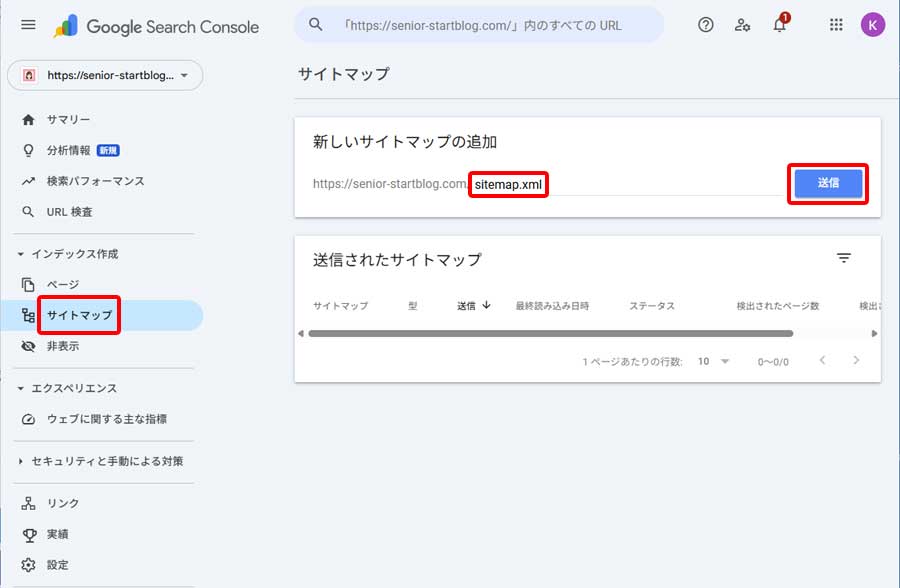
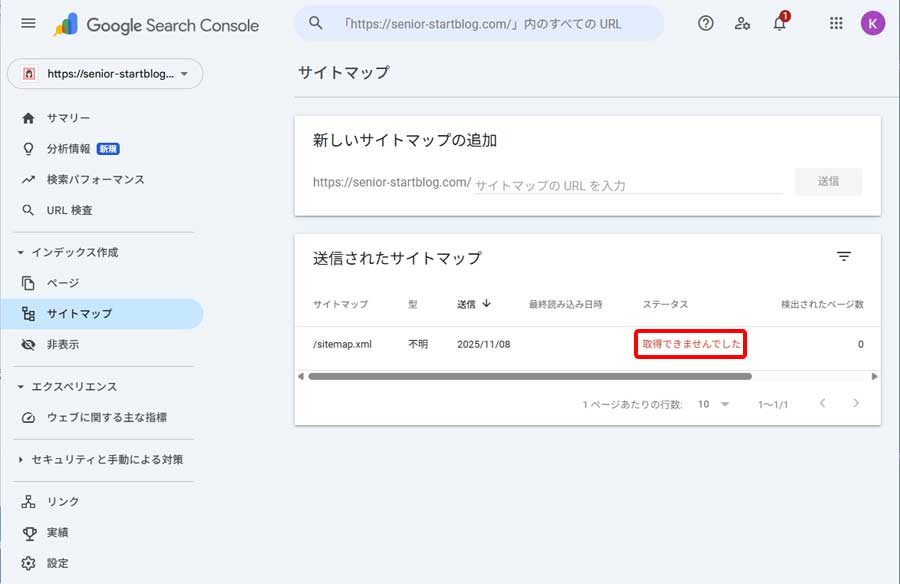
送信が完了すると、「送信されたサイトマップ」の一覧に表示され、ステータスが「成功しました」となれば設定完了です。
以下は、ステータスのところに「取得できませんでした」と表示されていますが、Search Console も投稿記事も設定/投稿した直後なので、すぐにはクロールしてもらえないせいだと考えられます。
反映までに多少時間がかかる場合もありますが、数日以内にGoogleのクロールが始まり、公開した記事が順次検索結果に登録されていきます。
sitemap.xml を送付する手順は、たったのこれだけです。
まとめ
Search Console を使って Google に sitemap.xml を送付しておくことで、あなたのブログ記事がより早く Google にインデックスされるようになります。
記事を公開しても検索結果に反映されるまで時間がかかる場合がありますが、sitemap.xml を送信することで Google に更新を正しく知らせることができます。
送付手順そのものは非常にシンプルで、数分あれば完了します。
ブログの検索表示を安定させるためにも、新しい記事を作成した際や既存記事の更新を行った際は、sitemap.xml の送付を忘れずに行っておきましょう。