本ページにはプロモーションが含まれています
エックスサーバーへの申し込みを検討しているけど、手順が多くて不安という方も多いのではないでしょうか。
そんな方にぴったりなのが、エックスサーバーの「WordPressクイックスタート」です。
通常の申し込みでは、サーバーお申し込み、独自ドメインの取得・設定、WordPressのインストール、テーマのインストールをそれぞれ別々に行う必要があります。
一方、クイックスタートを使えば、これら4つの作業に加えて料金の支払いまで、まとめて一度の申し込みで完了させることができます。
この記事では、クイックスタートの特徴から実際の申し込み手順まで、スクリーンショット付きでわかりやすく解説します。
*WordPress(ワードプレス):世界中で最も使われているブログ作成ソフトウェアです。難しいプログラミングの知識がなくても、本格的なブログを作ることができます。
*独自ドメイン(どくじどめいん):自分専用のブログアドレス(URL)のことです。「〇〇.com」のような文字列で、世界にひとつだけのブログの住所になります。
*テーマ:WordPress用のデザインテンプレートのことです。ブログの見た目やレイアウトを決めるもので、無料・有料のものが数多く公開されています。
WordPressクイックスタートとは?
エックスサーバーでは、WordPressブログを始める方法が2種類あります。
ひとつは「通常の申し込み」、もうひとつが「WordPressクイックスタート」です。
クイックスタートを使えば、サーバーお申し込み・独自ドメインの取得と設定・WordPressのインストール・テーマのインストールの4つの作業に加えて料金の支払いまで、まとめて一度の申し込みで完了させることができます。
プログラムやサーバーの知識がまったくない初心者でも、最短10分でWordPressブログを開設できるのが最大のメリットです。
クイックスタートの注意点2つ
クイックスタートは手軽にWordPressブログを開設できる便利な方法ですが、事前に知っておくべき注意点が2つあります。
申し込みを進める前に、必ず確認しておきましょう。
無料お試し期間が使えない
エックスサーバーには通常10日間の無料お試し期間がありますが、クイックスタートを利用する場合はこの期間が適用されません。
申し込みと同時に料金の支払いが発生します。
支払い方法が限定される
クイックスタートでの支払い方法は、クレジットカードまたはPaidy(あと払い)の2種類のみです。
銀行振込やコンビニ払いなど、その他の支払い方法は利用できません。
クレジットカードもPaidyも持っていない場合は、通常の申し込み方法を選択してください。
通常の申し込みでは、クレジットカード・銀行振込・ペイジー・Paidy(あと払い)・コンビニ払い・プリペイド決済から選択できます。
事前に準備するもの
申し込みを始める前に、以下の4つを準備しておきましょう。
① スマートフォン(電話番号)
申し込み時の本人確認用に必要です。
② メールアドレス
アカウント登録や重要なお知らせの受信に使用します。
必ず受信できるものを用意してください。
③ クレジットカードまたはPaidy(あと払い)
支払い手続きに必要です。
④ 独自ドメイン名(候補)
申し込み時に決める必要があり、あとから変更できません。
事前にいくつか候補を考えておくことをおすすめします。
独自ドメインの決め方については、以下の記事を参考にしてください。
エックスサーバーの申し込み方法
それでは実際の申し込み手順を、画面を見ながら1ステップずつ解説します。
画面の指示に沿って進めるだけで完了しますので、焦らず順番に確認してください。
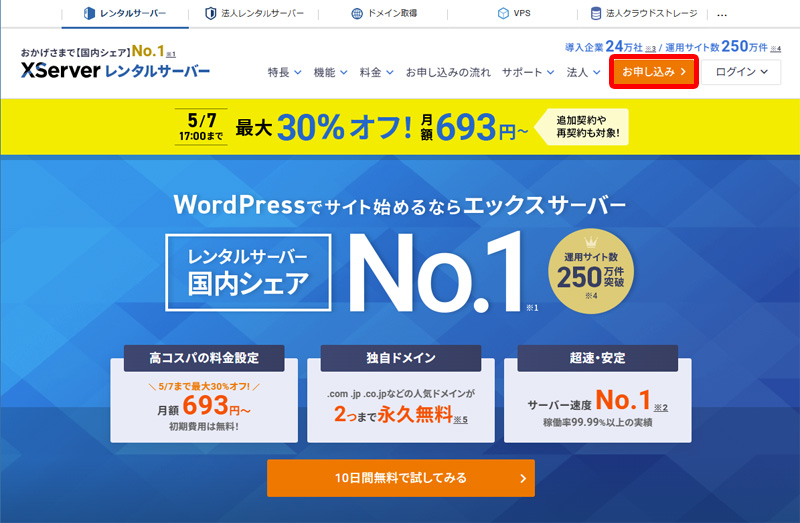
以下のリンクより「エックスサーバー公式サイト」を開き、「お申し込み」をクリックします。
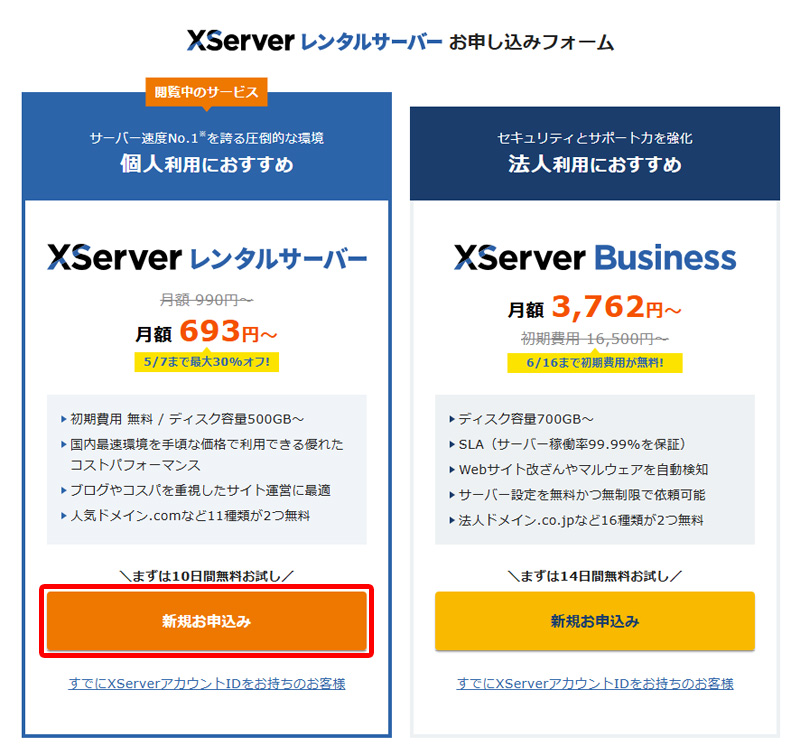
次のページで、「個人利用におすすめ」のほうの「新規お申込み」をクリックします。
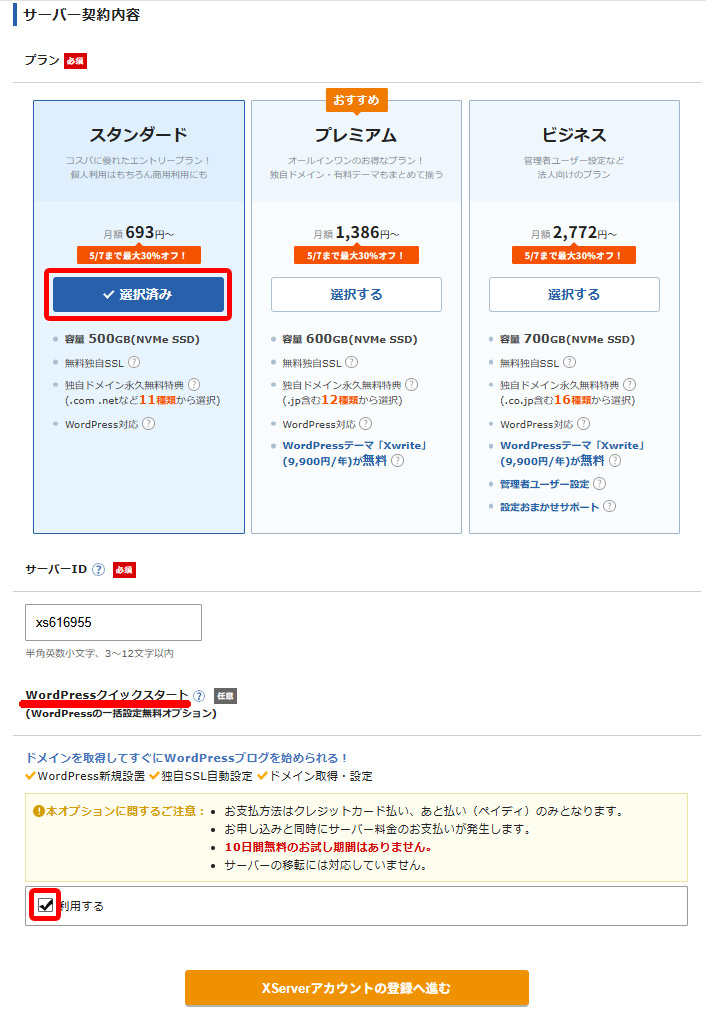
次のサーバー契約内容ページで、スタンダードの「選択する」ボタンとクリックし、WordPressクイックスタート欄の「利用する」に必ずチェックを入れます。
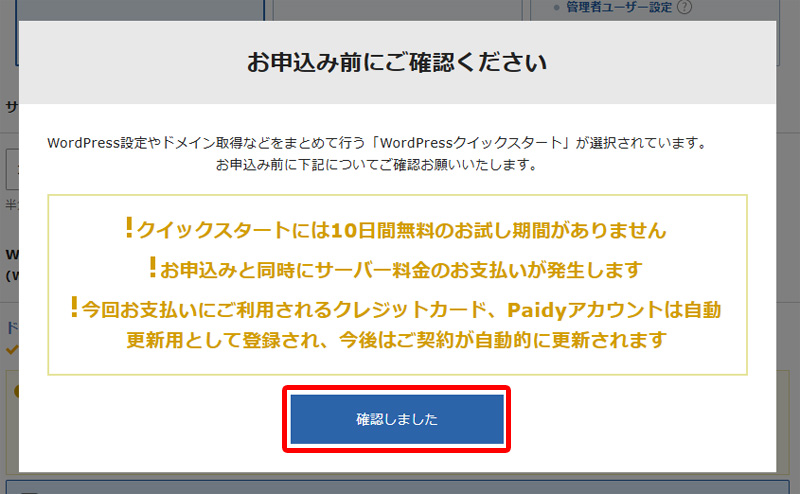
クイックスタート申し込み時の注意事項が表示されますので、確認後「確認しました」をクリックします。
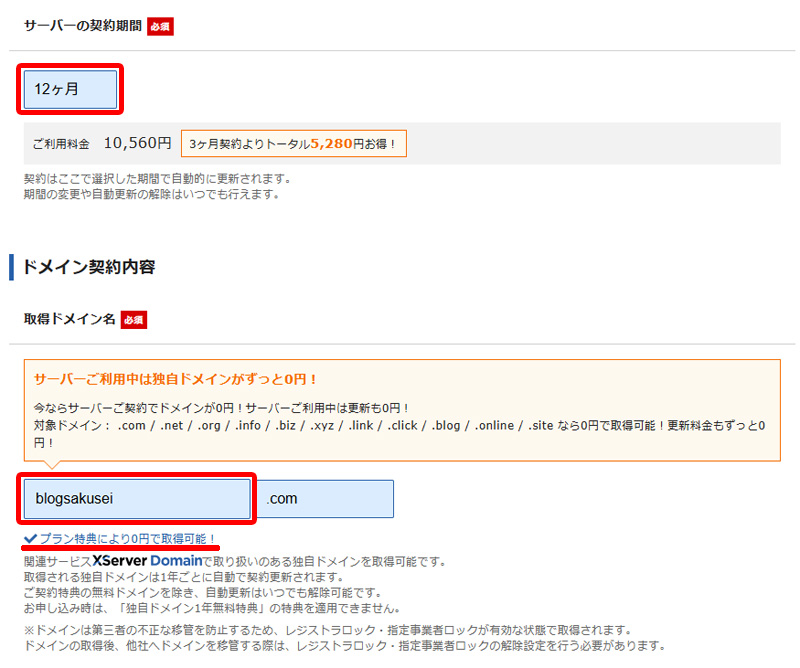
サーバーの契約期間を設定(期間が長いほど割引額が大きくなります)し、取得ドメイン名欄へ希望のドメイン名を入力します。「.com」はそのままがオススメです。
「✔プラン特典により0円で取得可能」と表示されたらOKです。
*「すでに取得されているか使用できないドメイン名です。」と表示された場合は、既に他の人が取得済みですので、別のドメイン名を入力します。
ページを下の方へスクロールします。
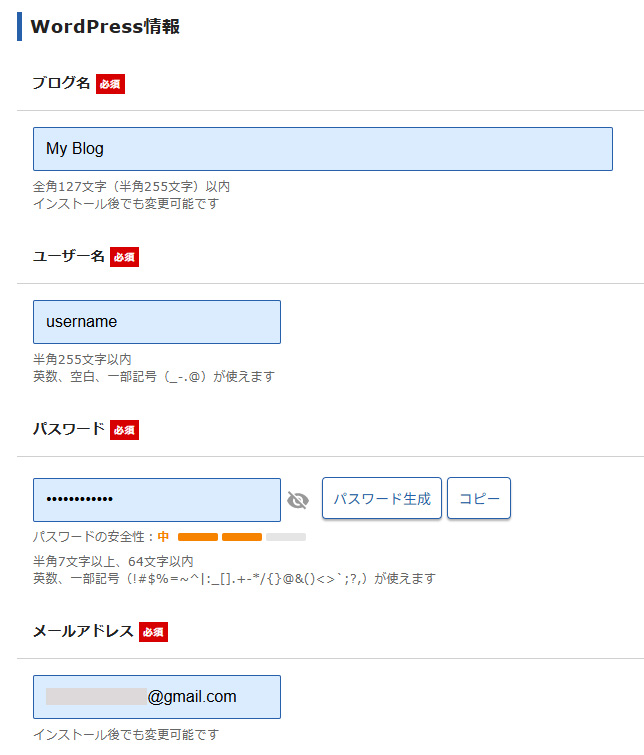
あなたの決めたブログ名、ユーザー名、パスワード、メールアドレスを入力します。
*ブログ名とメールアドレスについては、インストール後でも変更可能です。
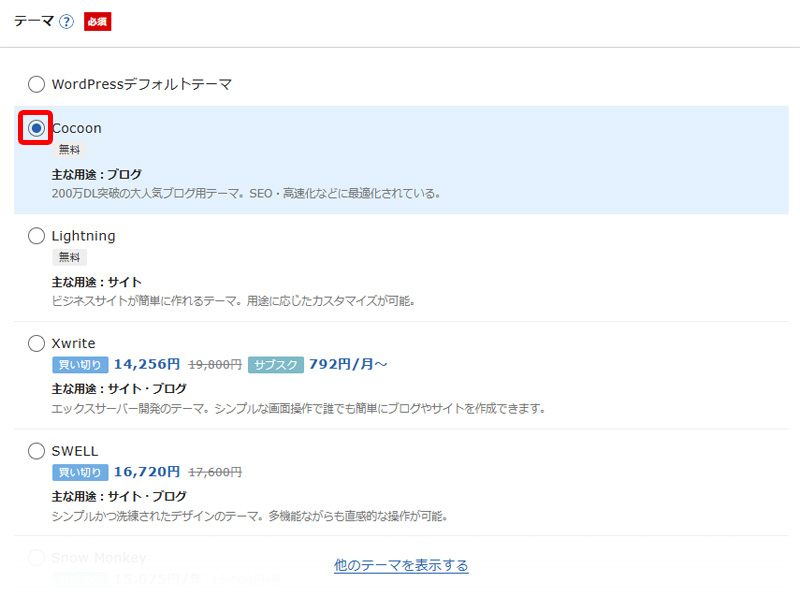
WordPressのテーマを選択します。
当ブログでは、「Cocoon」を推奨しています。
テーマオプション欄の「子テーマをインストールする」をクリックし、最後に「X Serverアカウントの登録へ進む」をクリックします。
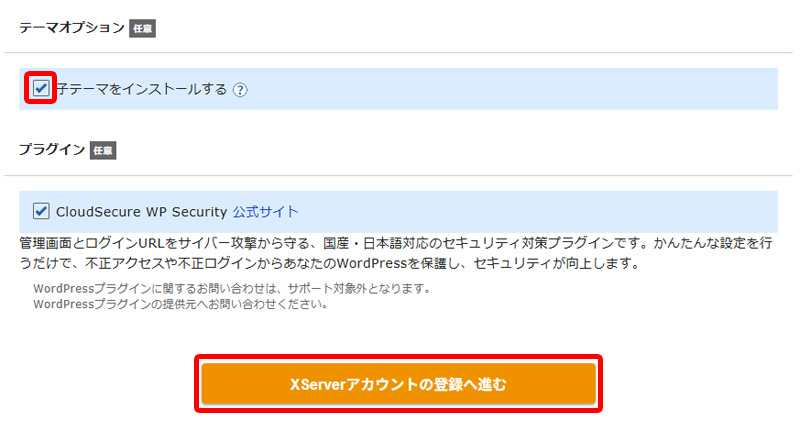
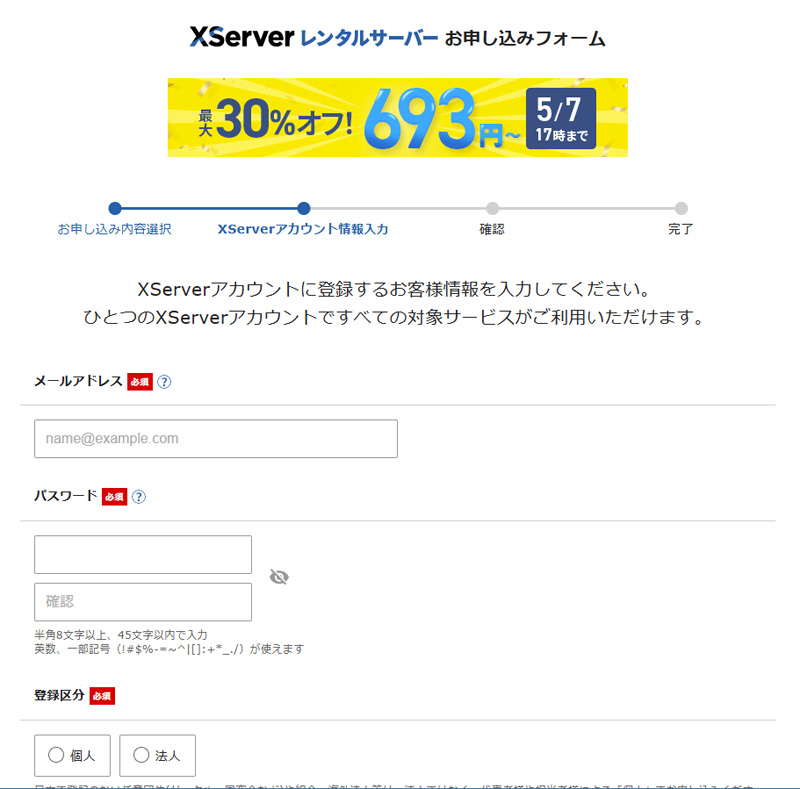
お客様情報を全て入力し、下の方へスクロールします。
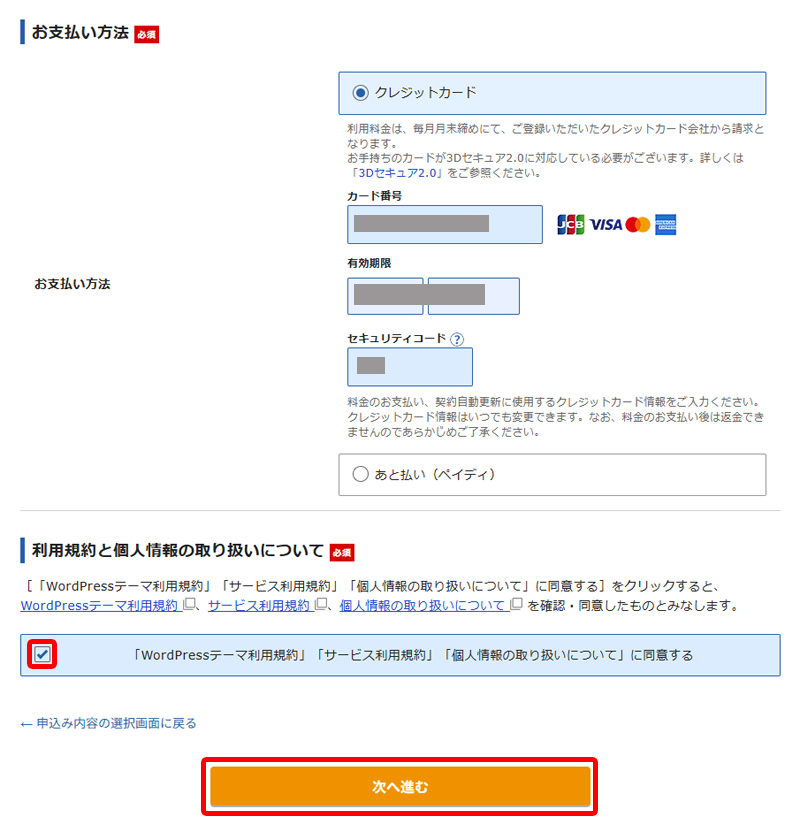
お支払い方法を入力、「各利用規約、個人情報の取り扱いについて同意する」に✔を入れ、「次へ進む」をクリックします。
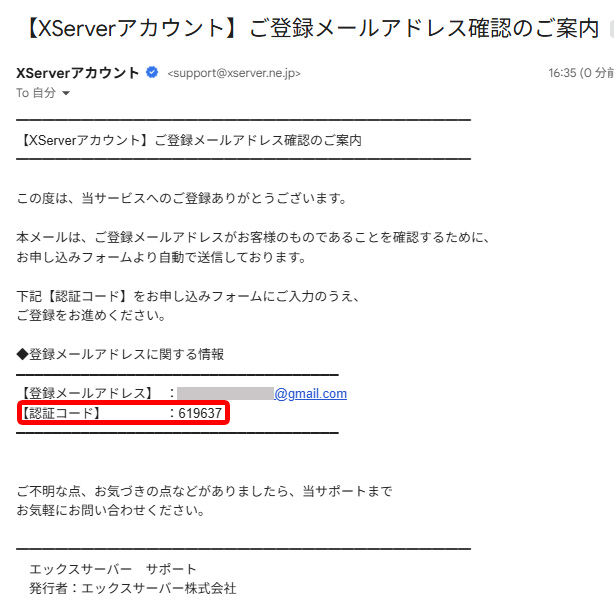
認証コードが入ったメールが登録したメールアドレスに送られてきますので、認証コードをコピーします。
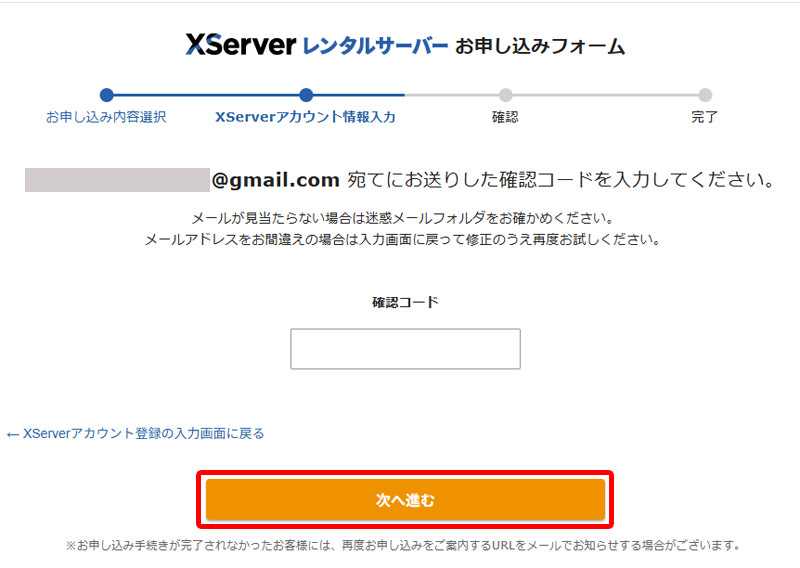
コピーしておいた認証コードを以下の確認コード欄へ入力し、「次へ進む」をクリックします。
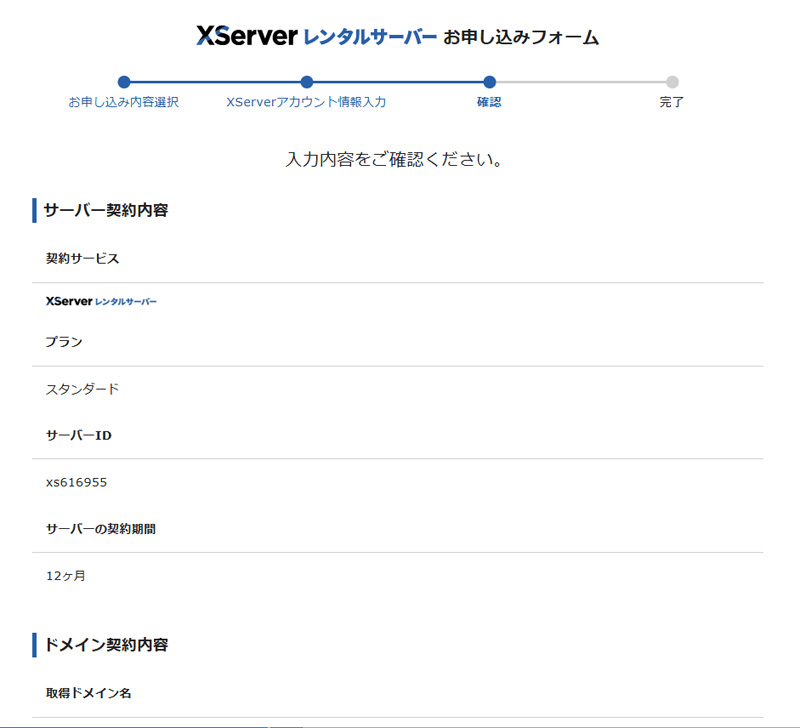
最終の確認画面が表示されますので、下の方へスクロールしながら全ての項目に間違いがないかチェックしてください。
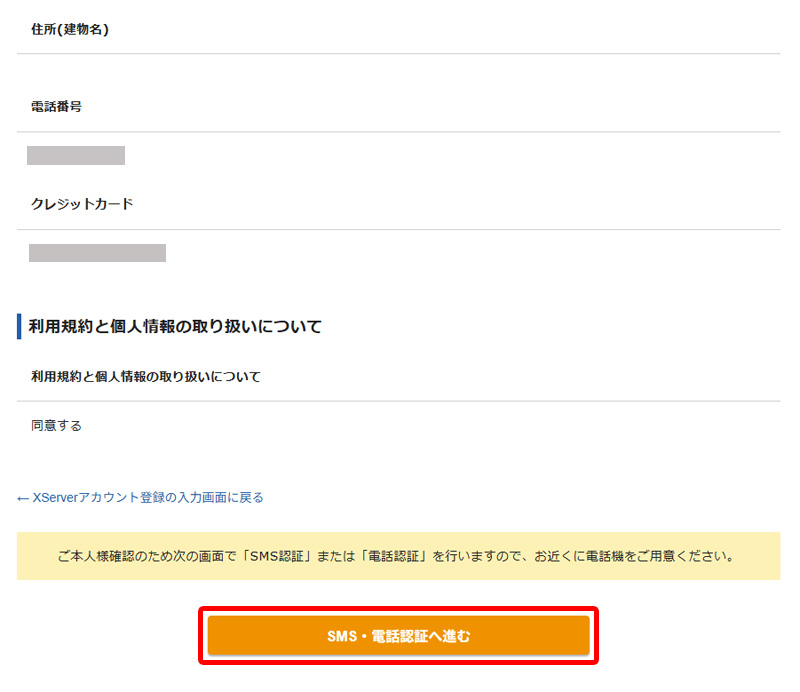
一番下まで確認し間違いない場合は、「SMS・電話認証へ進む」をクリックします。
あなたの電話番号が間違いないことを確認し、「認証コードを取得する」をクリックします。
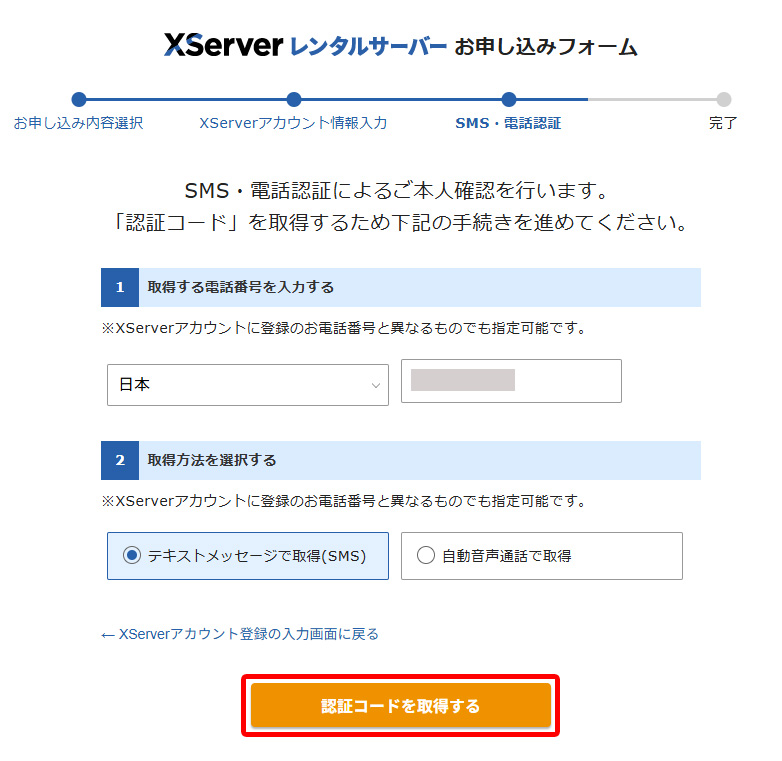
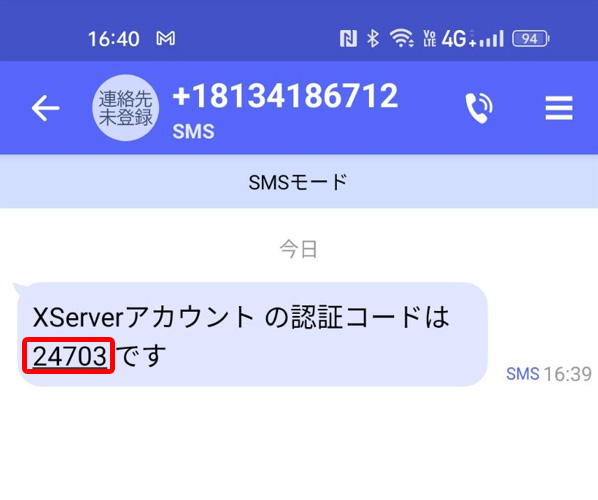
携帯電話にテキストメッセージが届いたら、5桁の認証コードをコピーします。
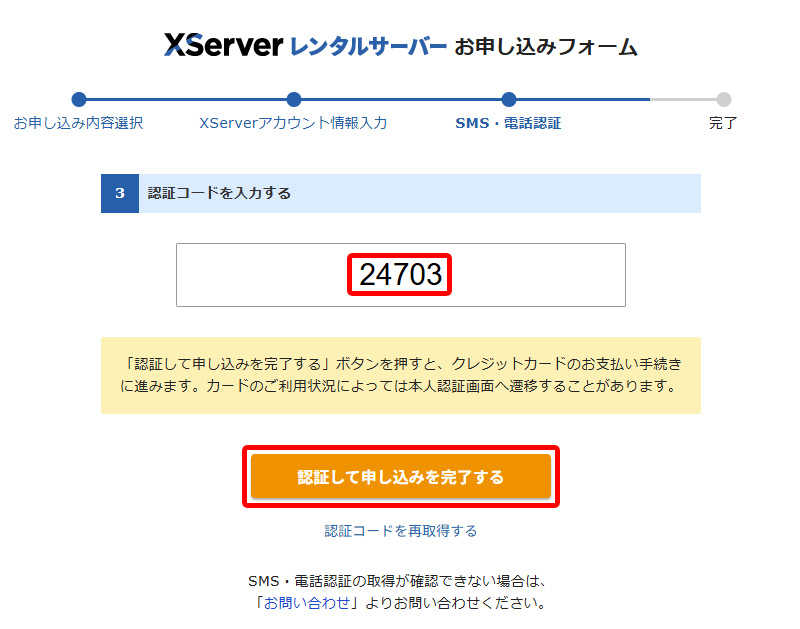
以下のフォームに認証コードを入力し、「認証して申し込みを完了する」をクリックすれば、お申し込み手続きの完了です。お疲れさまでした。
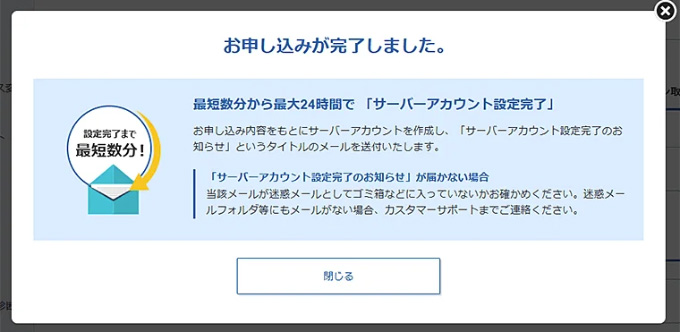
以下の画面が表示されたらお申し込み手続きの完了です。
後ほど「サーバーアカウント設定完了のお知らせ」というタイトルのメールが届きます。
なお、申し込み後ブログにアクセス可能になるまでは最短数分~最大24時間かかります。
ブログにアクセス可能になったら、WordPressの初期設定を行いましょう。
WordPress管理画面へのログイン確認
申し込みが完了したら、WordPressの管理画面にログインできるか確認しておきましょう。
「サーバーアカウント設定完了のお知らせ」メールに記載されている管理画面URLをクリックします。
「無効なURLです」と表示される場合は、経過時間が短いかキャッシュが残っている可能性があります。
1時間程度待ってから再度アクセスするか、[Ctrl]+[F5]でキャッシュを削除してから再度お試しください。
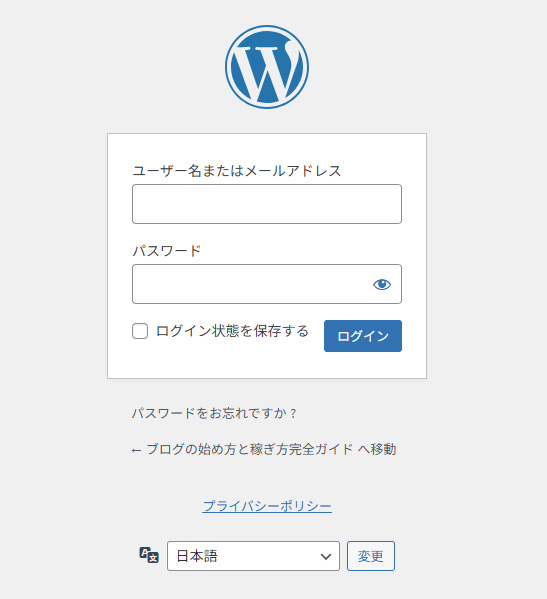
以下のログイン画面が表示されたら、申し込み時に設定した「ユーザー名」と「パスワード」を入力し、「ログイン」をクリックします。
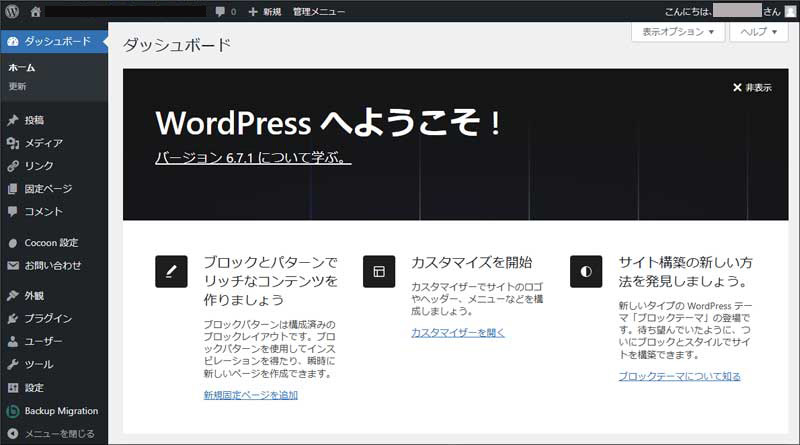
以下のようなダッシュボード画面が表示されれば、ログイン成功です。これがWordPressの管理画面です。
ブログ開設後にやること
ブログの開設おめでとうございます!
WordPressにログインできたら、次は初期設定を済ませましょう。
まずはWordPressの基本的な初期設定を行います。
当ブログではCocoonを推奨しています。
Cocoon独自の初期設定も忘れずに行いましょう。
その他、ブログ運営に必要な設定や操作方法は以下のカテゴリーにまとめています。
→ ブログの始め方
まとめ
今回は、エックスサーバーのWordPressクイックスタートを使った申し込み方法を解説しました。
クイックスタートを使えば、サーバーお申し込み・独自ドメインの取得と設定・WordPressのインストール・テーマのインストール・料金の支払いまで、まとめて一度の申し込みで完了します。
通常の申し込みと比べて手順が大幅に少なく、初心者の方でも最短10分でWordPressブログを開設できます。
これからブログを始める方は、ぜひクイックスタートを活用してみてください。
→ エックスサーバー
 公式サイト
公式サイト