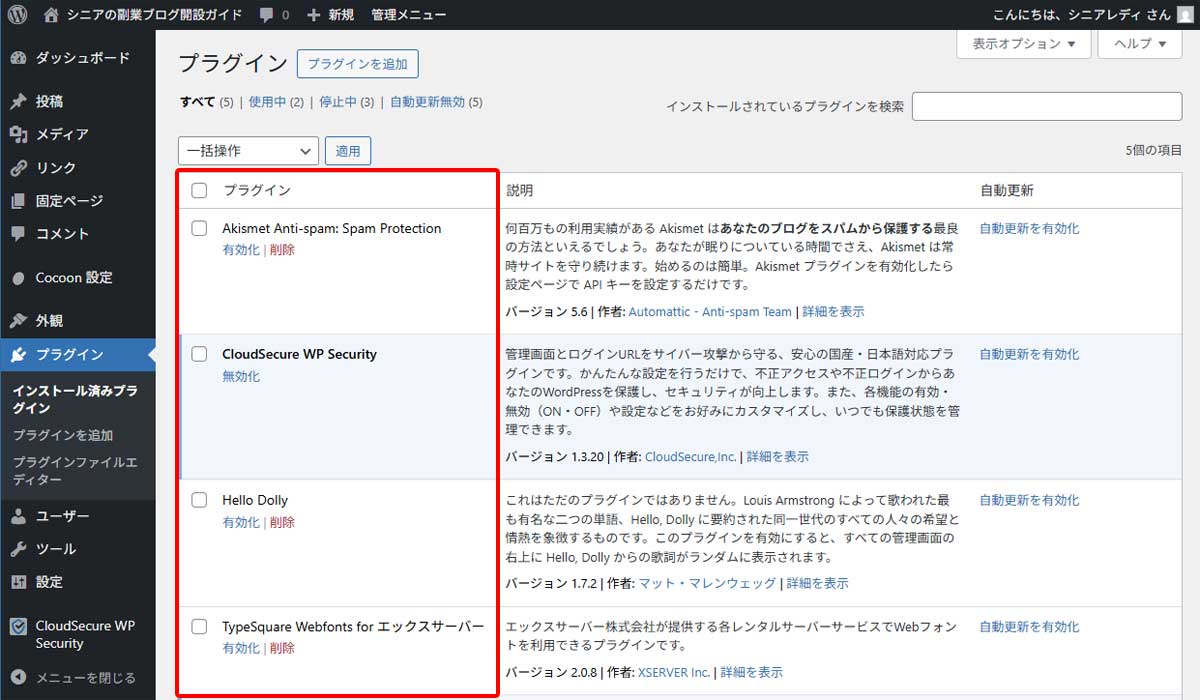
ブログを運営していると、XML サイトマップの作成やバックアップ、問い合わせフォームの設置など、標準の WordPress だけでは対応できない作業が出てきます。
こうした新しい機能を後から追加するための小さなプログラムがプラグインです。
この記事では、WordPress にプラグインを追加する手順について分かりやすく解説していきます。
※当ブログ内で使用している専門用語の意味については、「AI副業でよく使われる用語集(初心者向け)」のページをご参照ください。
プラグインとは
プラグインとは、WordPress に後から追加して使える拡張機能のことで、あなたのブログに欲しい機能だけを自由に組み合わせて使えるようにするための便利な仕組みです。
例えば、XML サイトマップの作成、バックアップの自動化、問い合わせフォームの設置など、標準の WordPress では備わっていない機能を追加することで、ブログ運営をより便利に進められるようになります。
プラグインは必要なものだけを選んで追加できるため、ブログの操作性が向上し、作業の手間を減らせる点が大きなメリットです。
また、インストールや更新も管理画面からワンクリックで行えるため、専門的な知識がなくても問題なく使える点も安心できるポイントです。
ただし、プラグインを必要以上に追加すると動作が重くなったり、他のプラグインとの相性問題が発生する可能性があるため、本当に必要なものだけを厳選して使うことが大切です。
プラグインの追加手順
ここでは代表的なプラグインを例に挙げて解説していますので、まずはプラグインの追加手順を覚えておきましょう。
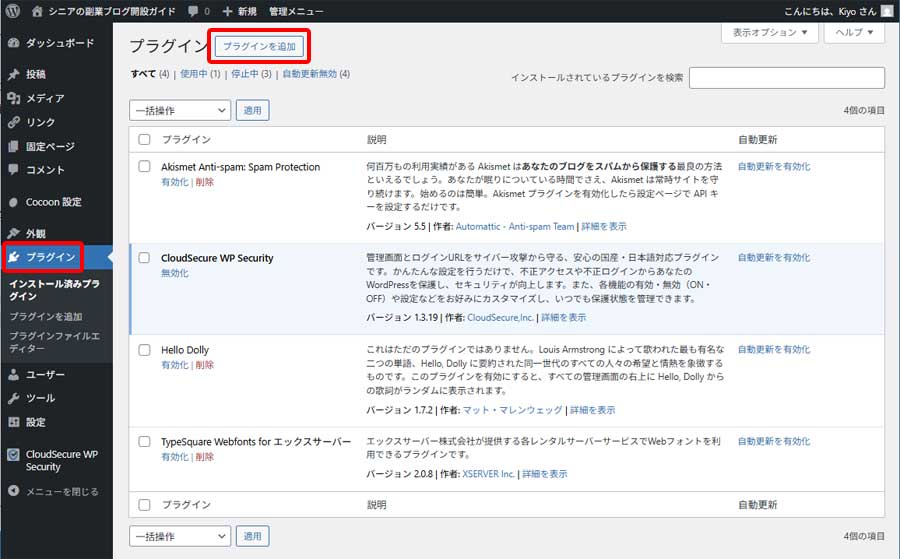
管理画面の左メニューから「プラグイン」をクリック、開いた画面で「プラグインを追加」をクリックします。
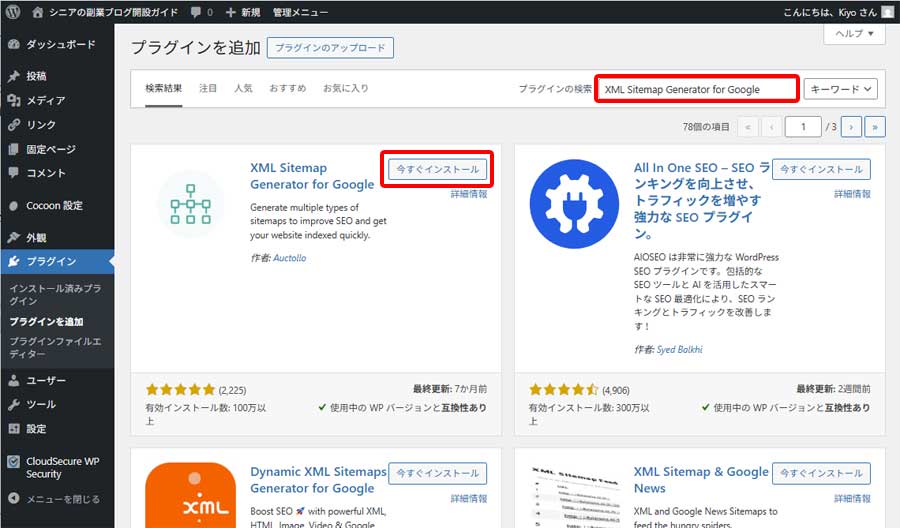
以下のページが開いたら、プラグインの検索窓にプラグイン名を入力すると、すぐ下のエリアに検索されたプラグインが表示されますので、目的のプラグインの「今すぐインストール」をクリックします。
以下は、「XML Sitemap Generator for Google」という名称のプラグインを検索した時のものです。
「XML Sitemap Generator for Google」は、あなたのサイト構造(ブログ全体のページ構成)を Google の検索エンジンに正しく認識させるためのものですので、必ずインストールしておきましょう。
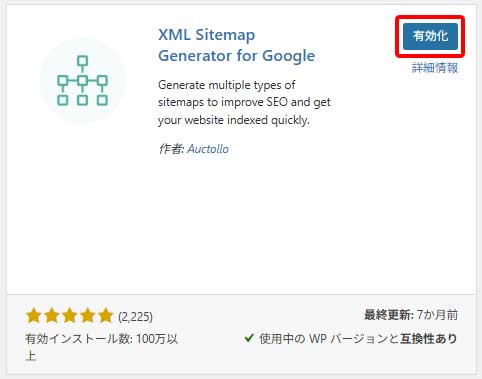
インストールが完了すると、以下の表示に変わりますので「有効化」ボタンをクリックします。
プラグインの有効化が完了すると、以下のページが開き、追加/有効化した「XML Sitemap Generator for Google」がプラグイン一覧の中に表示されました。
これでプラグインの登録作業は完了です。
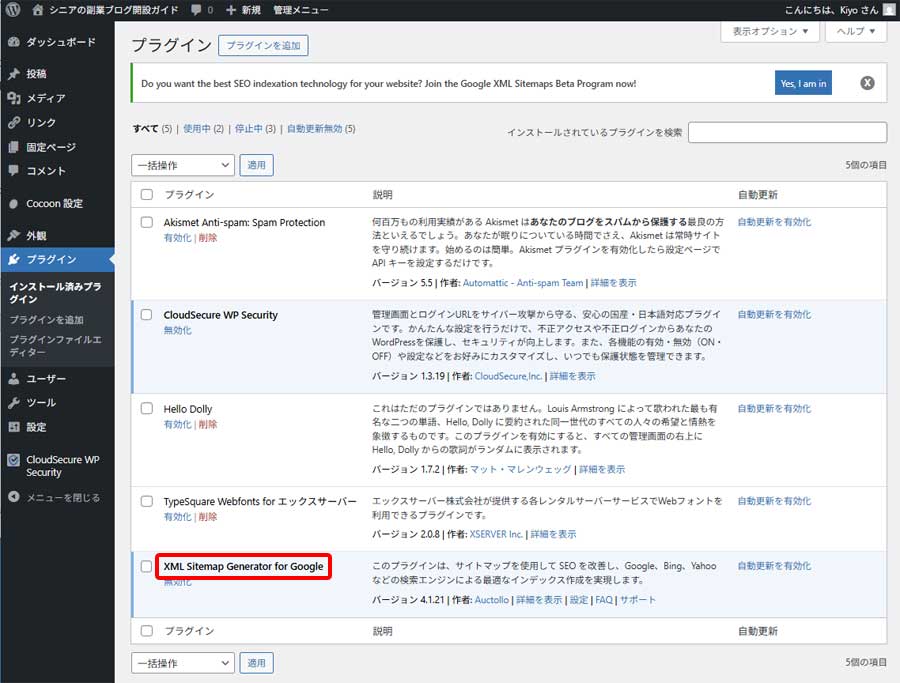
その他のプラグインについても同様の手順で追加していきましょう。
但し、プラグインをあまり多くインストールしすぎると、パソコン自体の動作が重くなる場合があるため、必要最小限のものだけを導入するようにしましょう。
オススメのプラグイン
WordPress を使ってブログを運営する場合、最低限入れておくと便利なプラグインがいくつかあります。
ここでは、実際のブログ運営で役立つものを厳選して紹介します。
■XML Sitemap Generator for Google
まず必ず入れておきたいのが「プラグインの追加手順」の項で例に挙げた「XML Sitemap Generator for Google」です。
これは、あなたのサイト構造(ブログ全体のページ構成)を Google に正しく伝えるための重要なプラグインで、Search Console と連携させて確実にインデックスされやすくする役割があります。
■Contact Form 7
「Contact Form 7」は、ブログに問い合わせフォームを設置するための定番プラグインです。
設定もシンプルで、必要最低限のフォームをすぐに作れるため、多くのブログで利用されています。
■WP Multibyte Patch
これは日本語サイト向けのプラグインで、WordPress 本体では対応しきれない日本語特有の文字処理を補助してくれるため、日本語ブログではインストールしておくほうが安全です。
■BackWPup
「BackWPup」は、ブログ全体を自動でバックアップするためのプラグインで、トラブル発生時のデータ保護に役立ちます。
バックアップ先も複数から選べるため、初心者でも使いやすい点がメリットです。
これらのプラグインを入れておくことで、ブログ運営の基盤が整い、記事作成や管理がよりスムーズに行えるようになります。
まとめ
WordPress の基本設定が整ったら、ブログで必要になる機能を追加するためにプラグインを入れておくことが大切です。
XML サイトマップの作成やバックアップ、問い合わせフォームの設置といった作業は、いずれ必ず必要になるため、それらをプラグインで使えるようにしておくとスムーズに運営できます。
ただし、プラグインを入れすぎるとトラブルの原因になるため、目的に合わせて必要なものだけを選ぶことが重要です。
この記事の手順を参考に、あなたのブログに必要なプラグインを整えておいてください。