WordPress を導入した直後にまず行っておきたいのが、WordPress の初期設定と合わせて行うテーマ「Cocoon」の初期設定です。
基本設定を整えておくことで、デザインの崩れや読みづらさを防ぎながら、記事作成に集中しやすい環境をつくることができます。
Cocoon は多機能で便利なテーマですが、初めて操作する場合はどの設定から触れば良いのか分からず、管理画面の前で手が止まることもあります。
この記事では、Cocoon をインストールした直後に必ず行っておきたい初期設定について、分かりやすく解説していきます。
※当ブログ内で使用している専門用語の意味については、「AI副業でよく使われる用語集(初心者向け)」のページをご参照ください。
WordPress テーマ「Cocoon」とは
WordPress テーマ「Cocoon」とは、ブログ全体のデザインや見た目の構成を決めるためのテンプレートで、初心者から中級者まで幅広い人が無料で利用できます。
表示速度が速く、余計な装飾を抑えたシンプルなデザインになっているため、読者にとっても見やすく、ブログ運営の土台として非常に使いやすい点が大きな特徴です。
デザインやレイアウトの設定、見出しやボックスなどの記事装飾、目次の自動生成など、ブログに必要な機能が最初から一通りそろっているため、追加のプラグインをできるだけ減らしたい場合にも向いています。
また、Cocoon には広告の表示位置を細かく指定できる機能や、アフィリエイト用のボタン・ボックスなどが標準搭載されており、収益化を意識したブログを作りたい場合にも頼りになるテーマです。
アクセス解析ツールや SNS との連携にも対応しているため、ブログの成長を確認しながら運営していきたいあなたにとっても、必要な機能をまとめて管理しやすい環境を整えやすくなります。
このように、Cocoon は「まずは基本的な設定だけでブログを始めたい」という段階から、「少しずつ自分好みのデザインに変えていきたい」という段階まで、長く使い続けられる柔軟なテーマと言えます。
Cocoon の初期設定手順
WordPress の初期設定が終わったら、次にテーマ「Cocoon(コクーン)」の初期設定を行いましょう。
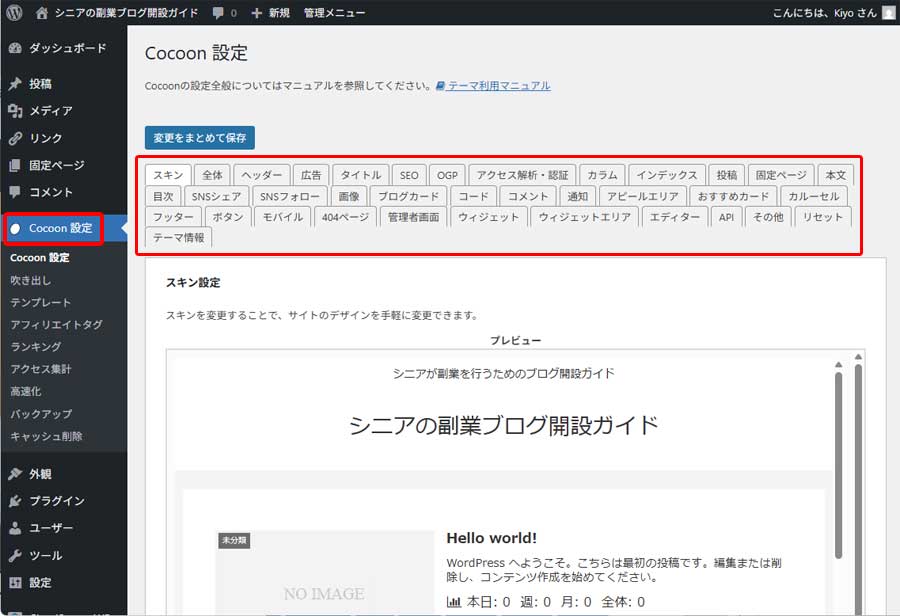
まず、WordPress 管理画面の左メニューから「Cocoon 設定」をクリックします。
表示された以下のページにあるたくさんのタブの中から必要なタブ名をクリックして、それぞれの設定を行っていきます。
設定後は、ページ上部の「変更をまとめて保存」を忘れずにクリックしてください。
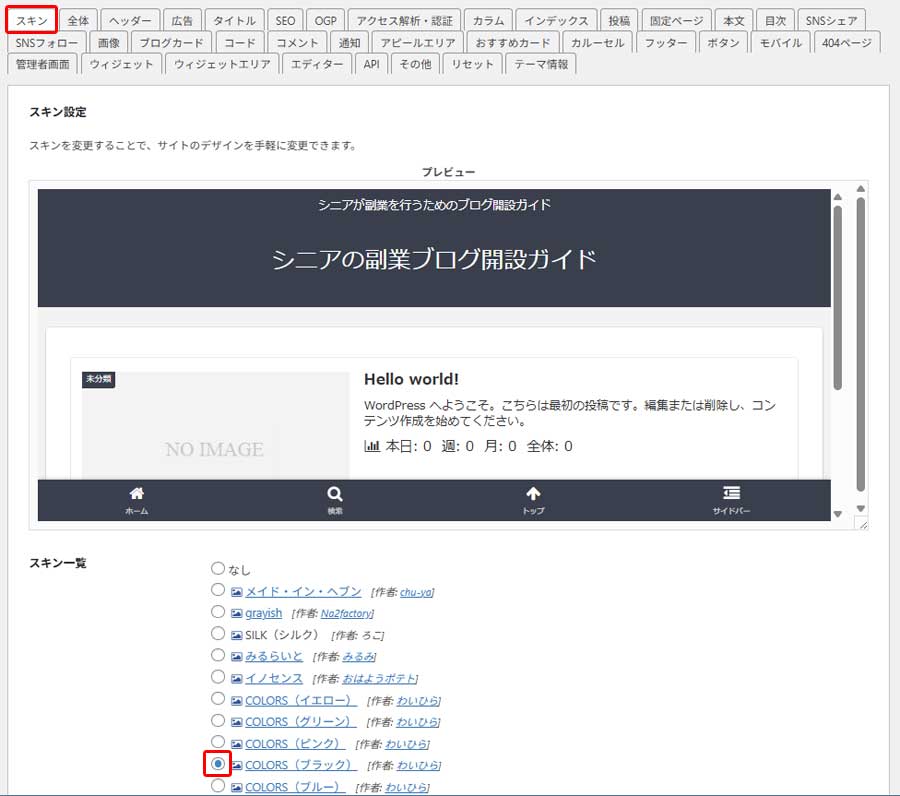
まずは「スキン」タブをクリックして、ブログ全体のデザイン色を設定します。
スキン一覧には100種類以上のデザインが用意されていますので、あなたの好きな色を選んでみてください。*画像アイコンをポイントすると、デザインサンプルが表示されます。
以下は、「COLORS(ブラック)」を選択した時のものです。
Cocoonの設定についても最初から細かい設定をすべて完璧に行う必要はありません。
ブログの体裁を整えていく中で、必要に応じてその都度追加の設定を行っていきます。
まとめ
Cocoon の初期設定を行っておくことで、ブログ全体の見た目が整い、記事作成に集中しやすい環境を準備できます。
今回の手順では、Cocoon のデザインパターンを選ぶための設定(スキン設定)のみを扱いました。
その他の設定については、必要な場面ごとに別の記事で順番に紹介していきます。
Cocoon は初心者のあなたでも扱いやすく、今回の見た目に関する基本設定を済ませておくことで、今後のブログ運営がスムーズに進めやすくなります。