
この記事では、ChatGPTを実際に使いこなすための基本操作を、初心者でもわかりやすく解説します。
この手順通りに操作すれば、ChatGPTを使ってブログ記事の文章を作成できるようになります。
※当ブログ内で使用している専門用語の意味については、「AI副業でよく使われる用語集(初心者向け)」のページをご参照ください。
ChatGPTの基本操作を覚えよう
ChatGPTとは、AIに質問してアイデアや文章を提案したり作成してくれるツールです。
ここでは、ChatGPTのログイン方法や画面の基本構成などについて紹介します。
ChatGPTへログインする
まず以下のリンクよりChatGPTの公式サイトを開きます。
→ ChatGPT 公式サイト(https://chat.openai.com/)
以下のサイトが開いたら画面右上の「ログイン」ボタンをクリックします。
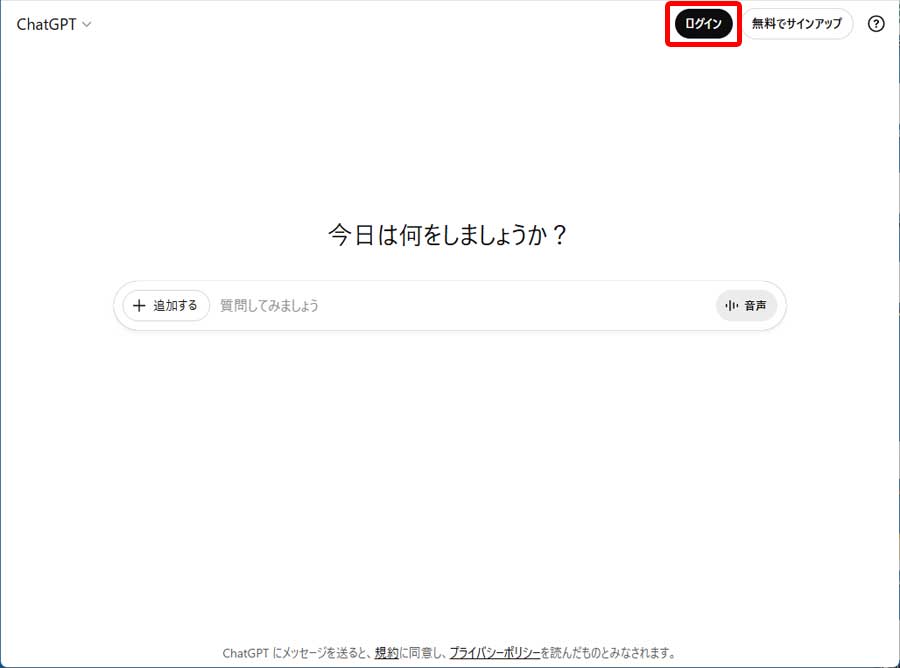
出典:ChatGPT公式サイト(https://chat.openai.com/)
すると「ログインまたはサインアップ」という小窓が開きますので、「Googleで続行」ボタンをクリックします。
すると「アカウントの選択」画面に変わりますので、あなたが取得済みのGoogleアカウントをクリックすると、ログインが完了して以下の画面が表示されますので、赤枠内の「今はしない」をクリックします。
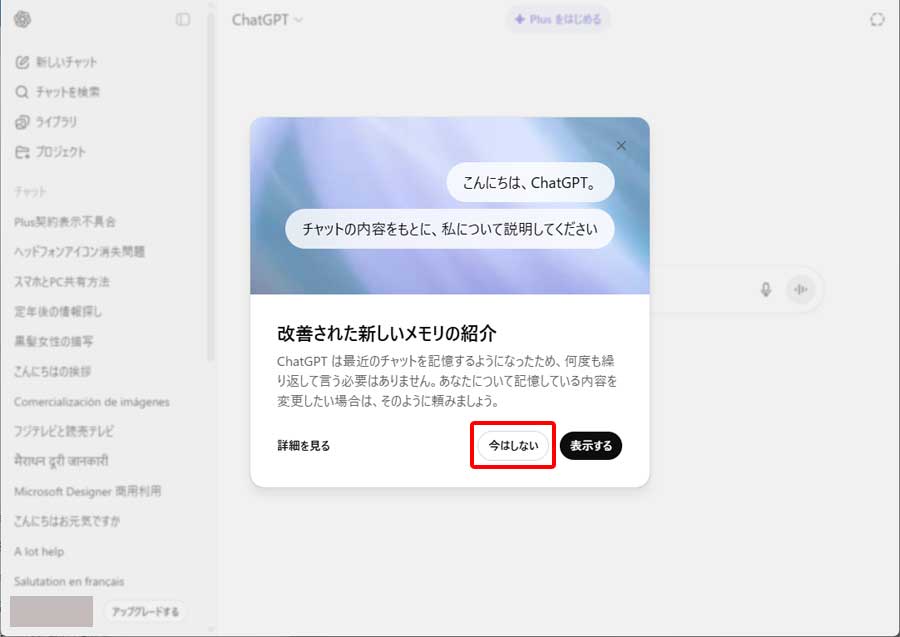
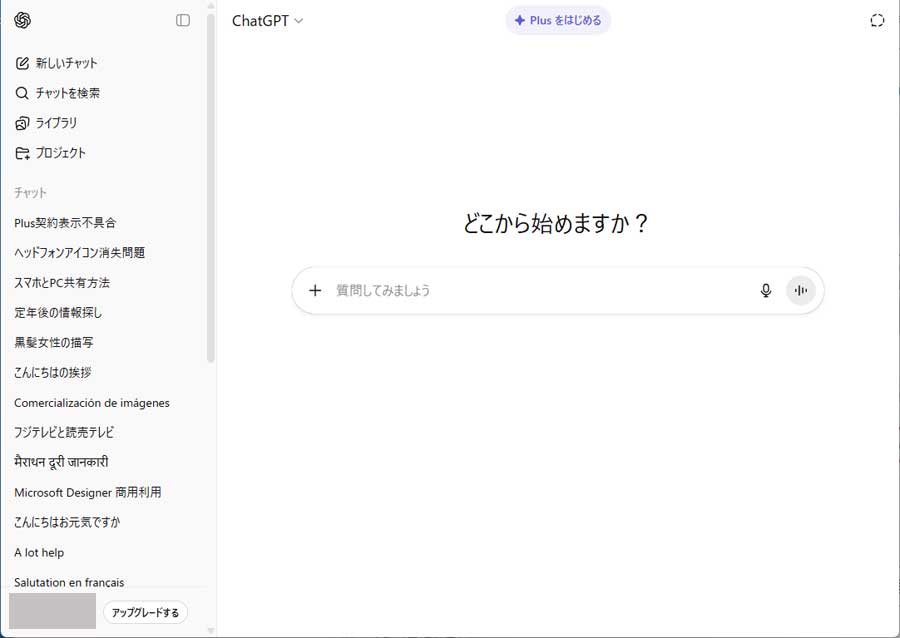
すると以下の画面が表示されると思います。これがChatGPTのログイン後の画面となります。
ChatGPT画面の説明
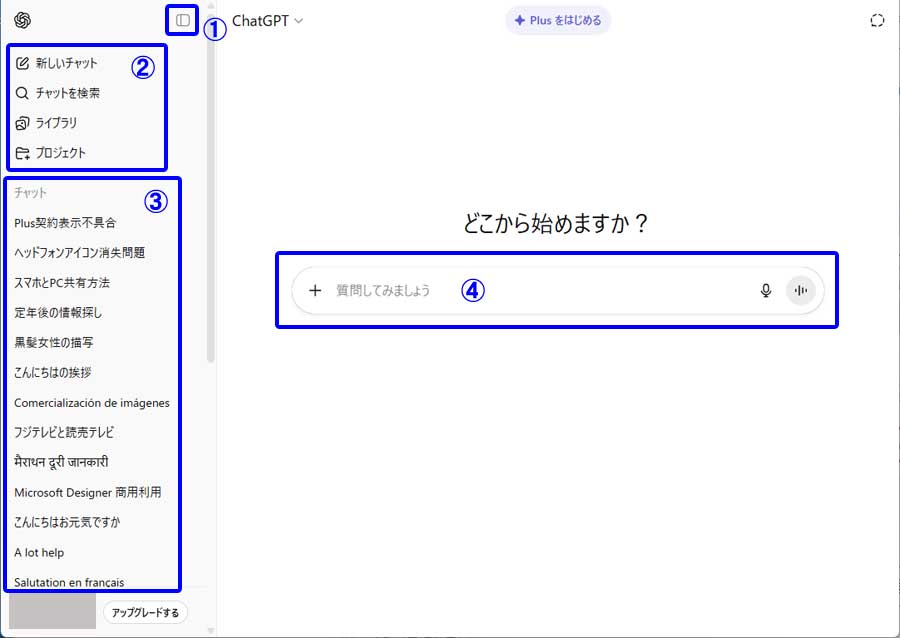
ChatGPTの画面構成はおおよそ以下のとおりです。
①:このアイコンをクリックすると、左サイドのメニューやチャットタイトルが隠れます。もう一度クリックすると再度表示されます。
②:メニュー
③:チャットのタイトル一覧(最初はサンプルデータが表示されています)
④:入力欄(ここにあなたが調べたいことを入力します)
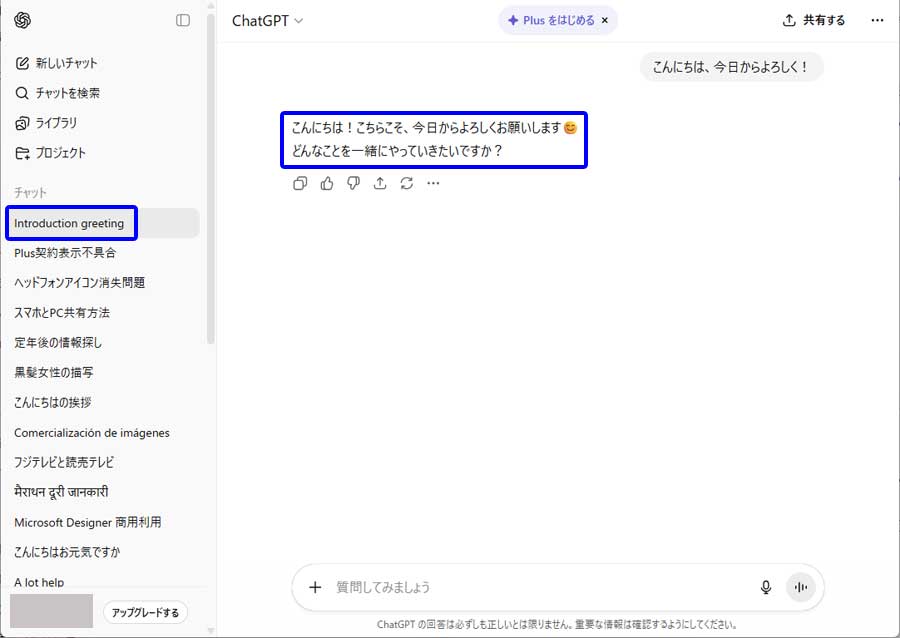
以下は、試しに「こんにちは、今日からよろしく!」と入力し、Enterキーを押した時のChatGPTからの回答です。
この回答画面のスタイルは、LINEでやり取りするときの画面とほとんど変わりません。
左サイドのチャットエリアの一番上には「introduction greeting」という新しいチャットのタイトルが自動的に作成されました。このタイトルは好きなタイトルへ変更できます。
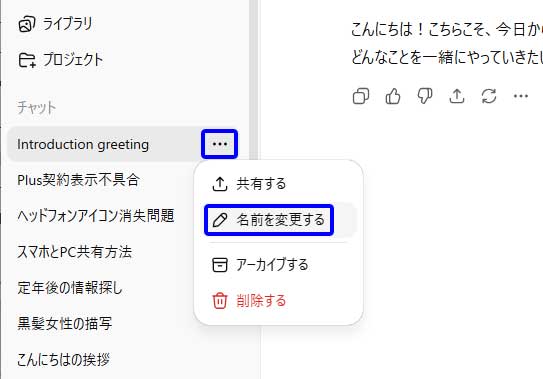
チャットタイトルを変更するには、以下のように変更したいタイトルへマウスポインターを合わせると、「…」アイコンが表示されますのでそれをクリックし、表示されたメニューから「名前を変更する」をクリックします。
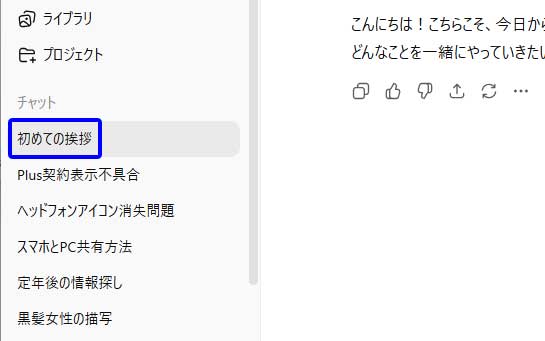
するとタイトルの部分が選択された状態になりますので、「初めての挨拶」などとあなたの好きなタイトルを入力すれば変更完了です。
ChatGPT入力欄の説明
ChatGPTの入力欄には、以下の通り左右にいくつかのボタンが表示されています。
ここでは、それぞれの機能について簡単に説明しておきます。
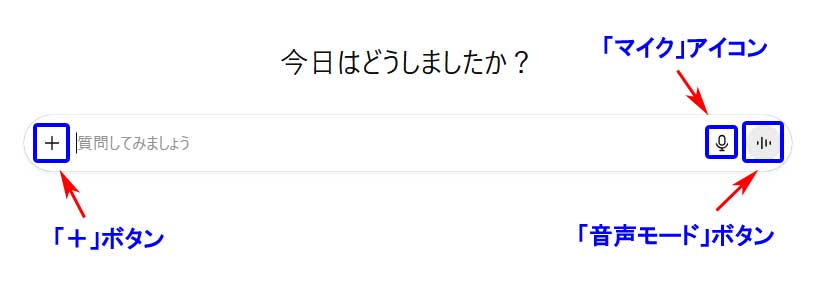
●左端の「+」ボタン: ここをクリックすると以下のようなメニューが開きます。無料版では、画像やファイルの追加、画像の作成、Deep Research機能なども一部利用できますが、地域や環境によって利用できる回数に制限があります。
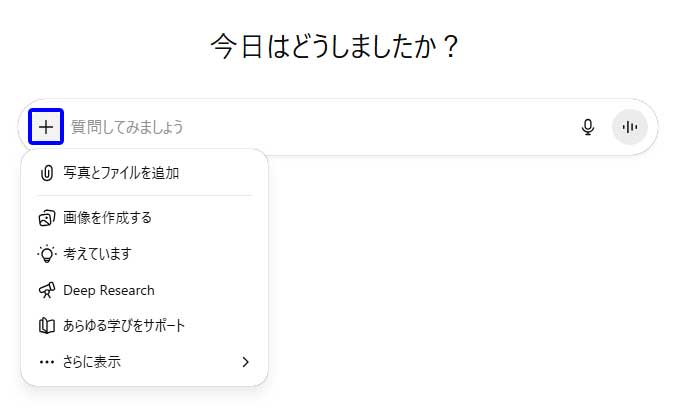
●右端の「マイク」アイコン: 音声入力機能を使うときにクリックします。ブラウザでマイクの使用を許可しておけば、話しかけるだけで質問を入力できます。
●右端の「音声モード」ボタン: マイクアイコンの右横にあるボタンで、ChatGPTと実際に音声で会話できるモードです。有料版(GPT-4/GPT-5)のみ利用できます。
なお、ChatGPTの回答が長く画面に収まりきらない場合は、通常と同じように下にスクロールすると最後まで確認できます。
無料版と有料版(Plus)の違い
ChatGPTには無料版と有料版(Plus)の2種類があります。
無料版でも基本的な会話や文章作成は可能ですが、有料版ではより高性能なモデルを利用でき、画像生成や高度な分析なども行えます。
以下の表で主な違いをまとめます。
| 項目 | 無料版 | 有料版(GPT-Plus) |
|---|---|---|
| 料金 | 無料 | 月額 約3,000円(20USD) |
| モデル選択 | 固定 | モデル切替あり(GPT-4 / GPT-5 など) |
| 回答の精度・安定 | 基本的な質問向け | 高精度・長文や専門的な質問に強い |
| 画像/ファイルの追加 | 一部の環境で利用可・回数制限あり | 常時利用可(制限が緩い) |
| 画像生成 | 地域や環境により一部可・回数制限あり | 利用可 |
| 音声入力(マイク) | 利用可 | 利用可 |
| 音声モード(会話) | 利用不可 | 利用可(スマホアプリ中心) |
| Deep Research | 動作に制限/回数制限あり | 利用可 |
| 速度・安定性 | 通常 | 優先リソースで比較的速い |
最初のうちは無料版でも十分に使えますが、ブログ記事を継続して作成していくようになったころには、有料版(GPT-Plus)へのグレードアップを検討することをおすすめします。
ChatGPTへ指示する際のコツ
ChatGPTを上手に使うポイントは、最初の一言で「目的・読者・形式・制約」をはっきり伝えることです。
たとえば「AIライティングのコツを教えて」では抽象的なので、「シニア初心者向けに、ブログ記事作成の手順を、見出し → 本文の順で、300 ~ 400文字ずつ、専門用語は使わずに」と具体化すると、最初の回答の質が大きく上がります。
さらに、期待と少しズレた場合は、その場で短く修正指示を重ねます。
「もう少し短く」「箇条書きに」「具体例を2つ追加」「です・ます調で統一」「難しい語は言い換え」など、変えたい点だけを一行で伝えるのがコツです。
1回で完璧を狙うより、やり取りしながら近づける方が速く確実に仕上がります。
出力形式も先に指定しておきましょう。
「WordPressに貼れるHTMLで」「h2/h3のみ」「1段落は3行以内」「太字は使わない」「最後に要約を100文字で」など、完成形のルールを冒頭で共有すると、後工程の手直しがほとんど要らなくなります。
数字や条件を含む依頼をするときは、「上限3つ」「120文字前後」「チェックリスト形式」など、数値や形式を具体的に書くと安定した結果が得られます。
また、ChatGPTに指示を出す文章(プロンプト)は、次の3つの要素を意識すると効果的です。
●目的を明確にする: 何のために書くのかを伝える(例:記事の要点を整理したい)
●読者層を指定する: 想定読者を伝える(例:シニア世代向けに)
●条件を明確にする:どのような基準で仕上げたいのかを指定する(例:初心者にも分かる表現で、専門用語は使わずに)
●文体・トーンを指定する: 文章の雰囲気を伝える(例:やさしい言葉で)
たとえば、次のように具体的に伝えると、精度の高い文章を出してくれます。
「初心者向けに、ブログ記事の書き方をやさしく説明する導入文を300文字で作ってください。」
最後に、前提情報を簡潔に添えると精度がさらに上がります。
「対象はシニア」「PCも副業も初心者」「再現性重視」「用語の定義は本文内で補足」など、読者像と方針を最初に伝える習慣をつけてください。
指示を丁寧に伝えるほど、ChatGPTから返ってくる内容は実務向けに整い、作業時間の短縮につながります。
利用までの流れをすべてオンラインで完結でき、ライティング作業の効率が大幅にアップします。
まとめ
ChatGPTを使えば、ブログ記事の文章作成のスピードが大幅に上がります。
指示の出し方を少しずつ工夫していくことで、精度の高い文章が作れるようになります。
まずは実際にChatGPTを開いて、短い文章から試してみてください。