在宅でできる仕事を探している方の中には、「クラウドワークス」という名前を聞いたことがある方も多いでしょう。
クラウドワークスは、日本最大級のクラウドソーシングサイトで、インターネットを通じて自宅で仕事を受けられるサービスです。
特に初心者でも始めやすく、データ入力・ライティング・画像作成など、自分の得意分野に合わせて案件を選べるのが魅力です。
登録から仕事の応募、報酬の受け取りまで、すべてオンラインで完結するため、シニア世代でも安心して取り組めます。
この記事では、クラウドワークスの登録方法から基本的な使い方までを、完全初心者向けに分かりやすく解説します。
※当ブログ内で使用している専門用語の意味については、「AI副業でよく使われる用語集(初心者向け)」のページをご参照ください。
クラウドワークスとは
クラウドソーシングとは、企業や個人が不特定多数の人々に業務を外部委託する働き方を指し、在宅でも完結できるのが大きな特徴です。
クラウドワークスは、日本最大級のクラウドソーシングサービスで、インターネット上で仕事を依頼する人と受ける人をつなぐ仕組みです。
掲載される仕事はデータ入力や文章作成、画像作成、動画編集、簡単なリサーチなど幅広く、パソコンの基本操作ができれば始めやすい案件が数多く見つかります。
登録は無料で、Googleアカウントを使用してクラウドワークスのアカウントを作成し、プロフィールを整えるだけで仕事探しをスタートできます。
依頼形式には「プロジェクト方式」「コンペ方式」「タスク方式」の3種類があります。
プロジェクト方式は、依頼者と相談しながら進める継続型の仕事です。
コンペ方式は、デザインやネーミングなどの提案を募集し、採用された人が報酬を受け取る形式です。
タスク方式は、アンケート回答やデータ入力のように短時間で終わる単発の仕事です。
作業を提出し、発注者が内容を承認した場合に報酬を受け取れる仕組みになっています。
自分の経験や生活リズムに合わせて、無理のない形を選べます。
やり取りや契約、納品、報酬確定までの流れはサイト内のメッセージと機能で完結し、個人情報の直接受け渡しを避けられる点も安心です。
発注者の評価や実績が閲覧できるため、初心者でも安全性を判断しながら案件を選びやすい環境が整っています。
場所や時間に縛られず、自分のペースで副業やスキル習得を両立できることから、シニアの在宅ワークの入り口としても相性が良いサービスです。
それでは実際の登録手順と初期設定、基本的な画面操作を押さえ、はじめの一歩を確実に進めていきましょう。
会員登録の手順
クラウドワークスの登録は無料で、手続きも数分で完了します。
まずは公式サイト(https://crowdworks.jp/)にアクセスしましょう。
トップページ右上の「会員登録 (無料)」ボタンをクリックします。
登録は無料で、登録方法はいろいろありますが、Googleアカウントを使用して登録するのが最も簡単で安全です。
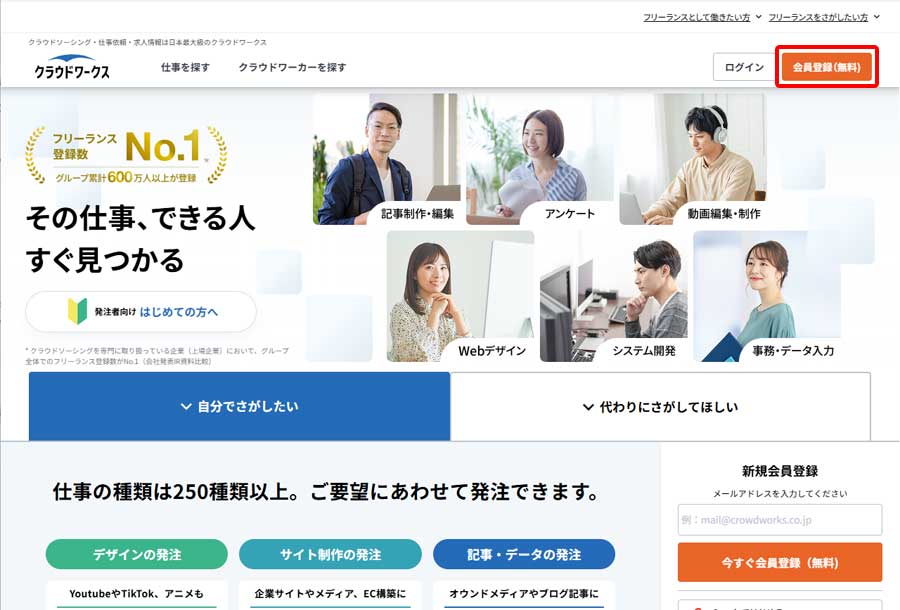
出典:クラウドワークス(https://crowdworks.jp/)
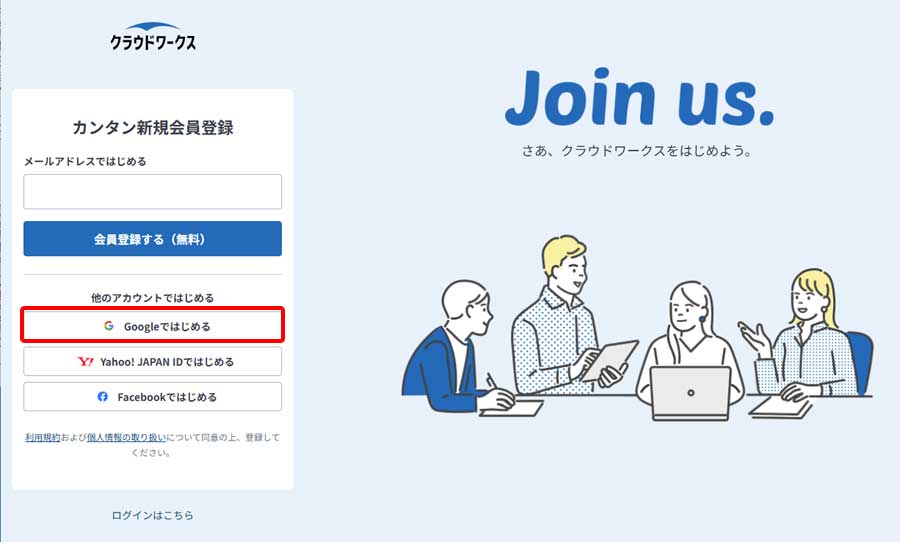
以下の画面に変わったら「Googleではじめる」をクリックします。
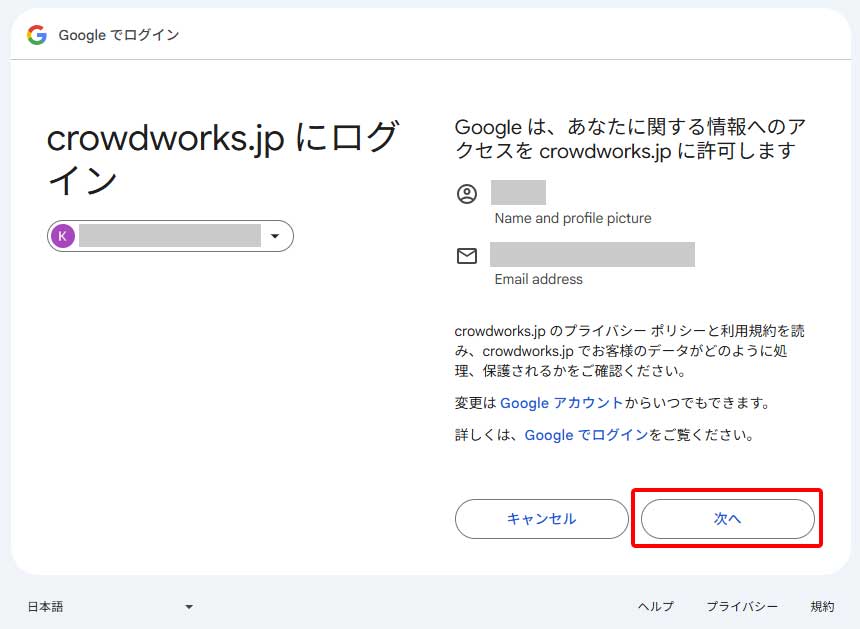
次に以下の画面が表示されたら、あなたの名前とメールアドレスが正しいことを確認し「次へ」をクリックします。
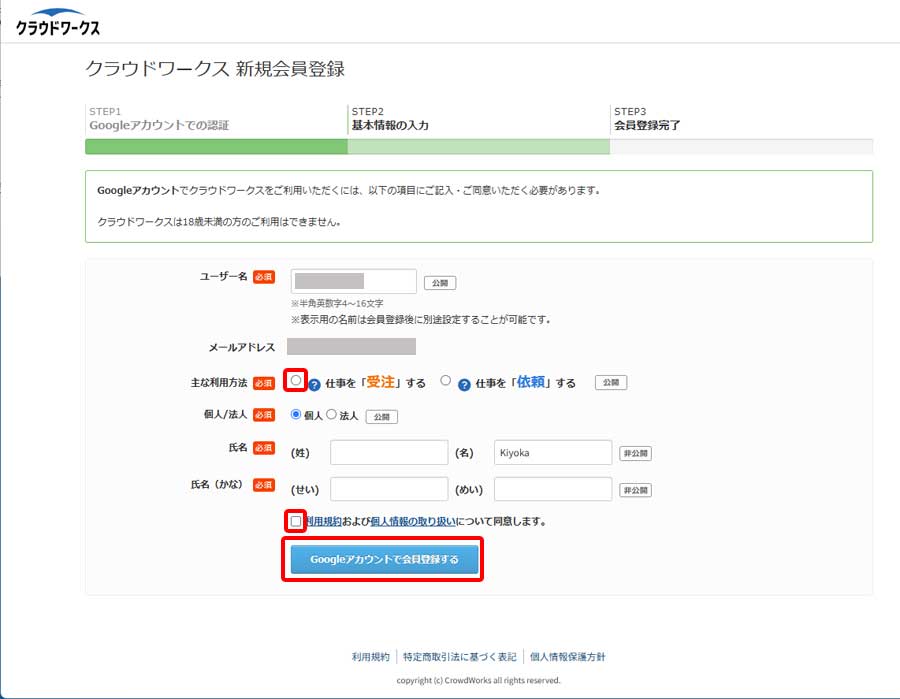
次の画面で必須項目を全て入力し、「利用規約および個人情報の取り扱いについて同意します。」にチェックを入れてから、最後に「Googleアカウントで会員登録する」をクリックします。
主な利用方法のところは「仕事を受注する」を選択します。
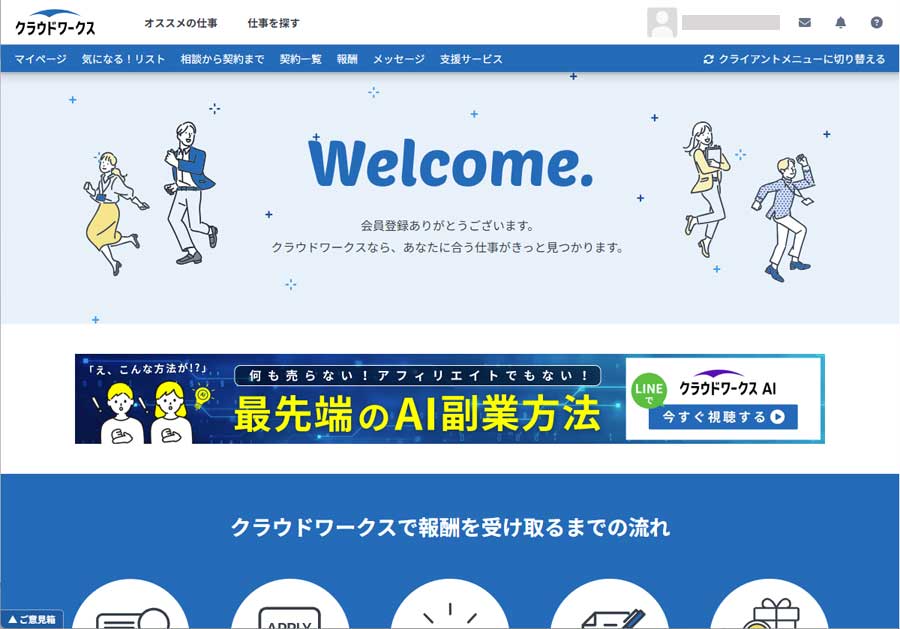
以下の画面が表示されたら、会員登録の完了です。
このページをブラウザのブックマークへ追加しておきましょう。
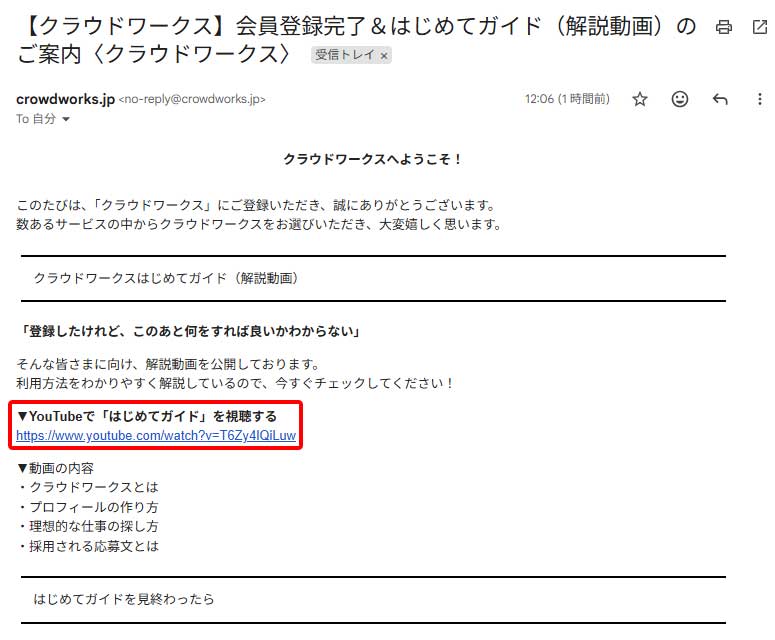
会員登録完了後には以下のようなメールも届いていますので、YouTubeで「はじめてガイド」を視聴するのリンクをクリックして、クラウドワークスの概要について把握しておきましょう。
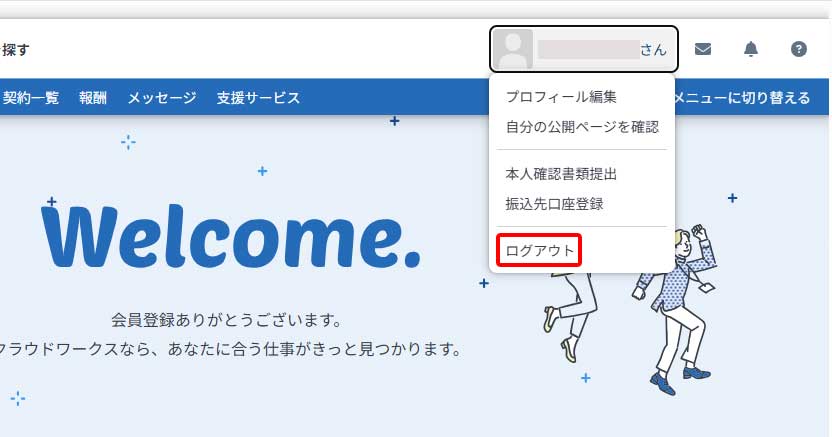
ログアウトする際は、画面右上に表示されているあなたのユーザー名をクリックし、その下に表示されるメニューから「ログアウト」をクリックします。
ここまでが会員登録の流れとなります。
特別な知識やスキルは必要なく、パソコンの基本操作ができれば誰でも簡単に登録できます。
初期設定とプロフィール作成
登録が完了したら最初にプロフィールを整えます。
プロフィールは依頼者が仕事を発注する前に必ず確認する名刺代わりのものです。
クラウドワークスへログインしたら、画面右上のユーザー名をクリックし、その下に表示されるメニューから「プロフィール編集」をクリックします。
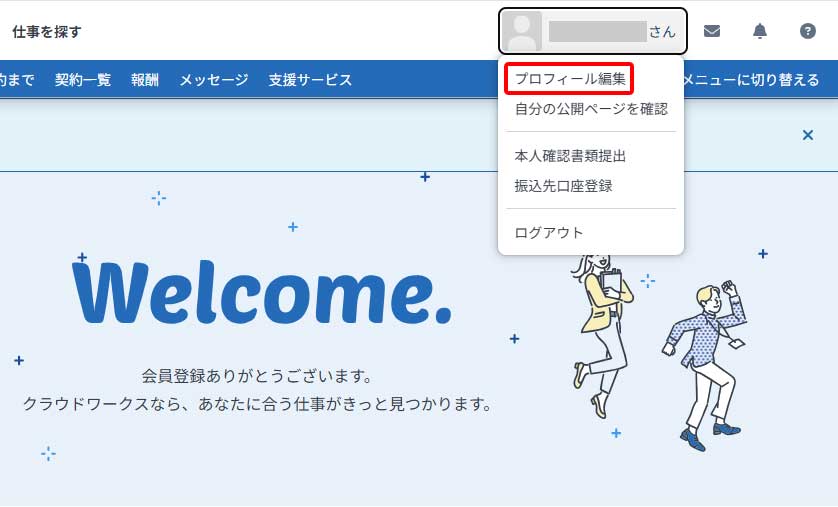
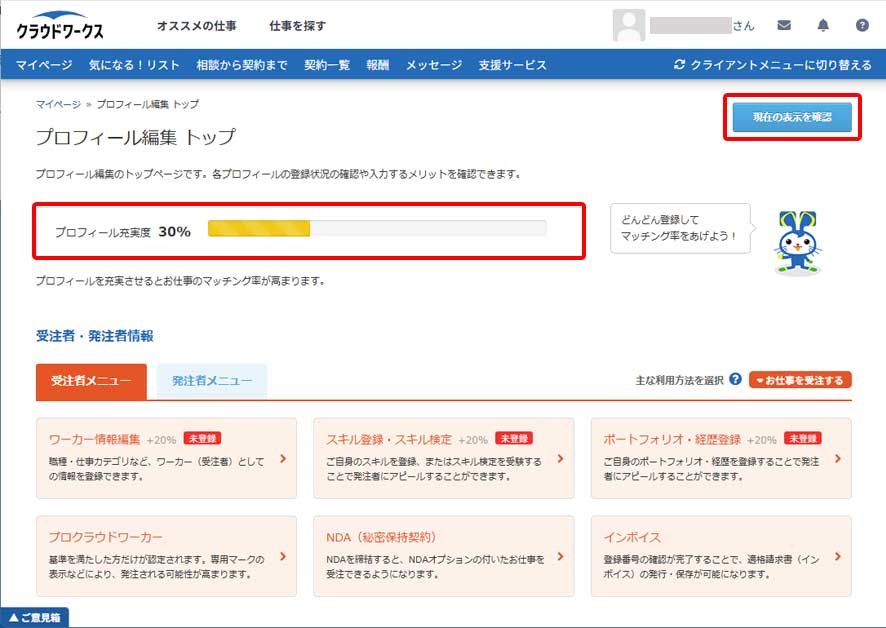
以下がプロフィール編集画面になります。
現在のプロフィール充実度が30%となっていますので、記入出来る項目からあなたの情報を追加していき、充実度が100%に近づくように努力しましょう。
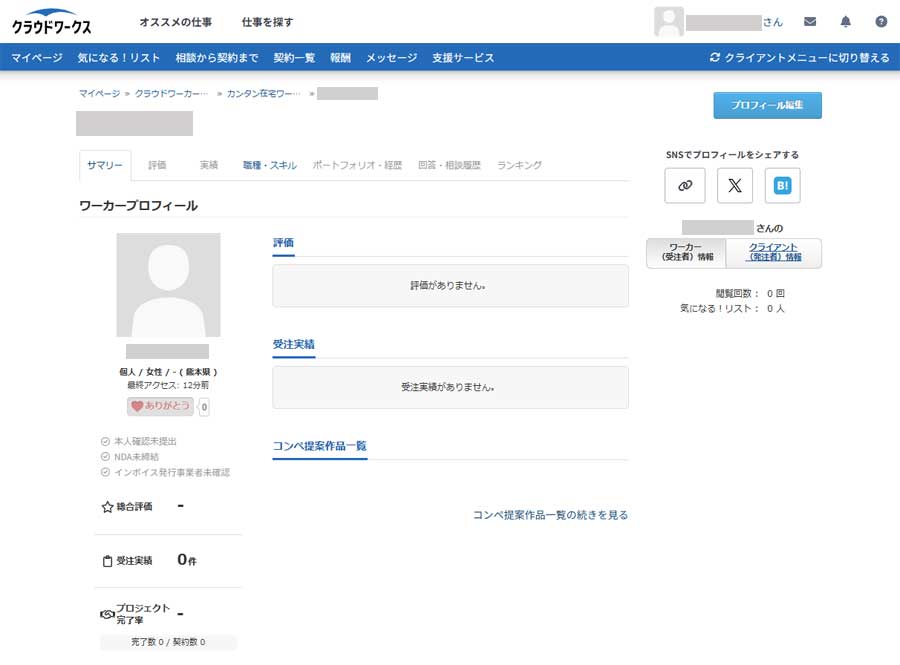
なお、あなたのプロフィールページが他の人にはどのように見えているかは、ページ右上の「現在の表示を確認」ボタンをクリックして確認することが出来ます。
以下のページがクラウドワークスを利用している全ての発注者、受注者が見ることのできるあなたのプロフィールページになります。
まだ何も情報を追加していませんので、空っぽの状態ですね。
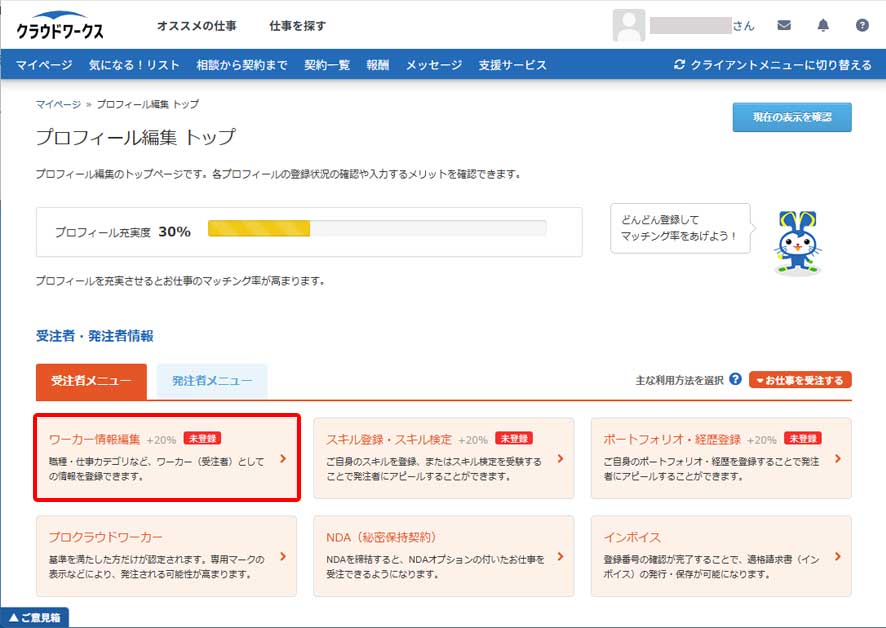
それでは最初に「ワーカー情報編集」をクリックして、基本的なあなたに関するプロフィールを入力していきましょう。
下の画面が、ワーカー情報編集画面になります。
赤線のところに書かれているように、このページで入力したあなたの情報が「クラウドワーカーを探す」の一覧に掲載されますので、このページだけでも必ず最初のうちに記入しておきましょう。
なお自己PR欄については、サンプル文章を参考にしても構いませんが、ChatGPTにあなたがアピールしたい内容を伝え、「クラウドワークス内で発注者の目に留まるような魅力的な文章を作って。」と指示を出すと、とても魅力的な文章を作ってくれますよ。
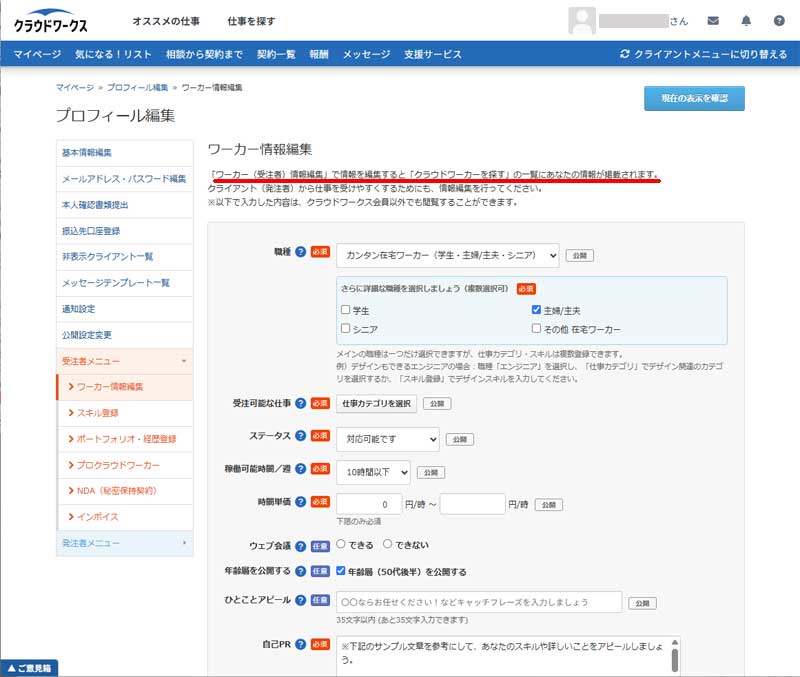
【ワーカー情報を入力する際のポイント】
受注可能な仕事:やったことが無いものでも興味があれば積極的に選択しておきましょう。
ステータス:特別な予定が入っていなければ「対応可能です」を選択します。
稼働可能時間/週:あなたが仕事を受けられる範囲でなるべく長めの時間を選択します。
時間単価:最初は控えめに設定しておき、評価が貯まってきたら段階的に見直しましょう。
自己PR:以下の項目を含めて、魅力的なPR文を作成しましょう。
・簡単な経歴
・可能な業務(ブログ記事作成など)
・得意なジャンル(子育て、美容、ファッションなど)
・使用ツール(Word、Googleドキュメントなど)
・作業環境(PCスペック、通信回線など)
・連絡手段及び連絡可能な時間帯
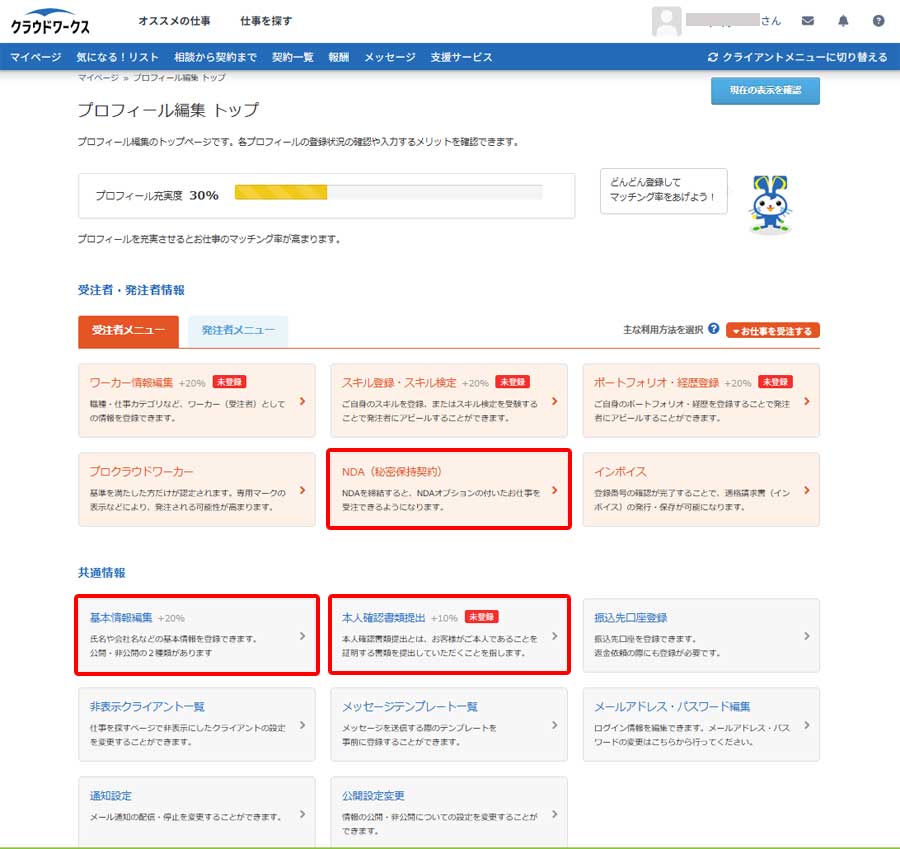
また「ワーカー情報」以外にも以下の項目については、なるべく早めに記入しておきましょう。
特に「本人確認書類の提出」と「NDA(秘密保持契約)」については、発注者から見られた時に安心感を与えますので、その分受注できる可能性もたかくなります。
ポートフォリオへの掲載手順
クラウドワークスのプロフィールページには、自分の実績やサンプル記事を掲載できる「ポートフォリオ」というページがあります。
ここに作成したサンプルを登録しておくと、応募時にクライアントが内容を確認しやすくなります。
以下の手順に沿ってポートフォリオへの掲載をします。
① プロフィール編集画面を開く
クラウドワークスにログインし、画面右上の「あなたのユーザー名」→「プロフィールを編集」をクリックします。
② ポートフォリオ登録画面を開く
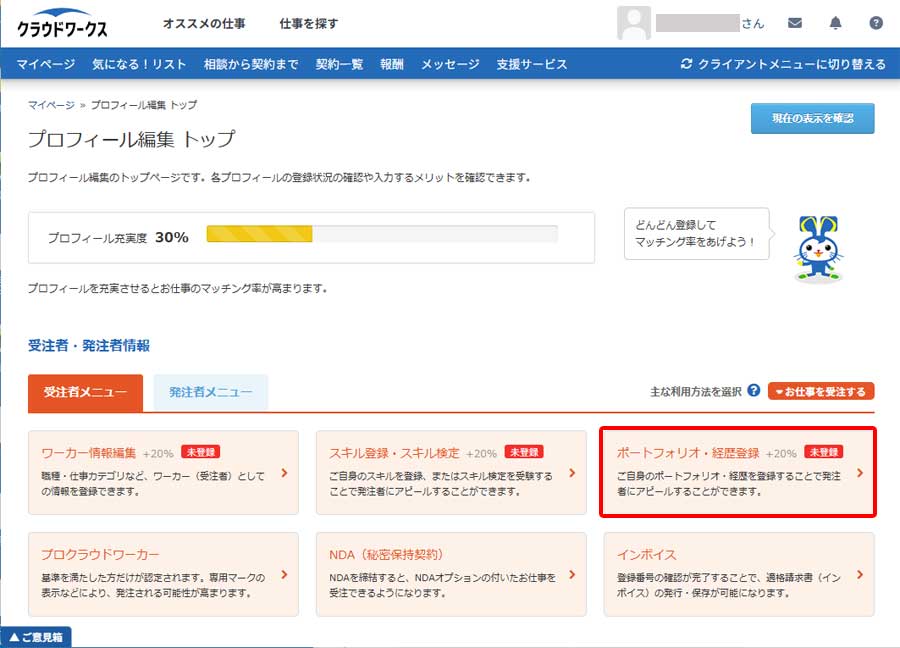
以下の「ポートフォリオ・経歴登録」をクリックします。
③ 実績やサンプル記事などを掲載する
以下のポートフォリオ編集画面が開いたら、あなたの実績やサンプル記事などの情報を記入していきます。
記載後にどのように表示されるか確認したい場合は、右上にある「現在の表示を確認」をクリックすれば確認出来ます。
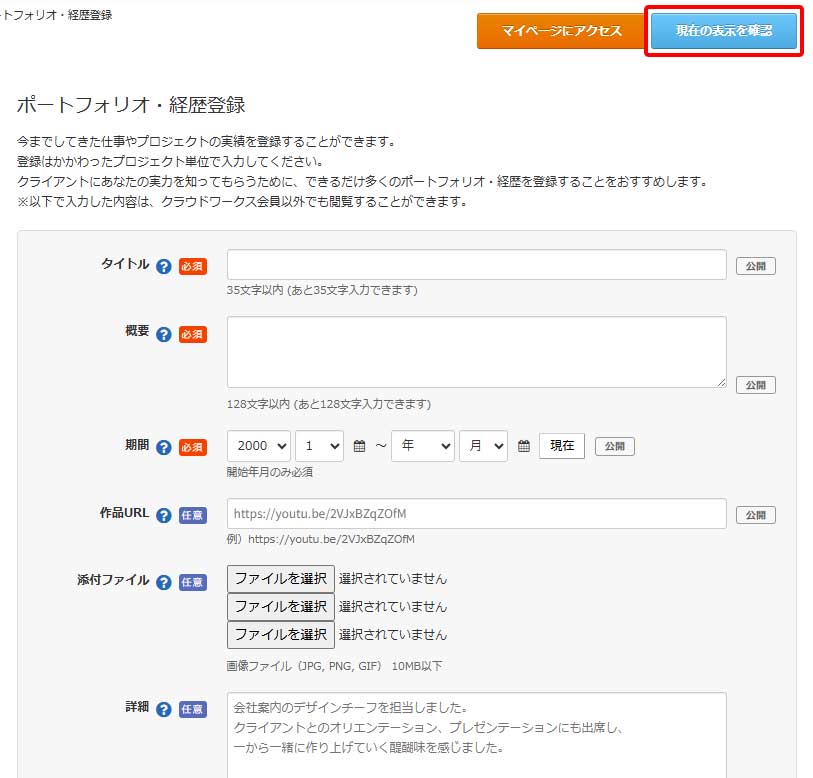
・タイトル
サンプル記事等のタイトルを入力します。
・概要
サンプル記事等の概要を2〜3行で入力します。
・期間
ここは仕事を請け負っていた期間を入力する欄ですが、サンプル記事等を作成した年月を選択すればOKです。
・作品URL
サンプル記事を公開しているGoogleドキュメントやブログのURLを貼り付けます。
Googleドキュメントの場合は「リンクを知っている全員が閲覧可」に設定しておきましょう。
*Googleドキュメントの作成手順については、以下の記事で詳しく解説しています。
ChatGPTと関連ツールの使い方:AIライティングを効率化するための基本操作
・添付ファイル
あなたが作成した画像作品がある場合は「ファイルを選択」ボタンをクリックし、保存フォルダから作品を選び添付します。
・詳細
作品の詳細(作品の背景・製作時間・使用したソフトなど)について入力します。
最後に一番下にある「ポートフォリオ・経歴を登録する」ボタンをクリックして登録を完了します。
登録完了後はプロフィールページの「ポートフォリオ・経歴」タブをクリックして、どのように表示されているか確認しておきましょう。
クラウドワークスの基本的な使い方
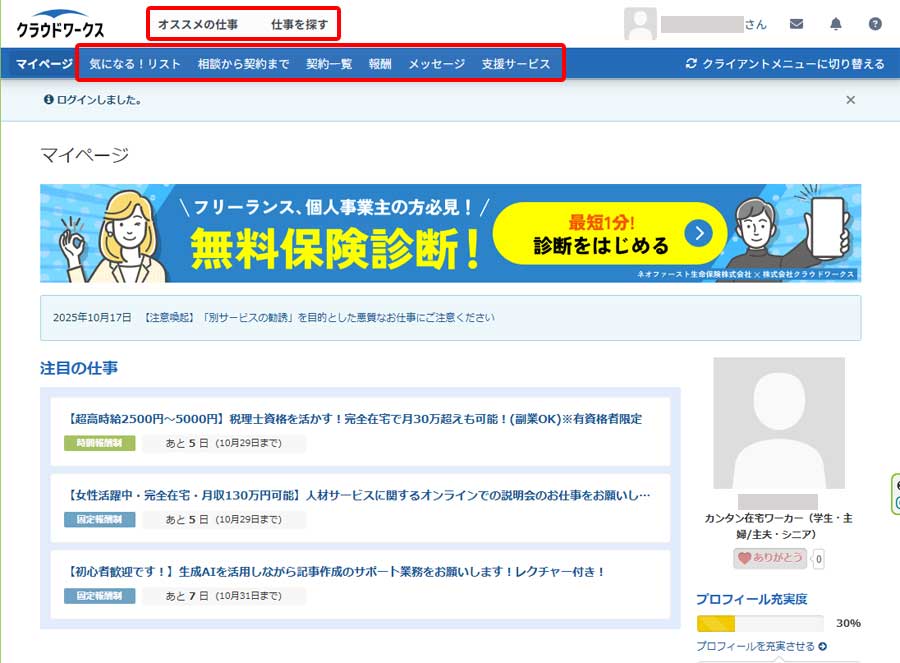
クラウドワークスにログインすると最初にマイページが表示されます。
画面上部には「オススメの仕事」「仕事を探す」「気になる!リスト」「契約一覧」「メッセージ」など仕事を受注する際に必要なメニューがズラリと並んでいます。
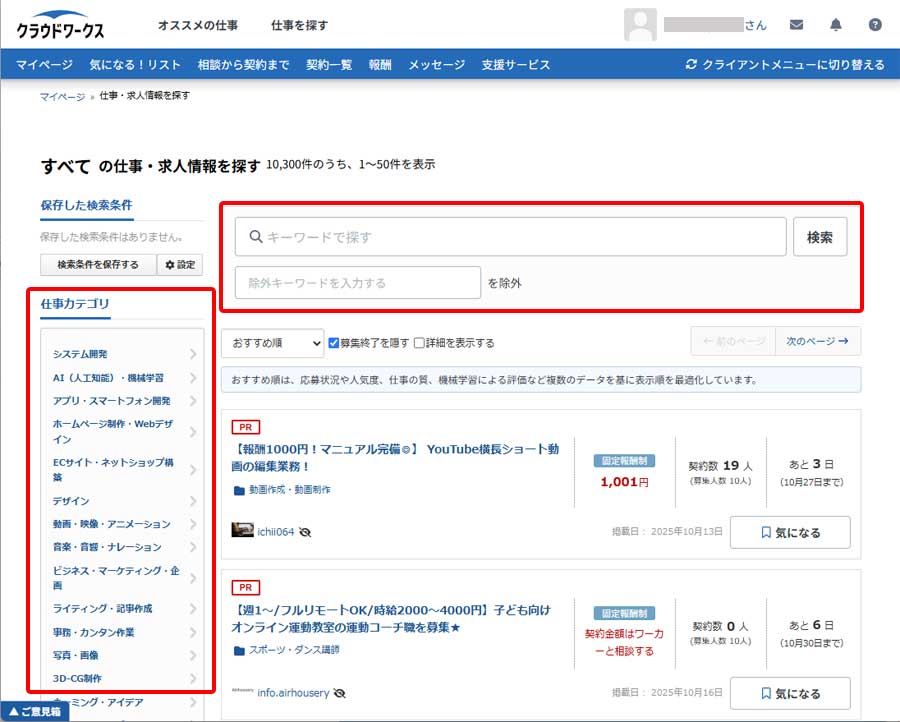
まずは「仕事を探す」をクリックしてみましょう。
以下のような画面が表示されますので、左サイドにある「仕事カテゴリ」や「キーワード検索」を使って興味のある仕事を探してみましょう。
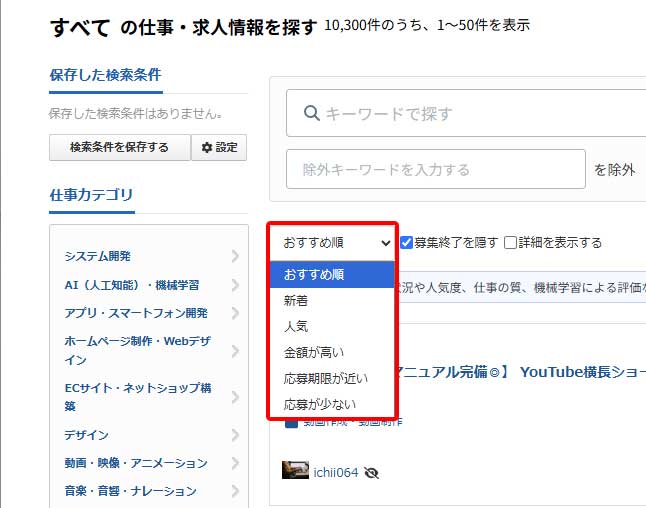
なお、検索結果は以下のように「金額が高い」順や「応募が少ない」順などに並べ替えることが出来ます。
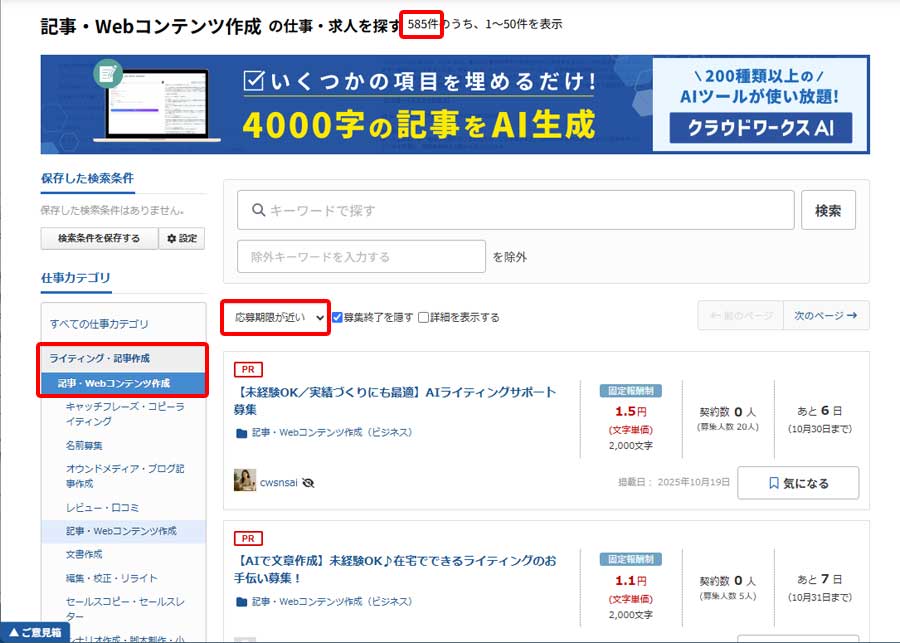
以下は仕事カテゴリの中から「ライティング・記事作成>記事・Webコンテンツ作成」を選択し、「応募期限が近い」順に並べたものです。585件の求人が見つかりました。
興味がある案件は「気になる」ボタンをクリックして保存すると、後から比較することが出来ます。
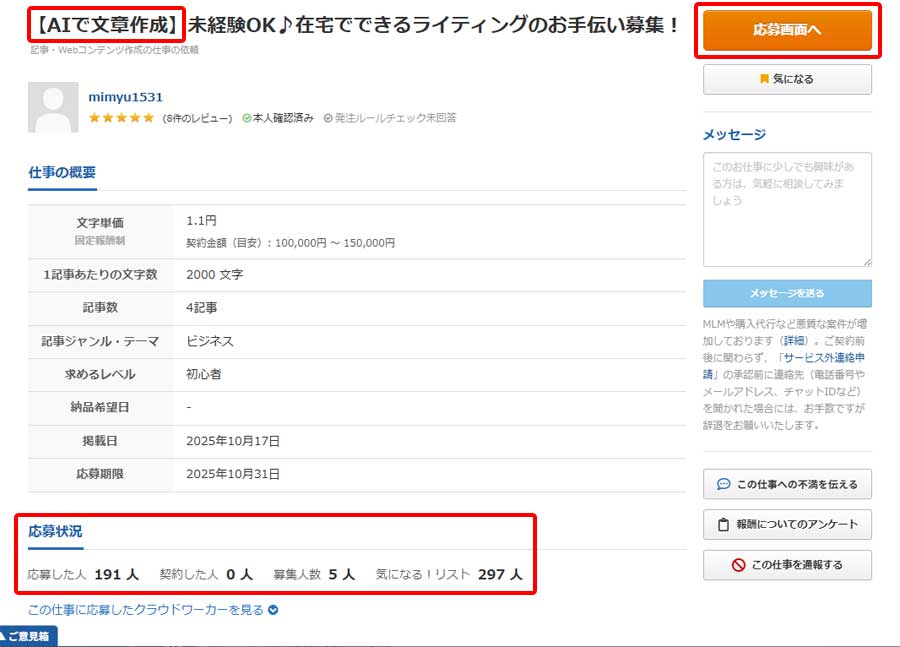
下の画面は、検索結果の中から選んだ案件です。
AIで文章を作成する案件のようですので、このブログを参考に学習している方にとってはもってこいの案件です。
但し、応募状況を見ると、募集人数5人に対して応募した人が191人とかなり人気の案件のようなので、受注するのはちょっと難しいかもしれませんが、気にせずどしどし応募しちゃいましょう!
仕事の詳細を確認した上でこの案件に応募する場合は、右上の「応募画面へ」をクリックします。
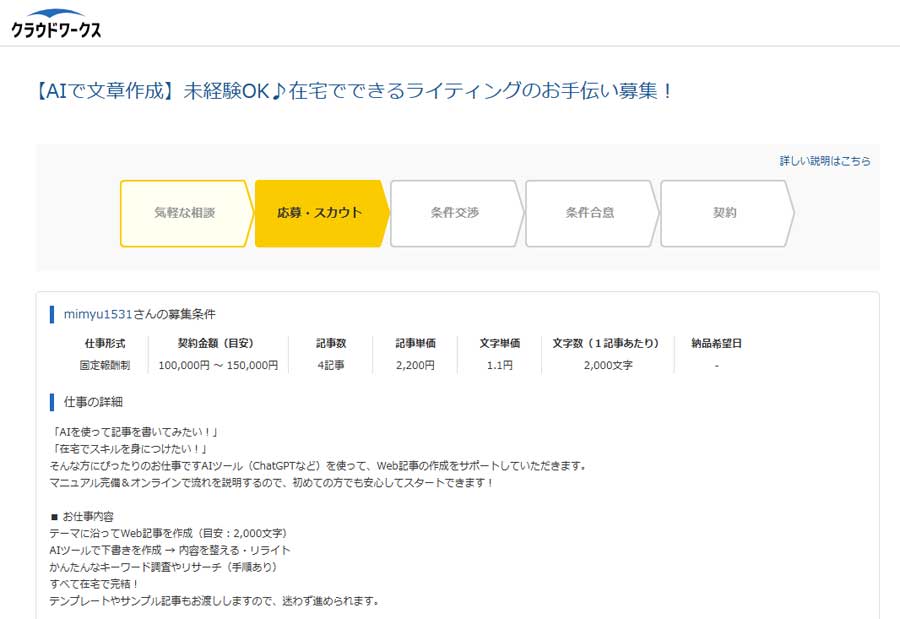
次の画面で再度「仕事の詳細」をじっくり確認した上で、画面の指示に従って応募を完了します。
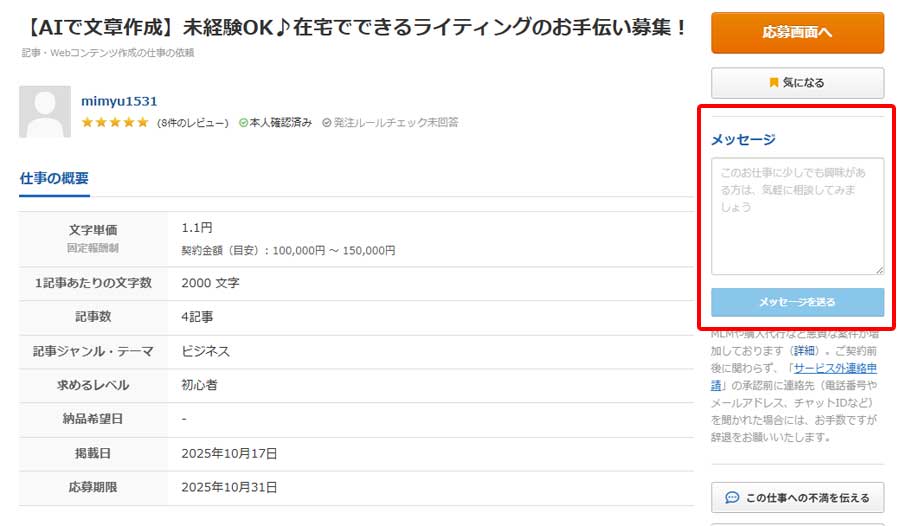
不明点がある場合は、必ず応募する前に以下のメッセージ機能を使って確認するようにして下さい。
なおクラウドワークスで仕事を探す際の詳しい手順については、「クラウドワークスで仕事を探す際の手順について徹底解説」の記事をご覧ください。
安心して利用するための注意点
クラウドワークスは多くの人が利用する安全なサイトですが、安心して使うためには基本的な注意点を知っておくことが大切です。
まず最も重要なのは、仕事のやり取りを必ずクラウドワークス内で完結させることです。
外部のSNSや個人メールに誘導される場合は、トラブルの原因になることがあります。
正しい手順では、契約が成立した後にクラウドワークスが報酬を一時的に預かる「仮払い」システムが使われます。
これにより、依頼者の支払い逃れや詐欺を防ぐことができます。
そのため、仮払いが完了する前に作業を開始してはいけません。
もし不審なメッセージや外部サイトへの誘導があった場合は、すぐにクラウドワークス運営へ報告しましょう。
また、報酬や条件に不明点がある場合は、応募前にメッセージ機能で確認するのが安全です。
契約内容をきちんと確認せずに作業を始めると、報酬の未払いなどのトラブルにつながる可能性があります。
プロフィール欄に個人の住所や電話番号などを公開する必要はありません。
仕事上で必要な場合でも、契約確定後にクラウドワークスのガイドラインに従って共有します。
さらに、納品するファイルには著作権や利用権の注意も必要です。
自分が作成した画像や文章以外を無断で使用すると、著作権侵害になる恐れがあります。
最後に、パスワードの管理も重要です。
他サイトと同じパスワードを使い回さず、定期的に変更しておくと安心です。
これらの基本を守ることで、安全に長くクラウドワークスを活用できます。
まとめ
クラウドワークスは、初心者でも安心して在宅で仕事を始められる便利なプラットフォームです。
登録とプロフィール作成を一度済ませておけば、次回以降はスムーズに仕事へ応募できます。
特に、信頼できるクライアントと取引するためには、プロフィールの充実と丁寧なやり取りが大切です。
また、仮払い制度などの仕組みを理解し、安全に取引を進めることも欠かせません。
最初は小さな案件から挑戦し、実績を積み重ねていくことで、より高単価の仕事へステップアップできます。
焦らず、確実に信頼を築いていくことが長く続けるコツです。
次のステップでは、クラウドワークス上で実際に案件を探して応募する方法について詳しく紹介します。
詳しくは『AIライティング副業の始め方・完全ガイド』のステップ6「クラウドワークスで仕事を探す」をご覧ください。
コメント